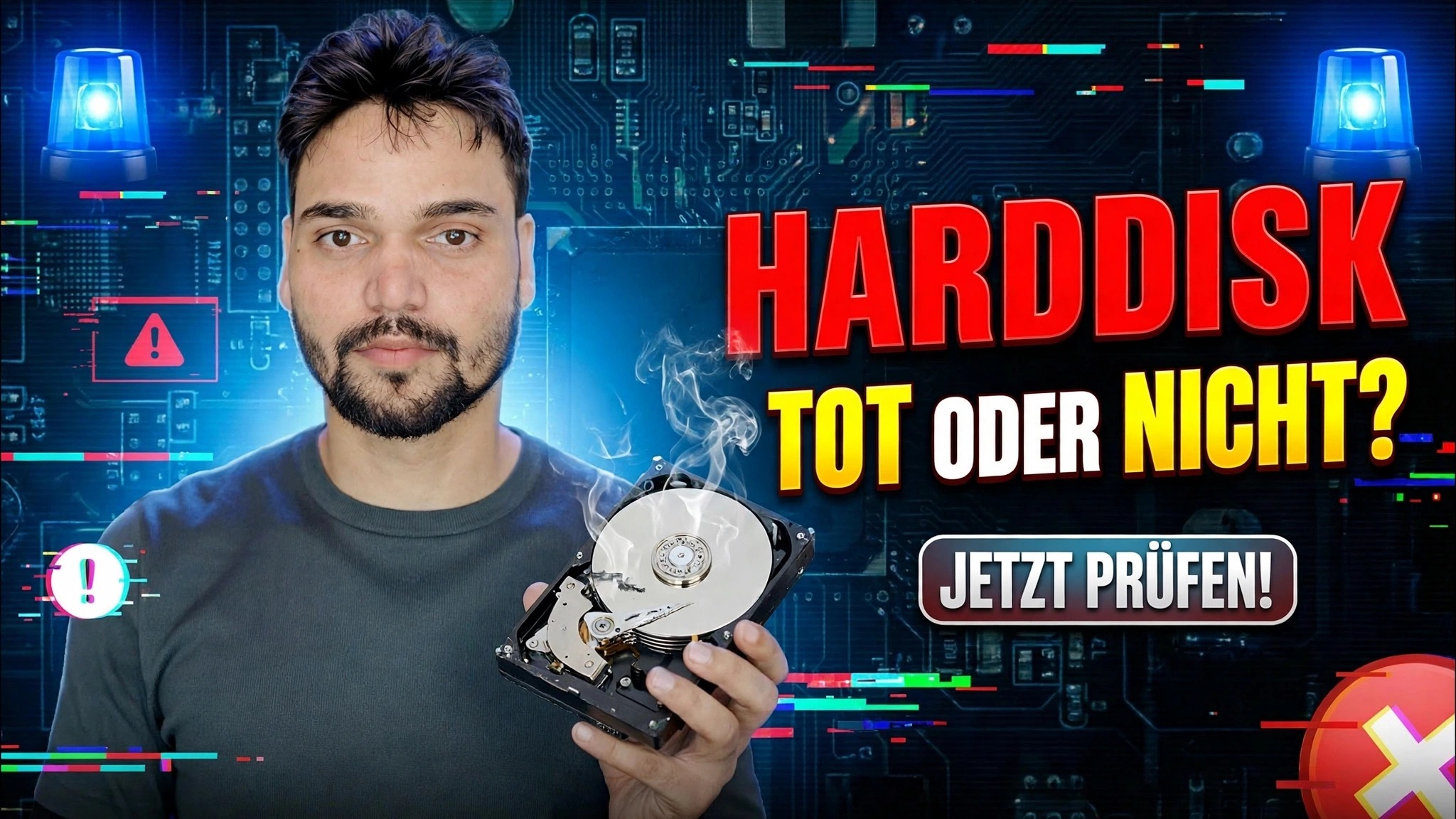
Ein rhythmisches Klickgeräusch einer Festplatte hat eine bestimmte mechanische Bedeutung. Im Inneren des Laufwerks fliegen die Lese- und Schreibköpfe über die rotierenden Platten und lesen die Daten. Wenn die Köpfe beschädigt sind oder die Startinformationen des Laufwerks nicht lesen können, schnappt der Kopfarm in seine Ruheposition zurück und versucht es erneut – dieses Einrasten ist das Klicken, das Sie immer wieder hören. Forenberichte über Toms Hardware und Wiederherstellungsspezialisten wie PITS Data Recovery beschreiben jedes Mal das gleiche Muster: neues wiederholtes Klicken, plus Einfrieren, fehlgeschlagener Start oder ein Laufwerk, das aus dem BIOS verschwunden ist. Da es sich um einen physischen Fehler handelt, kann er von keinem Windows-Einstellungs-, Scan- oder Reparaturtool behoben werden – und der allgemeine Instinkt, immer wieder neu zu starten und zu testen, ist genau das, was die verbleibenden Daten zerstört. Daher ist dieser Leitfaden anders geordnet als ein normaler Reparaturleitfaden: erstens den Schaden stoppen, dann die Daten schützen und erst dann die Entscheidung über Ersetzen oder Wiederherstellen treffen.
X Ein neues, rhythmisches Klickgeräusch vom Laufwerk beim Start oder während der Verwendung – nicht das einzelne leise Klicken eines normalen Starts
X Windows friert ein, läuft extrem langsam oder startet nicht von diesem Laufwerk
X Das Laufwerk erscheint überhaupt nicht im BIOS-Setup oder in der Datenträgerverwaltung
X Meldung auf dem Startbildschirm: „Kein bootfähiges Gerät gefunden“, wenn es sich um das Systemlaufwerk handelt
KLICK DES TODES Die Kopfbaugruppe kann immer wieder nicht lesen und wird zurückgesetzt. Betrachten Sie jede zusätzliche Minute Strom als Risiko für die Daten.
Der Fingerabdruck dieses Problems: Das Klicken ist neu, rhythmisch und wiederholt und tritt zusammen mit einem Einfrieren, einem fehlgeschlagenen Start oder einem fehlenden Laufwerk auf.
Schalten Sie das Laufwerk sofort aus und beenden Sie den erneuten Versuch ⭐
Dies ist der wichtigste Schritt in der Anleitung und der einzige, der Ihre Daten noch retten kann. Das Klicken des Laufwerks wird mit jedem Einschalten schlimmer.
- Fahren Sie den PC jetzt herunter. Wenn Windows einfriert, halten Sie den Netzschalter gedrückt, bis sich das Gerät ausschaltet. Warten Sie nicht auf ein ordnungsgemäßes Herunterfahren, während die Köpfe weiter schnappen.
- Trennen Sie den PC vom Stromnetz oder schalten Sie die Stromversorgung aus, damit das Laufwerk nicht versehentlich wieder hochdreht. Ziehen Sie bei einem externen Laufwerk dessen USB- und Stromkabel heraus.
- Verstehen Sie, warum das wichtig ist: Wenn die Köpfe beschädigt sind, werden sie bei jedem Einschalten erneut über die Plattenteller gezogen. Kratzer auf der Platte sind dauerhaft – Daten unter einem Kratzer können von niemandem und um jeden Preis wiederhergestellt werden. Wiederherstellungsexperten berichten immer wieder, dass Laufwerke in einem schlechteren Zustand ankommen, weil die Besitzer sie immer wieder neu starten, um es „noch einmal zu versuchen“.
- Starten Sie nicht ständig neu, um zu prüfen, ob es „diesmal funktioniert“. Ein klickendes Laufwerk, das erneut startet, wird nicht repariert; Es gibt Ihnen eine Warnung, und wenn Sie jemals den einen oder anderen Glücksfall beim Booten haben, besteht die einzig richtige Vorgehensweise darin, die wichtigsten Dateien zuerst, die kleinsten und die wertvollsten zuerst zu kopieren, ohne etwas zu installieren oder zu scannen.
- Notieren Sie, was sich auf dem Laufwerk befand, bevor Sie etwas anderes anfassen: Fotos, Geschäftsdokumente, Projektdateien. Diese Liste entscheidet darüber, ob es sich bei Fix 5 um eine Laborwiederherstellung oder einen einfachen Laufwerksaustausch handelt.
Führen Sie KEINE CHKDSK-, Scan- oder Reparatursoftware aus
In den meisten Anleitungen zum Laufwerk wird empfohlen, das Laufwerk zu scannen und zu reparieren. Auf einem klickenden Laufwerk ist dieser Hinweis schädlich, da jedes dieser Tools davon ausgeht, dass die Hardware fehlerfrei ist.
- Führen Sie nicht
chkdsk /roderchkdsk /faus. Ein Oberflächenscan zwingt die fehlerhaften Köpfe dazu, stundenlang jeden Sektor, einschließlich der beschädigten Bereiche, zu lesen und zu schreiben. Bei einem mechanisch aussterbenden Laufwerk kann diese Arbeitslast der letzte Schritt sein. - Führen Sie nicht die lange Diagnose des Laufwerksherstellers, ein „Reparatur“-Tool für fehlerhafte Sektoren oder einen kostenlosen Datenwiederherstellungsscan auf dem klickenden Laufwerk selbst aus. Sie alle erfordern eine kontinuierliche Auslesung beschädigter Hardware.
- Lassen Sie nicht zu, dass Windows-Reparaturversuche beim Booten ausgeführt werden. Wenn Windows anbietet, die Festplatte beim Start zu überprüfen, überspringen Sie dies, während das Laufwerk klickt.
- Beachten Sie die Reihenfolge zum Schutz der Daten: Ein Laufwerk, das nur logisch beschädigt ist (beschädigtes Dateisystem, gelöschte Dateien), kann sicher gescannt werden. Ein Laufwerk, das physisch klickt, kann dies nicht. Der Klang ist das, was die beiden Fälle trennt.
Das Laufwerk NICHT einfrieren, antippen, schütteln oder öffnen
Über genau diesen Fehler kursieren immer noch alte Forenmythen. Jedes davon macht die Genesung schwieriger oder unmöglich, deshalb benennt dieser Leitfaden sie einfach, anstatt sie als verlockende Experimente zu belassen.
- Gefrierschrank-Trick: Wenn Sie das Laufwerk in einen Gefrierschrank legen, wird die beschädigte Kopfbaugruppe nicht repariert. Wenn das kalte Laufwerk wieder in die warme Luft gelangt, bildet sich im Inneren und auf den Platten Kondenswasser, wodurch zu den mechanischen Schäden noch Feuchtigkeitsschäden hinzukommen. Es wird hier nicht als Lösung dargestellt, da es keine solche ist.
- Klopfen oder Schütteln: Ein Schlag auf das Laufwerk kann dazu führen, dass festsitzende oder beschädigte Köpfe die Oberfläche des Plattentellers beschädigen. Ein Fehler, den ein Labor hätte beheben können, ist nicht mehr behebbar.
- Öffnen des Laufwerks: Festplatten werden unter Reinraumbedingungen zusammengebaut, da selbst Haushaltsstaubpartikel im Vergleich zum Spalt zwischen Kopf und Platte enorm sind. Das Öffnen des Deckels am Schreibtisch verunreinigt die Platten und führt zum Erlöschen jeglicher Garantie. Der Kopfaustausch ist eine Reinraumarbeit mit Spenderteilen, keine Reparatur zu Hause.
- Wenn ein Tipp verspricht, den Klickdrang zu Hause in wenigen Minuten wiederzubeleben, betrachten Sie ihn als Warnsignal für die Quelle und nicht als Abkürzung. Es gibt keine Software oder Küchenlösung für kaputte Köpfe.
Die einzige kurze Ausnahme: Überprüfen Sie das Kabel einmal
Es gibt genau einen Hardware-Check, der ein einziges kurzes Einschalten wert ist, denn eine unzureichende oder lose Verbindung kann dazu führen, dass sich ein fehlerfreies Laufwerk schlecht verhält. Machen Sie es einmal, kurz, und hören Sie auf, sobald das Klicken fortgesetzt wird.
- Öffnen Sie bei ausgestecktem PC das Gehäuse (Desktop) und überprüfen Sie die beiden Kabel des Laufwerks: das breite SATA-Datenkabel zum Motherboard und das SATA-Stromkabel vom Netzteil. Setzen Sie beide Enden wieder fest ein, und wenn ein Ersatz-SATA-Datenkabel und ein anderer Stromanschluss verfügbar sind, tauschen Sie diese aus.
- Versuchen Sie es bei einem 2,5-Zoll-Laufwerk in einem USB-Gehäuse oder Dock einmal mit dem Originalkabel und einem direkten hinteren USB-Anschluss – eine schwache USB-Stromversorgung kann zu wiederholten Hochfahrversuchen führen.
- Einmal einschalten und zuhören. Wenn das Klicken verschwunden ist und das Laufwerk normal erkannt wird, war die Verbindung der Fehler: Kopieren Sie in diesem Fall Ihre wichtigen Daten trotzdem zuerst auf ein anderes Laufwerk und überprüfen Sie dann den Zustand des Laufwerks ordnungsgemäß, bevor Sie ihm erneut vertrauen.
- Wenn das Klicken weiterhin auftritt, obwohl das Kabel nachweislich in Ordnung ist und die Stromversorgung gewährleistet ist, hören Sie auf. Der Fehler liegt im Laufwerk. Schalten Sie das Gerät aus und fahren Sie mit Fix 5 fort – wiederholen Sie diesen Test nicht.
Entscheiden Sie: Professionelle Wiederherstellung oder direkter Ersatz
Sobald das Laufwerk sicher ausgeschaltet ist und die Kabelprüfung abgeschlossen ist, gibt es nur zwei ehrliche Ergebnisse. Die Wahl zwischen ihnen hängt von einer Frage ab: Sind die Daten auf diesem Laufwerk wichtig?
- Wenn die Daten wichtig sind (Familienfotos, Geschäftsunterlagen, Arbeit ohne Backup): Senden Sie das Laufwerk an ein professionelles Datenrettungslabor mit Reinraum. Erklären Sie, dass das Laufwerk klickt und dass Sie es ausgeschaltet haben – versenden Sie es nicht nach wochenlangen Experimenten zu Hause. Gute Labore führen zunächst eine Beurteilung durch, erstellen ein Angebot, bevor sie mit der Wiederherstellung beginnen, und ersetzen die Kopfbaugruppe durch passende Spenderteile, um die Platten einmal auf ein funktionsfähiges Laufwerk auszulesen.
- Holen Sie sich vor Ihrer Entscheidung ein Angebot ein und vergleichen Sie es ehrlich mit dem, was die Daten für Sie wert sind. Die Wiederherstellung im Reinraum ist eine Facharbeit und wird entsprechend berechnet; Für Daten, die an anderer Stelle vorhanden sind, ist ein Ersatz die sinnvolle Wahl.
- Wenn die Daten keine Rolle spielen oder vollständig gesichert sind: Ersetzen Sie das Laufwerk. Ein klickendes Laufwerk wird niemals zur Wiederverwendung repariert – weder durch Software noch dadurch, dass ein lokaler Laden seine Platine austauscht. Bauen Sie ein neues Laufwerk ein (eine SSD, wenn der PC dies unterstützt), installieren Sie Windows neu oder stellen Sie Ihr Backup wieder her und recyceln Sie das tote Laufwerk.
- Wenn für das Laufwerk noch Garantie besteht, fordern Sie vom Hersteller einen Ersatz für das Laufwerk selbst an. Beachten Sie, dass die Garantie die Hardware und niemals die darauf befindlichen Daten abdeckt, sodass die oben genannte Wiederherstellungsentscheidung immer noch Vorrang hat.
- Anschließend richten Sie das Backup ein, dessen Fehlen den Stress verursacht hat: ein externes Laufwerk oder eine Cloud-Kopie der wichtigen Ordner, damit der nächste Laufwerksausfall eine Unannehmlichkeit und keinen Notfall darstellt.
Software erforderlich
Bewusst wird keine Wiederherstellungs- oder Reparatursoftware für ein klickendes Laufwerk empfohlen – das Ausführen von Software gegen beschädigte Köpfe ist eine der Maßnahmen, vor denen dieser Leitfaden warnt. Die Tools, die in diese Geschichte gehören, sind für später gedacht: Die offizielle Diagnose des Laufwerksherstellers (z. B. SeaTools oder WD Dashboard) ist der richtige Weg, um ein fehlerfreies Ersatzlaufwerk oder ein zweites Laufwerk im selben PC zu überprüfen, und ein normales Dateisicherungstool schützt Sie beim nächsten Mal. Wenn Ihre Daten wichtig sind, wird der Schritt „Software“ vollständig übersprungen und das Laufwerk wird unberührt in ein Wiederherstellungslabor geschickt.
Weitere PC-Fixes auf Technical Anshu
Jede Woche: Windows-Probleme, versteckte Tools und vollständige Einrichtungsanleitungen, Schritt für Schritt erklärt.
Subscribe on YouTubeRelated Video
Zugehöriges Video (nicht die Lösung für genau dieses Problem): Es zeigt, wie man testet, ob eine Festplatte auf einem Laufwerk, das immer noch reagiert, fehlerhaft ist – nützlich für ein fehlerfreies zweites Laufwerk oder ein Ersatzlaufwerk, nicht zum Scannen eines klickenden Laufwerks – ansehen: Festplatte Kharab Hai Ya Nahi? Vollständige Methode zum HDD-Test erklärt
Frequently Asked Questions
Was ist das Klicken des Todes auf einer Festplatte?
Es ist das Geräusch, das dadurch entsteht, dass die Lese- und Schreibkopfeinheit das Laufwerk immer wieder nicht lesen kann und in die Ruheposition zurückschnappt, um es erneut zu versuchen. Der Klick-Klick-Pause-Rhythmus bedeutet, dass das Laufwerk seine eigenen Startinformationen nicht lesen kann. Dabei handelt es sich um einen mechanischen Fehler im Inneren des versiegelten Laufwerks und nicht um einen Windows- oder Softwarefehler. Bei jedem weiteren Einschalten besteht die Gefahr, dass die beschädigten Köpfe die Platten zerkratzen. Daher sollte das Laufwerk ausgeschaltet und ausgeschaltet bleiben.
Kann ich selbst Daten von einer klickenden Festplatte wiederherstellen?
In den meisten Fällen nein. Wiederherstellungssoftware benötigt ein Laufwerk, das sich noch dreht, erkannt wird und gelesen werden kann – ein klickendes Laufwerk schlägt normalerweise bei allen dreien fehl. Software-Scans zwingen außerdem die beschädigten Köpfe dazu, weiterzuarbeiten, was dazu führen kann, dass ein wiederherstellbares Laufwerk in ein nicht wiederherstellbares Laufwerk umgewandelt wird. Wenn es auf die Daten ankommt, benötigt das Laufwerk ein professionelles Reinraum-Wiederherstellungslabor, in dem die Kopfbaugruppe durch Spenderteile ersetzt werden kann. Wenn die Daten keine Rolle spielen, ist der Austausch des Laufwerks die richtige und günstigste Lösung.
Behebt es das Problem, wenn man eine klickende Festplatte in den Gefrierschrank legt?
Nein. Der Gefrierschrank-Trick ist für diesen Fehler ein Mythos. Bei einem klickenden Laufwerk ist die Kopfbaugruppe physisch beschädigt und kann durch das Einfrieren nicht repariert werden. Wenn das kalte Laufwerk auf warme Luft trifft, bildet sich auf den Platten Kondenswasser, wodurch zusätzlich zu den mechanischen Schäden auch Feuchtigkeitsschäden entstehen. Die professionelle Anleitung zur Wiederherstellung ist in diesem Punkt konsistent: Ein klickendes Laufwerk nicht einfrieren, antippen, schütteln oder öffnen.
Sollte ich CHKDSK auf einer klickenden Festplatte ausführen?
Nein. CHKDSK ist ein Dateisystem-Reparaturtool für mechanisch einwandfreie Laufwerke. Bei einem klickenden Laufwerk erzwingt es lange, schwere Lese- und Schreibvorgänge über beschädigte Bereiche, was die fehlerhaften Köpfe belastet und Daten zerstören kann, die ein Wiederherstellungslabor sonst hätte lesen können. Das Gleiche gilt für Oberflächenscans, Tools zur Reparatur fehlerhafter Sektoren und wiederholte Neustartversuche. Zuerst abschalten, entscheiden, ob die Daten wichtig sind, und erst dann handeln.
Mein Laufwerk klickte ein- oder zweimal und funktionierte dann normal. Scheitert es?
Ein einziges leises Klicken beim Ein- oder Ausschalten kann dazu führen, dass die Köpfe normal parken. Das Warnzeichen ist ein neues, wiederholtes, rhythmisches Klicken während der Verwendung oder beim Start, insbesondere zusammen mit einem Einfrieren, einem sehr langsamen Dateizugriff, dem Verschwinden des Laufwerks aus der Datenträgerverwaltung oder einem fehlgeschlagenen Start von Windows. Wenn Sie dieses Muster hören, nehmen Sie es ernst: Sichern Sie alle wichtigen Daten sofort auf einem anderen Laufwerk, solange das Laufwerk noch reagiert, und planen Sie den Austausch.