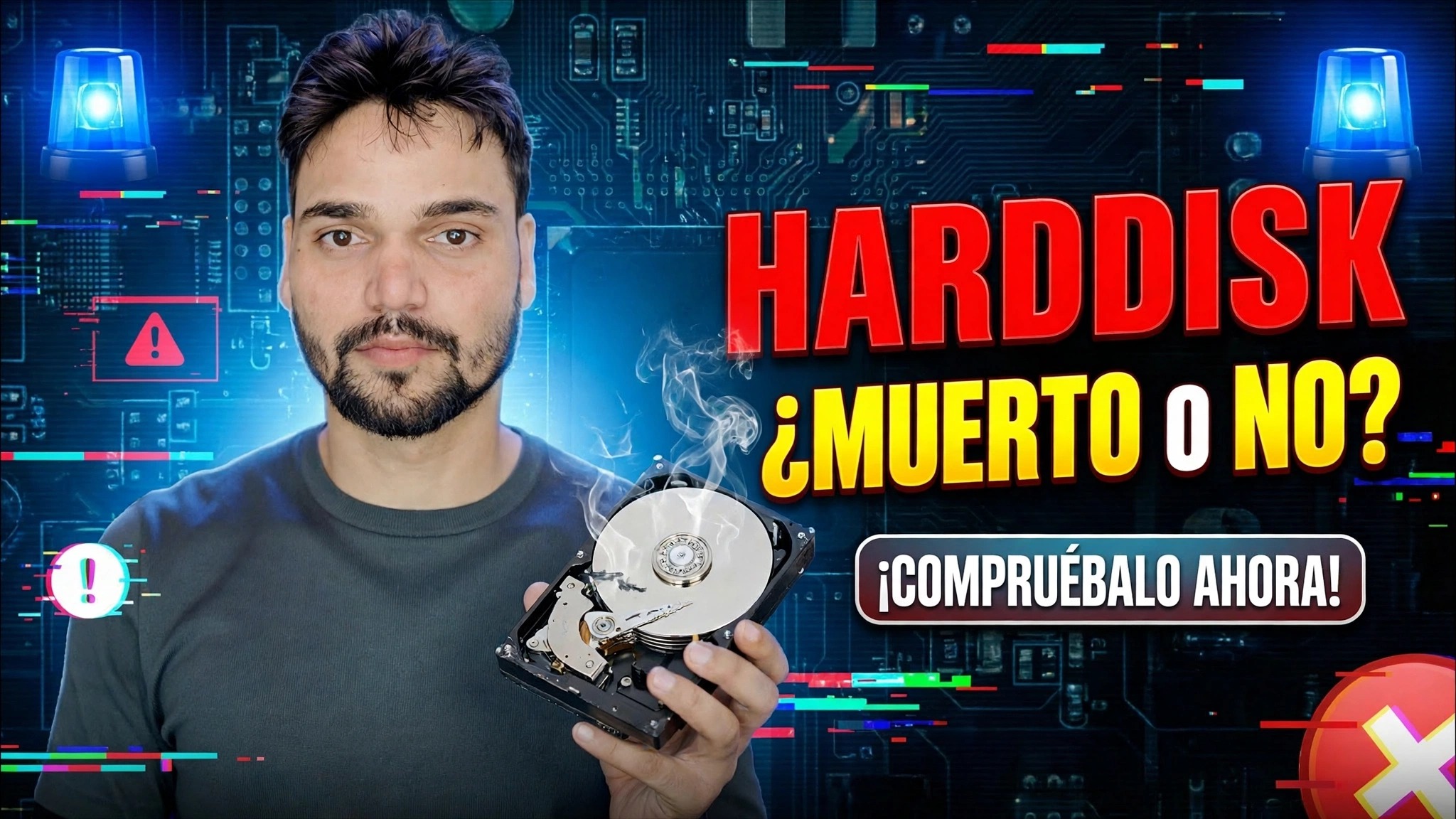
Un chasquido rítmico procedente de un disco duro tiene un significado mecánico específico. Dentro de la unidad, los cabezales de lectura y escritura vuelan sobre los platos giratorios y leen los datos. Cuando los cabezales están dañados o no pueden leer la información de inicio de la unidad, el brazo del cabezal vuelve a su posición de reposo y vuelve a intentarlo; ese chasquido es el clic que escucha, repetido una y otra vez. Los informes del foro sobre Tom's Hardware y los especialistas en recuperación, como PITS Data Recovery, describen el mismo patrón cada vez: nuevos clics repetidos, además de congelamiento, arranques fallidos o una unidad que ha desaparecido del BIOS. Debido a que la falla es física, ninguna configuración, escaneo o herramienta de reparación de Windows puede solucionarla, y el instinto común de seguir reiniciando y probando es exactamente lo que destruye los datos restantes. Por lo tanto, esta guía está ordenada de manera diferente a una guía de reparación normal: detenga el daño primero, proteja los datos en segundo lugar y solo después tome la decisión de reemplazar o recuperar.
X Un nuevo sonido de clic rítmico procedente de la unidad al iniciar o durante el uso, no el único clic suave de un inicio normal.
X Windows se congela, se ejecuta extremadamente lento o no arranca desde esta unidad
X La unidad no aparece en la configuración del BIOS ni en la Administración de discos
X Mensaje en la pantalla de inicio: "No se encontró ningún dispositivo de inicio" cuando esta es la unidad del sistema
CLIC DE MUERTE El conjunto del cabezal no puede leer y restablecerse, una y otra vez. Trate cada minuto adicional de energía como un riesgo para los datos.
La huella digital de este problema: el clic es nuevo, rítmico y repetido, y llega junto con un congelamiento, un arranque fallido o una unidad faltante.
Apague la unidad ahora mismo y deje de volver a intentarlo ⭐
Este es el paso más importante de la guía y el único que aún puede guardar sus datos. Una unidad que hace clic empeora cada vez que se enciende.
- Apague la PC ahora. Si Windows está congelado, mantenga presionado el botón de encendido hasta que la máquina se apague. No espere a que se cierre correctamente mientras los cabezales siguen rompiéndose.
- Desenchufe la PC o apague la fuente de alimentación para que la unidad no pueda volver a girar por accidente. Para una unidad externa, extraiga los cables USB y de alimentación.
- Comprenda por qué esto es importante: si los cabezales están dañados, cada encendido los arrastra nuevamente por los platos. Los rayones del plato son permanentes: nadie puede recuperar los datos bajo un rayo, a ningún precio. Los profesionales de la recuperación informan constantemente que las unidades llegan en peores condiciones porque los propietarios las reinician continuamente para "intentar una vez más".
- No siga reiniciando para comprobar si "funciona esta vez". Una unidad que hace clic y se inicia una vez más no se cura; le está dando una advertencia, y si alguna vez logra ese arranque afortunado, la única acción correcta es copiar primero los archivos más importantes, los más pequeños y los más valiosos primero, sin instalar ni escanear nada.
- Escriba lo que había en el disco antes de tocar cualquier otra cosa: fotografías, documentos comerciales, archivos de proyectos. Esa lista decide si Fix 5 es una recuperación de laboratorio o un simple reemplazo de unidad.
NO ejecute CHKDSK, software de escaneo o reparación
La mayoría de las guías de unidades le indican que escanee y repare. En una unidad de clic, ese consejo es perjudicial, porque cada una de esas herramientas supone que el hardware está en buen estado.
- No ejecute
chkdsk /rochkdsk /f. Un escaneo de superficie obliga a los cabezales defectuosos a leer y escribir en cada sector, incluidas las áreas dañadas, durante horas. En una unidad que muere mecánicamente, esa carga de trabajo puede ser el pase que la finalice. - No ejecute el largo diagnóstico del fabricante de la unidad, una herramienta de "reparación" de sectores defectuosos ni un análisis gratuito de recuperación de datos en la propia unidad que hace clic. Todos ellos necesitan una lectura sostenida del hardware dañado.
- No permita que los intentos de reparación de Windows se ejecuten durante el arranque. Si Windows ofrece verificar el disco al inicio, omítalo mientras la unidad hace clic.
- Recuerde el orden que protege los datos: una unidad que sólo está dañada lógicamente (sistema de archivos dañado, archivos eliminados) se puede escanear de forma segura. Una unidad que hace clic físicamente no puede hacerlo. El sonido es lo que separa los dos casos.
NO congele, golpee, agite ni abra la unidad
Todavía circulan viejos mitos en los foros sobre esta falla exacta. Cada uno de ellos hace que la recuperación sea más difícil o imposible, por lo que esta guía los nombra claramente en lugar de dejarlos como experimentos tentadores.
- Truco del congelador: poner la unidad en un congelador no repara un conjunto de cabezal dañado. Cuando el disco frío regresa al aire caliente, se forma condensación dentro y sobre los platos, lo que suma daños por humedad al daño mecánico. No se presenta aquí como una solución porque no lo es.
- Golpear o sacudir: golpear la unidad puede hacer que las cabezas atascadas o dañadas rajen la superficie del plato. Una falla que un laboratorio podría haber solucionado se vuelve irrecuperable.
- Abrir el disco: los discos duros se montan en condiciones de sala limpia porque incluso las partículas de polvo doméstico son enormes en comparación con el espacio entre el cabezal y el plato. Abrir la tapa en un escritorio contamina los platos y anula cualquier garantía. El reemplazo del cabezal es un trabajo de sala limpia con piezas donadas, no una reparación en el hogar.
- Si un consejo promete revivir un impulso de clic en casa en minutos, trátelo como una señal de advertencia sobre la fuente, no como un atajo. No existe ningún software ni solución de cocina para las cabezas rotas.
La única breve excepción: verifique el cable una vez
Hay exactamente una verificación de hardware que vale la pena con un solo encendido breve, porque una conexión deficiente o floja puede hacer que una unidad en buen estado se comporte mal. Hágalo una vez, brevemente, y deténgase en el momento en que continúe haciendo clic.
- Con la PC desenchufada, abra la carcasa (escritorio) y verifique los dos cables de la unidad: el cable ancho de datos SATA a la placa base y el cable de alimentación SATA de la fuente de alimentación. Vuelva a colocar ambos extremos firmemente y, si dispone de un cable de datos SATA de repuesto y un conector de alimentación diferente, cámbielos.
- Para una unidad de 2,5 pulgadas en una carcasa o base USB, pruebe una vez con su cable original y un puerto USB trasero directo; una alimentación USB débil puede provocar repetidos intentos de giro.
- Enciéndelo una vez y escucha. Si el clic desaparece y la unidad se detecta normalmente, la conexión fue la falla: en ese caso, primero copie sus datos importantes a una unidad diferente, luego verifique el estado de la unidad correctamente antes de volver a confiar en ella.
- Si el clic continúa con un cable en buen estado y energía sólida, deténgase. La falla está dentro del variador. Apague y vaya a la Solución 5; no repita esta prueba.
Decida: recuperación profesional o reemplazo directo
Una vez que la unidad está apagada de manera segura y se realiza la verificación del cable, solo hay dos resultados honestos. La elección entre ellos depende de una pregunta: ¿importan los datos de este disco?
- Si los datos son importantes (fotos familiares, registros comerciales, trabajo sin respaldo): envíe la unidad a un laboratorio de recuperación de datos profesional con una sala limpia. Explique que la unidad hace clic y que la ha apagado; no la envíe después de semanas de experimentos caseros. Los buenos laboratorios evalúan primero y cotizan antes del trabajo de recuperación, y reemplazan el conjunto del cabezal con piezas donantes coincidentes para leer los platos una vez, en un disco sano.
- Obtenga la cotización antes de decidir y compárela honestamente con lo que los datos valen para usted. La recuperación de salas blancas es un trabajo especializado y tiene un precio acorde; para los datos que existen en otros lugares, el reemplazo es la opción sensata.
- Si los datos no importan o tienen una copia de seguridad completa: reemplace la unidad. Una unidad de clic nunca se repara para su reutilización, ni mediante software ni mediante un taller local que cambie su placa de circuito. Instale una nueva unidad (una SSD si la PC lo admite), reinstale Windows o restaure su copia de seguridad y recicle la unidad muerta.
- Si la unidad aún está en garantía, solicite al fabricante un reemplazo de la propia unidad; tenga en cuenta que la garantía cubre el hardware, nunca los datos que contiene, por lo que la decisión de recuperación anterior sigue siendo lo primero.
- Luego, configure la copia de seguridad cuya ausencia lo hizo estresante: un disco externo o una copia en la nube de las carpetas importantes, para que la próxima falla del disco sea un inconveniente, no una emergencia.
Software necesario
Deliberadamente, no se recomienda ningún software de recuperación o reparación para una unidad que hace clic; ejecutar software contra cabezales dañados es una de las acciones contra las que advierte esta guía. Las herramientas que pertenecen a esta historia son para después: el diagnóstico oficial del fabricante de la unidad (por ejemplo SeaTools o WD Dashboard) es la forma correcta de verificar una unidad de reemplazo en buen estado o una segunda unidad en la misma PC, y una herramienta de copia de seguridad de archivos normal es lo que lo protegerá la próxima vez. Si sus datos son importantes, el paso del "software" se omite por completo y la unidad va intacta a un laboratorio de recuperación.
Más correcciones de PC sobre el Anshu técnico
Cada semana: problemas de Windows, herramientas ocultas y guías de configuración completas, explicadas paso a paso.
Subscribe on YouTubeRelated Video
Video relacionado (no es la solución para este problema exacto): muestra cómo probar si un disco duro está defectuoso en una unidad que aún responde; útil para una segunda unidad en buen estado o una unidad de reemplazo, no para escanear una unidad que hace clic; mire: Disco duro Kharab Hai Ya Nahi? Método completo de prueba de HDD explicado
Frequently Asked Questions
¿Qué es el clic de la muerte en un disco duro?
Es el sonido del conjunto del cabezal de lectura y escritura que falla repetidamente al leer la unidad y vuelve a su posición de reposo para volver a intentarlo. El ritmo de clic-clic-pausa significa que la unidad no puede leer su propia información de inicio, lo cual es una falla mecánica dentro de la unidad sellada, no un error de Windows o de software. Cada encendido adicional corre el riesgo de que los cabezales dañados rayen los platos, por lo que la unidad debe apagarse y dejarse apagada.
¿Puedo recuperar datos de un disco duro haciendo clic yo mismo?
En la mayoría de los casos, no. El software de recuperación necesita una unidad que aún gire, se detecte y se pueda leer; una unidad que hace clic generalmente falla en las tres cosas. Los análisis de software también obligan a los cabezales dañados a seguir funcionando, lo que puede convertir una unidad recuperable en irrecuperable. Si los datos son importantes, la unidad necesita un laboratorio de recuperación de sala blanca profesional donde el conjunto del cabezal pueda reemplazarse con piezas donadas. Si los datos no importan, reemplazar la unidad es la respuesta correcta y más económica.
¿Se soluciona el problema colocando un disco duro que hace clic en el congelador?
No. El truco del congelador es un mito por este fallo. Una unidad de clic tiene un conjunto de cabezal físicamente dañado y la congelación no lo repara. Se forma condensación en los platos cuando el disco frío se encuentra con aire caliente, lo que añade daño por humedad además del daño mecánico. La guía de recuperación profesional es consistente en este punto: no congele, golpee, agite ni abra una unidad que hace clic.
¿Debo ejecutar CHKDSK en un disco duro que hace clic?
No. CHKDSK es una herramienta de reparación del sistema de archivos para unidades mecánicamente sanas. En una unidad que hace clic, fuerza largos y pesados pasos de lectura y escritura a través de áreas dañadas, lo que estresa los cabezales defectuosos y puede destruir datos que de otra manera un laboratorio de recuperación podría haber leído. Lo mismo se aplica a los escaneos de superficies, las herramientas de reparación de sectores defectuosos y los repetidos intentos de reinicio. Primero apague, decida si los datos son importantes y solo entonces actúe.
Mi disco hizo clic una o dos veces y luego funcionó normalmente. ¿Está fallando?
Un solo clic suave durante el encendido o apagado puede hacer que los cabezales se estacionen normalmente. La señal de advertencia es un clic nuevo, repetido y rítmico durante el uso o al inicio, especialmente junto con congelación, acceso muy lento a archivos, la unidad desaparece de la Administración de discos o Windows no arranca. Si escucha ese patrón, trátelo en serio: haga una copia de seguridad de todo lo importante en una unidad diferente inmediatamente mientras la unidad aún responde y planifique su reemplazo.