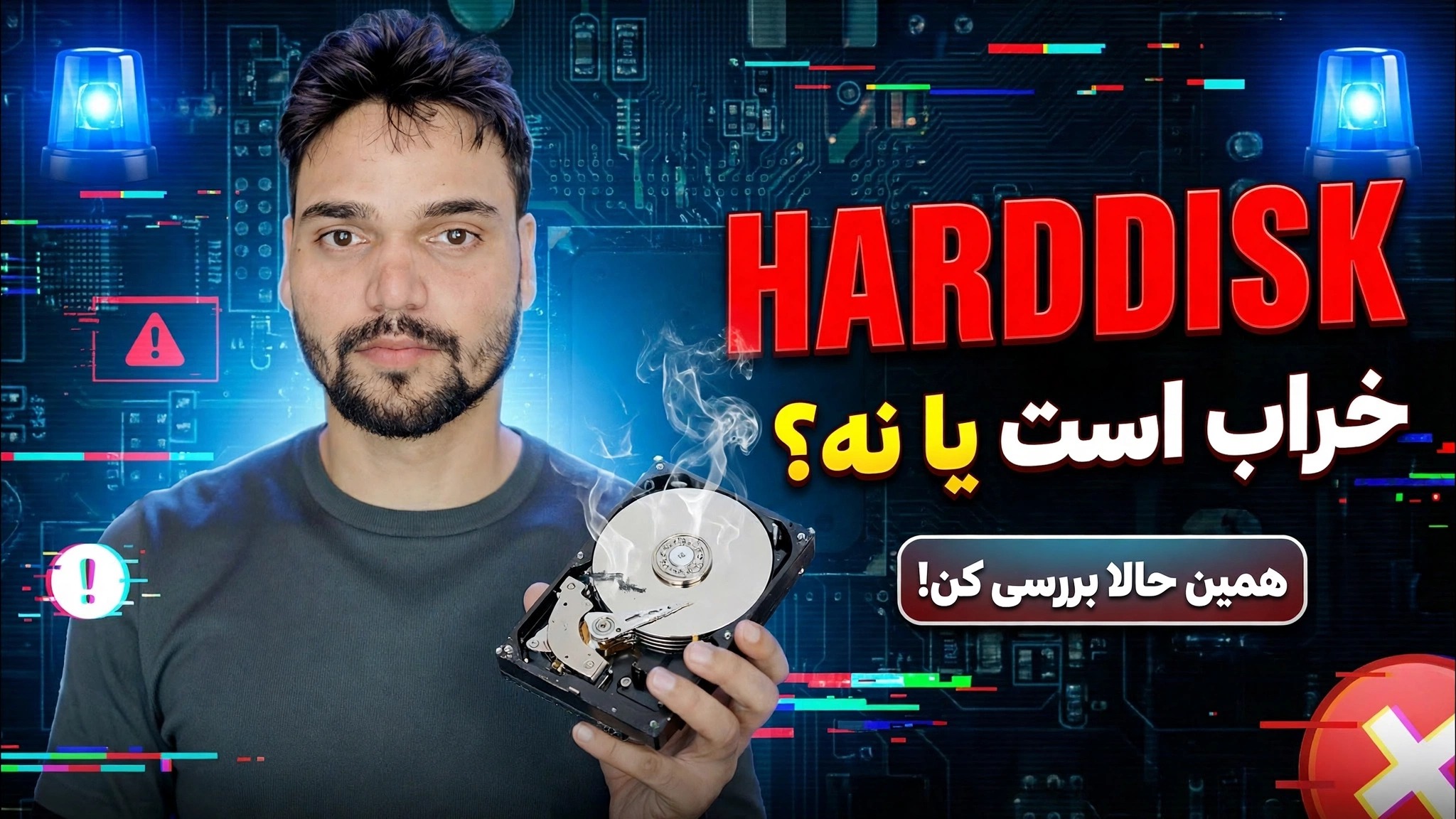
صدای کلیک ریتمیک از هارد دیسک معنای مکانیکی خاصی دارد. در داخل درایو، هدهای خواندن و نوشتن بر روی صفحات چرخان پرواز می کنند و داده ها را می خوانند. هنگامی که هدها آسیب می بینند یا نمی توانند اطلاعات راه اندازی خود درایو را بخوانند، بازوی سر به حالت استراحت خود بازمی گردد و دوباره تلاش می کند - این ضربه ضربه ای است که می شنوید و بارها و بارها تکرار می شود. گزارشهای انجمن درباره سختافزار Tom's و متخصصان بازیابی مانند PITS Data Recovery هر بار الگوی مشابهی را شرح میدهند: کلیکهای مکرر جدید، بهعلاوه انجماد، بوتهای خراب یا درایوی که از BIOS ناپدید شده است. از آنجایی که خطا فیزیکی است، هیچ ابزار تنظیمات، اسکن یا تعمیر ویندوز نمی تواند آن را برطرف کند - و غریزه رایج برای ادامه راه اندازی مجدد و آزمایش دقیقاً همان چیزی است که داده های باقی مانده را از بین می برد. بنابراین، این راهنما متفاوت از راهنمای تعمیر معمولی است: ابتدا آسیب را متوقف کنید، در مرحله دوم از داده ها محافظت کنید و تنها پس از آن تصمیم جایگزین یا بازیابی را بگیرید.
X یک صدای کلیک ریتمیک جدید از درایو هنگام راه اندازی یا در حین استفاده - نه تنها یک کلیک نرم در یک شروع معمولی
X ویندوز یخ می زند، بسیار کند اجرا می شود یا از این درایو بوت نمی شود
X درایو به هیچ وجه در تنظیمات بایوس یا در مدیریت دیسک ظاهر نمی شود
پیام صفحه بوت X: "هیچ دستگاه قابل بوت یافت نشد" زمانی که این درایو سیستم است
کلیک مرگ مجموعه سر بارها و بارها خوانده و بازنشانی نمیشود. هر دقیقه انرژی اضافی را به عنوان خطری برای داده ها در نظر بگیرید.
اثر انگشت این مشکل: کلیک جدید، ریتمیک و تکراری است و همراه با انجماد، بوت خراب یا درایو از دست رفته می رسد.
درایو را همین حالا خاموش کنید و تلاش مجدد را متوقف کنید ⭐
این مهمترین مرحله در راهنما است و تنها مرحله ای است که می تواند اطلاعات شما را ذخیره کند. یک درایو کلیک هر بار که روشن می شود بدتر می شود.
- همین الان کامپیوتر رو خاموش کن اگر ویندوز فریز شده است، دکمه پاور را نگه دارید تا دستگاه خاموش شود. در حالی که هدها مدام در حال تکان خوردن هستند منتظر یک خاموشی دلپذیر نباشید.
- کامپیوتر را از برق بکشید یا منبع تغذیه را خاموش کنید، بنابراین درایو نتواند تصادفاً دوباره بچرخد. برای درایو خارجی، کابل های USB و برق آن را بیرون بکشید.
- درک کنید که چرا این مهم است: اگر هدها آسیب ببینند، هر روشنایی دوباره آنها را روی بشقاب ها می کشاند. خراش های پلاتر دائمی هستند - داده های زیر خراش توسط هیچ کس و به هر قیمتی قابل بازیابی نیست. متخصصان بازیابی به طور مداوم گزارش میدهند که درایوها در وضعیت بدتری قرار میگیرند، زیرا مالکان به راهاندازی مجدد ادامه میدهند تا «یک بار دیگر تلاش کنند».
- به راه اندازی مجدد ادامه ندهید تا بررسی کنید که آیا "این بار کار می کند". درایوی کلیکی که یک بار دیگر راه اندازی می شود، بهبود نمی یابد. این یک هشدار به شما می دهد و اگر روزی آن یک بوت خوش شانس را دریافت کردید، تنها اقدام صحیح این است که ابتدا مهم ترین فایل ها، کوچک ترین و با ارزش ترین فایل ها را بدون نصب یا اسکن کردن، کپی کنید.
- قبل از اینکه چیز دیگری را لمس کنید، مواردی را که روی درایو بود یادداشت کنید: عکسها، اسناد تجاری، فایلهای پروژه. این لیست تعیین می کند که آیا Fix 5 یک بازیابی آزمایشگاهی است یا یک جایگزین ساده درایو.
نرم افزار CHKDSK، اسکن یا تعمیر را اجرا نکنید
اکثر راهنماهای درایو به شما می گویند اسکن و تعمیر کنید. در درایو کلیکی، این توصیه مضر است، زیرا هر یک از آن ابزارها سخت افزار را سالم فرض می کنند.
chkdsk /rیاchkdsk /fرا اجرا نکنید. یک اسکن سطح، هدهای خراب را مجبور می کند تا ساعت ها هر بخش، از جمله مناطق آسیب دیده را بخوانند و بنویسند. در یک درایو در حال مرگ مکانیکی، این حجم کار می تواند پاسی باشد که آن را تمام می کند.- عیب یابی طولانی سازنده درایو، ابزار "تعمیر" بخش بد، یا اسکن بازیابی رایگان داده را روی خود درایو کلیک اجرا نکنید. همه آنها نیاز به خواندن مداوم از سخت افزار آسیب دیده دارند.
- اجازه ندهید تلاش های تعمیر ویندوز در هنگام بوت اجرا شوند. اگر ویندوز پیشنهاد می کند که دیسک را در هنگام راه اندازی بررسی کند، در حالی که درایو در حال کلیک کردن است، آن را رد کنید.
- ترتیب محافظت از داده ها را به خاطر بسپارید: درایوی که فقط از نظر منطقی آسیب دیده است (سیستم فایل خراب، فایل های حذف شده) را می توان با خیال راحت اسکن کرد. درایوی که به صورت فیزیکی کلیک می کند نمی تواند. صدا چیزی است که این دو مورد را از هم جدا می کند.
درایو را فریز نکنید، ضربه بزنید، تکان دهید یا باز نکنید
افسانه های قدیمی انجمن هنوز هم دقیقاً برای این نقص در گردش هستند. هر کدام بهبودی را سختتر یا غیرممکن میکنند، بنابراین این راهنما به جای اینکه آنها را بهعنوان آزمایشهای وسوسهانگیز بگذارد، آنها را به طور واضح نامگذاری میکند.
- ترفند فریزر: قرار دادن درایو در فریزر، مجموعه سر آسیب دیده را ترمیم نمی کند. هنگامی که درایو سرد به هوای گرم باز می گردد، تراکم در داخل و روی بشقاب ها شکل می گیرد و آسیب های رطوبتی را به آسیب مکانیکی اضافه می کند. در اینجا به عنوان یک راه حل ارائه نشده است زیرا یکی نیست.
- ضربه زدن یا تکان دادن: ضربه زدن به درایو میتواند باعث شود سرهای گیر کرده یا آسیبدیده سطح بشقاب را خراب کند. نقصی که آزمایشگاه می توانست بر روی آن کار کند غیرقابل جبران می شود.
- باز کردن درایو: هارد دیسکها در شرایط اتاق تمیز مونتاژ میشوند زیرا حتی ذرات گرد و غبار خانگی در مقایسه با فاصله بین هد و بشقاب بسیار زیاد است. باز کردن درب روی میز، بشقاب ها را آلوده می کند و هر گونه ضمانت را از بین می برد. تعویض سر یک کار اتاق تمیز با قطعات اهدا کننده است، نه تعمیر خانه.
- اگر نکتهای وعده میدهد که یک درایو کلیک در خانه را در عرض چند دقیقه احیا میکند، آن را بهعنوان یک علامت هشدار درباره منبع تلقی کنید، نه بهعنوان میانبر. هیچ نرم افزار یا تعمیر آشپزخانه برای سر شکسته وجود ندارد.
یک استثنا مختصر: یک بار کابل را بررسی کنید
دقیقاً یک بررسی سخت افزاری وجود دارد که ارزش یک بار روشن کردن کوتاه را دارد، زیرا اتصال گرسنه یا شل می تواند باعث شود یک درایو سالم رفتار بدی داشته باشد. این کار را یک بار، به طور خلاصه انجام دهید و لحظه ای که کلیک ادامه می یابد، آن را متوقف کنید.
- در حالی که رایانه شخصی از برق جدا شده است، کیس (رومیزی) را باز کنید و دو کابل درایو را بررسی کنید: کابل عریض SATA به مادربرد و کابل برق SATA از منبع تغذیه. هر دو سر را محکم در جای خود قرار دهید و اگر کابل داده SATA یدکی و کانکتور برق دیگری در دسترس است، آنها را تعویض کنید.
- برای یک درایو 2.5 اینچی در محفظه یا داک USB، یک بار کابل اصلی آن و یک پورت USB مستقیم عقب را امتحان کنید - قدرت ضعیف USB میتواند باعث تلاشهای مکرر برای چرخش شود.
- یکبار روشن کنید و گوش کنید. اگر کلیک از بین رفت و درایو به طور معمول شناسایی شد، اتصال اشتباه بوده است: در این صورت، به هر حال ابتدا اطلاعات مهم خود را در یک درایو دیگر کپی کنید، سپس قبل از اینکه دوباره به آن اعتماد کنید، سلامت درایو را به درستی بررسی کنید.
- اگر کلیک کردن با یک کابل خوب شناخته شده و قدرت ثابت ادامه پیدا کرد، متوقف شوید. ایراد داخل درایو است. خاموش کنید و به Fix 5 بروید - این تست را تکرار نکنید.
تصمیم بگیرید: بازیابی حرفه ای یا جایگزینی مستقیم
هنگامی که درایو به طور ایمن خاموش شد و بررسی کابل انجام شد، تنها دو نتیجه صادقانه وجود دارد. انتخاب بین آنها به یک سوال بستگی دارد: آیا داده های این درایو اهمیت دارد؟
- اگر دادهها مهم هستند (عکسهای خانوادگی، سوابق کاری، کار بدون پشتیبان): درایو را به یک آزمایشگاه بازیابی اطلاعات حرفهای با اتاق تمیز ارسال کنید. توضیح دهید که درایو کلیک می کند و شما آن را خاموش کرده اید - آن را پس از هفته ها آزمایش خانگی ارسال نکنید. آزمایشگاههای خوب ابتدا ارزیابی میکنند و قبل از کار بازیابی نقلقول میکنند، و مونتاژ سر را با قطعات اهداکننده همسان جایگزین میکنند تا پلاترها را یکبار روی یک درایو سالم بخوانند.
- قبل از تصمیم گیری، قیمت را دریافت کنید و صادقانه آن را با آنچه که داده ها برای شما ارزش دارند مقایسه کنید. بازیابی اتاق تمیز کاری ماهرانه است و بر این اساس قیمت گذاری می شود. برای داده هایی که در جای دیگر وجود دارد، جایگزینی انتخاب معقولی است.
- اگر داده مهم نیست یا به طور کامل پشتیبان گیری شده است: درایو را تعویض کنید. یک درایو کلیک هرگز برای استفاده مجدد تعمیر نمی شود - نه توسط نرم افزار، نه توسط یک فروشگاه محلی که برد مدار آن را تعویض می کند. یک درایو جدید (در صورتی که کامپیوتر از آن پشتیبانی میکند یک SSD) نصب کنید، ویندوز را دوباره نصب کنید یا نسخه پشتیبان خود را بازیابی کنید و درایو مرده را بازیافت کنید.
- اگر درایو هنوز تحت گارانتی است، از سازنده درخواست جایگزینی برای خود درایو کنید - توجه داشته باشید که ضمانتنامه سختافزار را پوشش میدهد، نه دادههای موجود در آن، بنابراین تصمیم بازیابی در بالا همچنان در اولویت قرار دارد.
- پس از آن، پشتیبانگیری را راهاندازی کنید که نبود آن باعث استرس میشود: یک درایو خارجی یا یک کپی ابری از پوشههای مهم، بنابراین خرابی درایو بعدی یک ناراحتی است، نه اضطراری.
نرم افزار مورد نیاز
عمداً هیچ نرم افزار بازیابی یا تعمیری برای درایو کلیکی توصیه نمی شود - اجرای نرم افزار در برابر هدهای آسیب دیده یکی از اقداماتی است که این راهنما نسبت به آن هشدار می دهد. ابزارهایی که در این داستان تعلق دارند برای موارد بعدی هستند: تشخیص رسمی سازنده درایو (به عنوان مثال SeaTools یا WD Dashboard) راه درستی برای بررسی یک درایو جایگزین سالم یا یک درایو دوم در همان رایانه شخصی است، و یک ابزار معمولی پشتیبانگیری فایل چیزی است که دفعه بعد از شما محافظت میکند. اگر اطلاعات شما اهمیت دارد، مرحله "نرم افزار" به طور کامل نادیده گرفته می شود و درایو دست نخورده به آزمایشگاه بازیابی می رود.
تعمیرات بیشتر رایانه در Technical Anshu
هر هفته: مشکلات ویندوز، ابزارهای مخفی و راهنماهای راه اندازی کامل، گام به گام توضیح داده شده است.
Subscribe on YouTubeRelated Video
ویدیوی مرتبط (نه راهحل دقیق این مشکل): نشان میدهد چگونه میتوان تست کرد که آیا هارد دیسک در درایویی که هنوز پاسخ میدهد معیوب است - برای درایو دوم سالم یا درایو جایگزین مفید است، نه برای اسکن درایو کلیک کردن - تماشا کنید: هارد دیسک خراب های یا ناهی؟ روش کامل تست HDD توضیح داده شده
Frequently Asked Questions
کلیک مرگ در هارد چیست؟
این صدایی است که مجموعه سر خواندن و نوشتن مکرراً درایو را نمی خواند و به حالت استراحت خود بازمی گردد تا دوباره امتحان کنید. ریتم کلیک-کلیک-مکث به این معنی است که درایو نمی تواند اطلاعات راه اندازی خود را بخواند، که یک نقص مکانیکی در درایو مهر و موم شده است، نه یک خطای ویندوز یا نرم افزار. هر روشن کردن اضافی خطر خراشیدن سرهای آسیب دیده روی صفحات را دارد، بنابراین درایو باید خاموش و خاموش شود.
آیا می توانم خودم اطلاعات را از روی هارد درایو کلیک بازیابی کنم؟
در بیشتر موارد، خیر. نرم افزار بازیابی به درایوی نیاز دارد که همچنان بچرخد، شناسایی شود و قابل خواندن باشد - یک درایو کلیک معمولاً هر سه مورد از کار می افتد. اسکن های نرم افزاری همچنین هدهای آسیب دیده را مجبور به ادامه کار می کند که می تواند یک درایو قابل بازیابی را به یک درایو غیرقابل بازیابی تبدیل کند. اگر دادهها اهمیت دارند، درایو به یک آزمایشگاه بازیابی اتاق تمیز حرفهای نیاز دارد که در آن میتوان مجموعه هد را با قطعات اهداکننده جایگزین کرد. اگر داده ها مهم نیستند، جایگزینی درایو صحیح و ارزان ترین پاسخ است.
آیا قرار دادن هارد کلیک در فریزر مشکل را برطرف می کند؟
نه. ترفند فریزر یک افسانه برای این عیب است. یک درایو کلیکی دارای یک مجموعه سر آسیب فیزیکی است و انجماد آن را ترمیم نمی کند. هنگامی که درایو سرد با هوای گرم برخورد می کند، تراکم روی بشقاب ها شکل می گیرد که آسیب های رطوبتی را به آسیب مکانیکی اضافه می کند. راهنمای بازیابی حرفه ای در این مورد سازگار است: درایو کلیک را منجمد نکنید، ضربه بزنید، تکان ندهید یا باز نکنید.
آیا باید CHKDSK را روی یک هارد درایو کلیک اجرا کنم؟
خیر. CHKDSK یک ابزار تعمیر فایل سیستم برای درایوهایی است که از نظر مکانیکی سالم هستند. در یک درایو کلیکی، خواندن و نوشتن طولانی و سنگین در نواحی آسیب دیده اعمال میشود، که بر سرهای از کار افتاده فشار وارد میکند و میتواند دادههایی را که آزمایشگاه بازیابی میتوانست بخواند، از بین ببرد. همین امر در مورد اسکنهای سطحی، ابزارهای تعمیر بخش بد و تلاشهای مکرر برای راهاندازی مجدد صدق میکند. ابتدا خاموش کنید، تصمیم بگیرید که داده ها اهمیت دارند یا خیر، و تنها پس از آن اقدام کنید.
درایو من یکی دو بار کلیک کرد و بعد به طور معمول کار کرد. آیا شکست می خورد؟
یک کلیک نرم در حین روشن یا خاموش کردن می تواند به طور معمول سرها را پارک کند. علامت هشدار یک کلیک ریتمیک جدید، مکرر و ریتمیک در حین استفاده یا هنگام راه اندازی است، به خصوص همراه با فریز کردن، دسترسی بسیار کند به فایل، ناپدید شدن درایو از مدیریت دیسک، یا بوت نشدن ویندوز. اگر این الگو را می شنوید، آن را جدی بگیرید: در حالی که درایو هنوز پاسخ می دهد، فوراً از همه چیز مهم در یک درایو دیگر نسخه پشتیبان تهیه کنید و برای جایگزینی آن برنامه ریزی کنید.