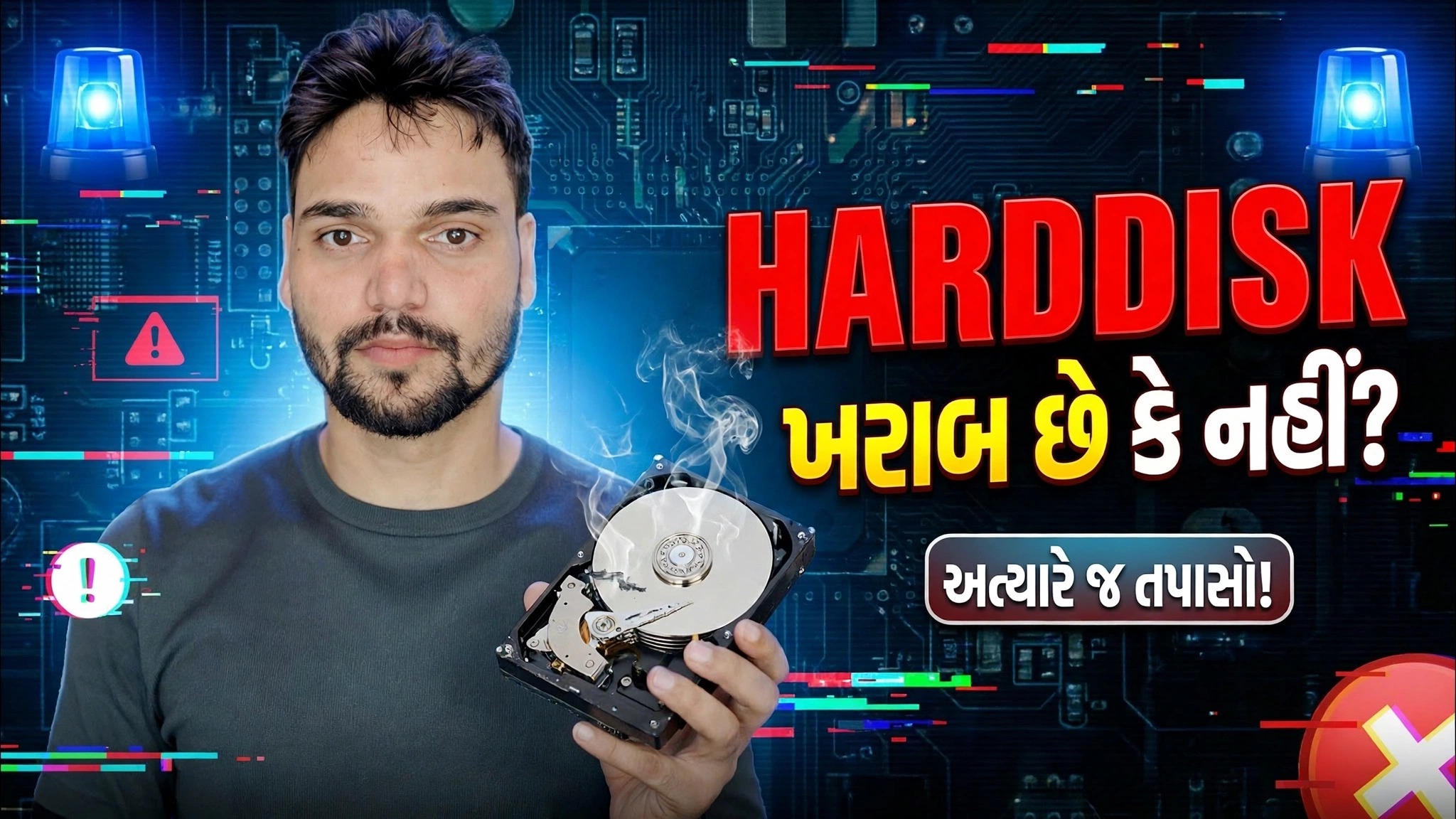
હાર્ડ ડિસ્ક ડ્રાઇવમાંથી લયબદ્ધ ક્લિક કરવાના અવાજનો ચોક્કસ યાંત્રિક અર્થ હોય છે. ડ્રાઈવની અંદર, રીડ એન્ડ રાઈટ હેડ સ્પિનિંગ પ્લેટર્સ પર ઉડે છે અને ડેટા વાંચે છે. જ્યારે હેડ્સને નુકસાન થાય છે, અથવા ડ્રાઇવની પોતાની સ્ટાર્ટઅપ માહિતી વાંચી શકતા નથી, ત્યારે હેડ આર્મ તેની આરામની સ્થિતિમાં પાછા ફરે છે અને ફરીથી પ્રયાસ કરે છે - તે સ્નેપ એ ક્લિક છે જે તમે સાંભળો છો, વારંવાર પુનરાવર્તિત થાય છે. ટોમના હાર્ડવેર અને પુનઃપ્રાપ્તિ નિષ્ણાતો પરના ફોરમ રિપોર્ટ્સ જેમ કે PITS ડેટા રિકવરી દર વખતે સમાન પેટર્નનું વર્ણન કરે છે: નવી પુનરાવર્તિત ક્લિક, વત્તા ફ્રીઝિંગ, નિષ્ફળ બૂટ, અથવા ડ્રાઇવ જે BIOS માંથી અદ્રશ્ય થઈ ગઈ છે. કારણ કે ખામી ભૌતિક છે, કોઈપણ વિન્ડોઝ સેટિંગ, સ્કેન અથવા રિપેર ટૂલ તેને ઠીક કરી શકતું નથી - અને રીબૂટ અને પરીક્ષણ ચાલુ રાખવાની સામાન્ય વૃત્તિ બાકીના ડેટાને નષ્ટ કરે છે. તેથી આ માર્ગદર્શિકા સામાન્ય ફિક્સ માર્ગદર્શિકાથી અલગ રીતે ઓર્ડર કરવામાં આવે છે: પહેલા નુકસાનને રોકો, બીજા ડેટાને સુરક્ષિત કરો અને પછી જ બદલો-અથવા-પુનઃપ્રાપ્ત કરવાનો નિર્ણય લો.
X સ્ટાર્ટઅપ સમયે અથવા ઉપયોગ દરમિયાન ડ્રાઇવમાંથી એક નવો, લયબદ્ધ ક્લિકિંગ અવાજ - સામાન્ય શરૂઆતની એક સોફ્ટ ક્લિક નહીં
X વિન્ડોઝ થીજી જાય છે, અત્યંત ધીમી ચાલે છે અથવા આ ડ્રાઈવમાંથી બુટ કરવામાં નિષ્ફળ જાય છે
X ડ્રાઇવ BIOS સેટઅપમાં અથવા ડિસ્ક મેનેજમેન્ટમાં દેખાતી નથી
X બુટ સ્ક્રીન સંદેશ: "કોઈ બુટ કરી શકાય તેવું ઉપકરણ મળ્યું નથી" જ્યારે આ સિસ્ટમ ડ્રાઈવ હોય
CLICK OF DEATH હેડ એસેમ્બલી ફરીથી અને ફરીથી વાંચવામાં અને રીસેટ કરવામાં નિષ્ફળ રહી છે. પાવરની દરેક વધારાની મિનિટને ડેટા માટે જોખમ તરીકે માનો.
આ સમસ્યાની ફિંગરપ્રિન્ટ: ક્લિક નવું, લયબદ્ધ અને પુનરાવર્તિત છે, અને તે ફ્રીઝિંગ, નિષ્ફળ બૂટ અથવા ગુમ થયેલ ડ્રાઇવ સાથે આવે છે.
હમણાં જ ડ્રાઇવને પાવર ડાઉન કરો અને ફરીથી પ્રયાસ કરવાનું બંધ કરો ⭐
આ માર્ગદર્શિકામાં સૌથી મહત્વપૂર્ણ પગલું છે, અને તે એકમાત્ર પગલું છે જે હજી પણ તમારો ડેટા સાચવી શકે છે. જ્યારે પણ ક્લિક ડ્રાઇવ ચાલુ થાય છે ત્યારે તે વધુ ખરાબ થાય છે.
- હવે પીસી બંધ કરો. જો વિન્ડોઝ સ્થિર હોય, તો મશીન બંધ ન થાય ત્યાં સુધી પાવર બટનને પકડી રાખો. જ્યારે માથું તૂટતું રહે ત્યારે આકર્ષક શટડાઉનની રાહ જોશો નહીં.
- પીસીને અનપ્લગ કરો, અથવા પાવર સપ્લાય બંધ કરો, જેથી ડ્રાઇવ અકસ્માતે ફરી સ્પિન ન થઈ શકે. બાહ્ય ડ્રાઈવ માટે, તેના USB અને પાવર કેબલને બહાર ખેંચો.
- આ શા માટે મહત્વનું છે તે સમજો: જો માથાને નુકસાન થાય છે, તો દરેક પાવર-ઑન તેમને ફરીથી પ્લેટોની આજુબાજુ ખેંચે છે. પ્લેટર સ્ક્રેચ્સ કાયમી છે - સ્ક્રેચ હેઠળનો ડેટા કોઈપણ વ્યક્તિ દ્વારા, કોઈપણ કિંમતે પુનઃપ્રાપ્ત કરી શકાતો નથી. પુનઃપ્રાપ્તિ વ્યાવસાયિકો સતત અહેવાલ આપે છે કે ડ્રાઇવ વધુ ખરાબ સ્થિતિમાં આવે છે કારણ કે માલિકો "વધુ એક વાર પ્રયાસ કરો" માટે રીબૂટ કરવાનું ચાલુ રાખે છે.
- તે "આ વખતે કામ કરે છે" કે કેમ તે તપાસવા માટે પુનઃપ્રારંભ કરવાનું ચાલુ રાખશો નહીં. એક ક્લિકિંગ ડ્રાઇવ કે જે ફરી એકવાર બૂટ થાય છે તે સાજો થતો નથી; તે તમને ચેતવણી આપે છે, અને જો તમે ક્યારેય તે એક નસીબદાર બૂટ મેળવો છો, તો એકમાત્ર સાચી ક્રિયા એ છે કે સૌથી મહત્વપૂર્ણ ફાઇલોને પ્રથમ, સૌથી નાની અને સૌથી મૂલ્યવાન પ્રથમ નકલ કરવી, કંઈપણ ઇન્સ્ટોલ અથવા સ્કેન કર્યા વિના.
- તમે બીજું કંઈપણ સ્પર્શ કરો તે પહેલાં ડ્રાઇવ પર શું હતું તે લખો: ફોટા, વ્યવસાય દસ્તાવેજો, પ્રોજેક્ટ ફાઇલો. તે સૂચિ નક્કી કરે છે કે ફિક્સ 5 એ લેબ પુનઃપ્રાપ્તિ છે કે સરળ ડ્રાઇવ રિપ્લેસમેન્ટ છે.
CHKDSK, સ્કેન અથવા રિપેર સોફ્ટવેર ચલાવશો નહીં
મોટાભાગની ડ્રાઇવ માર્ગદર્શિકાઓ તમને સ્કેન અને રિપેર કરવાનું કહે છે. ક્લિકિંગ ડ્રાઇવ પર તે સલાહ હાનિકારક છે, કારણ કે તેમાંથી દરેક સાધનો ધારે છે કે હાર્ડવેર તંદુરસ્ત છે.
chkdsk /rઅથવાchkdsk /fચલાવશો નહીં. સરફેસ સ્કેન નિષ્ફળ રહેલા હેડને ક્ષતિગ્રસ્ત વિસ્તારો સહિત દરેક સેક્ટરને કલાકો સુધી વાંચવા અને લખવા દબાણ કરે છે. યાંત્રિક રીતે ડાઇંગ ડ્રાઇવ પર વર્કલોડ એ પાસ હોઈ શકે છે જે તેને સમાપ્ત કરે છે.- ડ્રાઇવ મેકરનું લાંબુ ડાયગ્નોસ્ટિક, બેડ-સેક્ટર "રિપેર" ટૂલ અથવા ક્લિકિંગ ડ્રાઇવ પર જ ફ્રી ડેટા રિકવરી સ્કેન ચલાવશો નહીં. તે બધાને ક્ષતિગ્રસ્ત હાર્ડવેરમાંથી સતત વાંચનની જરૂર છે.
- વિન્ડોઝ રિપેર કરવાના પ્રયત્નોને બુટ થવા પર ચાલવા ન દો. જો વિન્ડોઝ સ્ટાર્ટઅપ વખતે ડિસ્કને તપાસવાની ઑફર કરે છે, તો ડ્રાઇવ ક્લિક કરતી વખતે તેને છોડી દો.
- ડેટાને સુરક્ષિત કરે છે તે ઓર્ડર યાદ રાખો: ડ્રાઇવ કે જે ફક્ત તાર્કિક રીતે ક્ષતિગ્રસ્ત છે (દૂષિત ફાઇલ સિસ્ટમ, કાઢી નાખેલી ફાઇલો) સુરક્ષિત રીતે સ્કેન કરી શકાય છે. ડ્રાઇવ કે જે ભૌતિક રીતે ક્લિક કરી રહ્યું છે તે કરી શકતું નથી. અવાજ એ બે કેસોને અલગ પાડે છે.
ડ્રાઇવને ફ્રીઝ, ટેપ, શેક અથવા ખોલશો નહીં
જૂની ફોરમ પૌરાણિક કથાઓ હજુ પણ આ ચોક્કસ દોષ માટે ફરે છે. દરેક પુનઃપ્રાપ્તિને મુશ્કેલ અથવા અશક્ય બનાવે છે, તેથી આ માર્ગદર્શિકા તેમને આકર્ષક પ્રયોગો તરીકે છોડવાને બદલે સ્પષ્ટ રીતે નામ આપે છે.
- ફ્રીઝર ટ્રીક: ડ્રાઇવને ફ્રીઝરમાં મુકવાથી ક્ષતિગ્રસ્ત હેડ એસેમ્બલી રિપેર થતી નથી. જ્યારે કોલ્ડ ડ્રાઇવ ગરમ હવામાં પાછી આવે છે, ત્યારે થાળીની અંદર અને તેના પર ઘનીકરણ થાય છે, જે યાંત્રિક નુકસાનમાં ભેજનું નુકસાન ઉમેરે છે. તે અહીં ફિક્સ તરીકે રજૂ કરવામાં આવ્યું નથી કારણ કે તે એક નથી.
- ટેપીંગ અથવા ધ્રુજારી: ડ્રાઇવ પર પ્રહાર કરવાથી પ્લેટરની સપાટી પર અટવાઇ ગયેલા અથવા ક્ષતિગ્રસ્ત હેડ થઇ શકે છે. એક ખામી કે જેની આસપાસ પ્રયોગશાળા કામ કરી શકે છે તે પુનઃપ્રાપ્ત થઈ શકતી નથી.
- ડ્રાઈવ ખોલવી: હાર્ડ ડ્રાઈવો ક્લીનરૂમની સ્થિતિમાં એસેમ્બલ કરવામાં આવે છે કારણ કે ઘરની ધૂળના કણો પણ માથા અને થાળી વચ્ચેના અંતરની તુલનામાં પ્રચંડ હોય છે. ડેસ્ક પર ઢાંકણ ખોલવાથી પ્લેટો દૂષિત થાય છે અને કોઈપણ વોરંટી રદબાતલ થાય છે. હેડ રિપ્લેસમેન્ટ એ દાતા ભાગો સાથે ક્લીનરૂમનું કામ છે, ઘરનું સમારકામ નથી.
- જો કોઈ ટિપ મિનિટોમાં ઘરે ક્લિક ડ્રાઇવને પુનર્જીવિત કરવાનું વચન આપે છે, તો તેને શૉર્ટકટ તરીકે નહીં પણ સ્ત્રોત વિશે ચેતવણીના સંકેત તરીકે માનો. તૂટેલા માથા માટે કોઈ સૉફ્ટવેર અથવા રસોડું ફિક્સ નથી.
એક સંક્ષિપ્ત અપવાદ: એકવાર કેબલ તપાસો
એક જ ટૂંકા પાવર-ઑન મૂલ્યની બરાબર એક હાર્ડવેર ચેક છે, કારણ કે ભૂખમરો અથવા છૂટક જોડાણ તંદુરસ્ત ડ્રાઇવને ખરાબ વર્તન કરી શકે છે. તે એકવાર કરો, ટૂંકમાં, અને ક્લિક કરવાનું ચાલુ રહે તે ક્ષણને રોકો.
- પીસીને અનપ્લગ કર્યા પછી, કેસ (ડેસ્કટોપ) ખોલો અને ડ્રાઇવના બે કેબલ તપાસો: મધરબોર્ડ માટે વિશાળ SATA ડેટા કેબલ અને પાવર સપ્લાયમાંથી SATA પાવર કેબલ. બંને છેડાને નિશ્ચિતપણે ફરીથી ગોઠવો, અને જો ફાજલ SATA ડેટા કેબલ અને અલગ પાવર કનેક્ટર ઉપલબ્ધ હોય, તો તેમની સાથે સ્વેપ કરો.
- યુએસબી એન્ક્લોઝર અથવા ડોકમાં 2.5 ઇંચની ડ્રાઇવ માટે, તેની મૂળ કેબલ અને ડાયરેક્ટ રીઅર યુએસબી પોર્ટ એકવાર અજમાવી જુઓ - નબળા યુએસબી પાવર વારંવાર સ્પિન-અપ પ્રયાસોનું કારણ બની શકે છે.
- એકવાર પાવર ચાલુ કરો અને સાંભળો. જો ક્લિક કરવાનું બંધ થઈ ગયું હોય અને ડ્રાઈવ સામાન્ય રીતે શોધી કાઢવામાં આવે, તો કનેક્શનમાં ખામી હતી: તે કિસ્સામાં, કોઈપણ રીતે પહેલા તમારા મહત્વના ડેટાને અલગ ડ્રાઈવમાં કૉપિ કરો, પછી ફરીથી તેના પર વિશ્વાસ કરતા પહેલા ડ્રાઈવની હેલ્થને યોગ્ય રીતે તપાસો.
- જો જાણીતી-સારી કેબલ અને નક્કર શક્તિ સાથે ક્લિક કરવાનું ચાલુ રહે, તો રોકો. ખામી ડ્રાઇવની અંદર છે. પાવર ડાઉન કરો અને ફિક્સ 5 પર જાઓ - આ પરીક્ષણનું પુનરાવર્તન કરશો નહીં.
નક્કી કરો: વ્યવસાયિક પુનઃપ્રાપ્તિ અથવા સીધી બદલી
એકવાર ડ્રાઇવ સુરક્ષિત રીતે બંધ થઈ જાય અને કેબલ તપાસ થઈ જાય, ત્યાં માત્ર બે પ્રમાણિક પરિણામો છે. તેમની વચ્ચેની પસંદગી એક પ્રશ્ન પર આધારિત છે: શું આ ડ્રાઇવ પરનો ડેટા મહત્વનો છે?
- જો ડેટા મહત્વનો હોય (કુટુંબના ફોટા, વ્યવસાયિક રેકોર્ડ, કોઈ બેકઅપ વગરનું કાર્ય): ક્લીનરૂમ સાથે વ્યવસાયિક ડેટા પુનઃપ્રાપ્તિ લેબમાં ડ્રાઇવ મોકલો. સમજાવો કે ડ્રાઇવ ક્લિક કરે છે અને તમે તેને બંધ કરી દીધું છે - અઠવાડિયાના ઘરેલુ પ્રયોગો પછી તેને મોકલશો નહીં. સારી પ્રયોગશાળાઓ પુનઃપ્રાપ્તિ કાર્ય પહેલાં પ્રથમ મૂલ્યાંકન કરે છે અને ક્વોટ કરે છે, અને તેઓ હેલ્ધી ડ્રાઇવ પર, પ્લેટર્સને એકવાર વાંચવા માટે મેચ કરેલા દાતા ભાગો સાથે હેડ એસેમ્બલીને બદલે છે.
- નિર્ણય લેતા પહેલા ક્વોટ મેળવો અને તમારા માટે ડેટાની કિંમત શું છે તેની સાથે પ્રમાણિકતાથી તેની તુલના કરો. ક્લીનરૂમ પુનઃપ્રાપ્તિ એ કુશળ કાર્ય છે અને તે મુજબ કિંમત છે; અન્યત્ર અસ્તિત્વમાં રહેલા ડેટા માટે, રિપ્લેસમેન્ટ એ સમજદાર પસંદગી છે.
- જો ડેટા વાંધો નથી અથવા સંપૂર્ણ બેકઅપ લેવાયો છે: ડ્રાઇવને બદલો. ક્લિકિંગ ડ્રાઇવને ક્યારેય પુનઃઉપયોગ માટે રીપેર કરવામાં આવતી નથી - સૉફ્ટવેર દ્વારા નહીં, સ્થાનિક દુકાન દ્વારા તેના સર્કિટ બોર્ડને સ્વેપ કરીને નહીં. નવી ડ્રાઇવ ફીટ કરો (જો પીસી તેને સપોર્ટ કરતું હોય તો SSD), Windows પુનઃસ્થાપિત કરો અથવા તમારું બેકઅપ પુનઃસ્થાપિત કરો અને ડેડ ડ્રાઇવને રિસાઇકલ કરો.
- જો ડ્રાઇવ હજુ પણ વોરંટી હેઠળ છે, તો ડ્રાઇવ માટે નિર્માતા પાસેથી રિપ્લેસમેન્ટનો દાવો કરો - નોંધ કરો કે વોરંટી હાર્ડવેરને આવરી લે છે, તેના પરનો ડેટા ક્યારેય નહીં, તેથી ઉપરોક્ત પુનઃપ્રાપ્તિ નિર્ણય હજી પણ પ્રથમ આવે છે.
- પછીથી, બેકઅપ સેટ કરો જેની ગેરહાજરીએ આ તણાવપૂર્ણ બનાવ્યું: બાહ્ય ડ્રાઇવ અથવા મહત્વપૂર્ણ ફોલ્ડર્સની ક્લાઉડ કોપી, તેથી આગળની ડ્રાઇવ નિષ્ફળતા એક અસુવિધા છે, કટોકટી નહીં.
સૉફ્ટવેરની જરૂર છે
ઇરાદાપૂર્વક, ક્લિકિંગ ડ્રાઇવ માટે કોઈ પુનઃપ્રાપ્તિ અથવા સમારકામ સૉફ્ટવેરની ભલામણ કરવામાં આવતી નથી - ક્ષતિગ્રસ્ત હેડ સામે સૉફ્ટવેર ચલાવવાની આ માર્ગદર્શિકા ચેતવણી આપે છે તે ક્રિયાઓમાંની એક છે. આ વાર્તામાં જે ટૂલ્સ છે તે પછીના માટે છે: ડ્રાઇવ નિર્માતાનું સત્તાવાર નિદાન (ઉદાહરણ તરીકે SeaTools અથવા WD ડેશબોર્ડ) એ જ પીસીમાં સ્વસ્થ રિપ્લેસમેન્ટ ડ્રાઇવ અથવા બીજી ડ્રાઇવને તપાસવાની યોગ્ય રીત છે, અને સામાન્ય ફાઇલ બેકઅપ ટૂલ એ છે જે આગલી વખતે તમારું રક્ષણ કરે છે. જો તમારો ડેટા મહત્વનો હોય, તો "સોફ્ટવેર" પગલું સંપૂર્ણપણે છોડી દેવામાં આવે છે અને ડ્રાઇવ અસ્પૃશ્ય પુનઃપ્રાપ્તિ લેબમાં જાય છે.
ટેકનિકલ અંશુ પર વધુ પીસી ફિક્સેસ
દર અઠવાડિયે: વિન્ડોઝ સમસ્યાઓ, છુપાયેલા સાધનો અને સંપૂર્ણ સેટઅપ માર્ગદર્શિકાઓ, પગલું દ્વારા પગલું સમજાવ્યું.
Subscribe on YouTubeRelated Video
સંબંધિત વિડિયો (આ ચોક્કસ સમસ્યા માટે ઠીક નથી): તે બતાવે છે કે હાર્ડ ડિસ્ક હજી પણ પ્રતિસાદ આપતી ડ્રાઇવ પર ખામીયુક્ત છે કે કેમ તે કેવી રીતે ચકાસવું - તંદુરસ્ત સેકન્ડ ડ્રાઇવ અથવા રિપ્લેસમેન્ટ ડ્રાઇવ માટે ઉપયોગી છે, ક્લિકિંગ ડ્રાઇવને સ્કેન કરવા માટે નહીં - જુઓ: font-bard:#88"> ડિસ્ક ખરાબ હૈ યા નહિ? HDD ટેસ્ટ સંપૂર્ણ પદ્ધતિ સમજાવી
Frequently Asked Questions
હાર્ડ ડ્રાઈવમાં મૃત્યુની ક્લિક શું છે?
તે રીડ એન્ડ રાઇટ હેડ એસેમ્બલીનો અવાજ છે જે ડ્રાઇવને વાંચવામાં વારંવાર નિષ્ફળ જાય છે અને ફરીથી પ્રયાસ કરવા માટે તેની આરામની સ્થિતિમાં પાછા ફરે છે. ક્લિક-ક્લિક-પોઝ રિધમનો અર્થ છે કે ડ્રાઈવ તેની પોતાની સ્ટાર્ટઅપ માહિતી વાંચી શકતી નથી, જે સીલબંધ ડ્રાઈવની અંદર યાંત્રિક નિષ્ફળતા છે, વિન્ડોઝ અથવા સૉફ્ટવેરની ભૂલ નથી. દરેક વધારાની પાવર-ઓન ક્ષતિગ્રસ્ત માથાને પ્લેટરને ખંજવાળવાનું જોખમ આપે છે, તેથી ડ્રાઇવને પાવર ડાઉન અને છોડી દેવી જોઈએ.
શું હું મારી જાતે ક્લિક કરીને હાર્ડ ડ્રાઈવમાંથી ડેટા પુનઃપ્રાપ્ત કરી શકું?
મોટા ભાગના કિસ્સાઓમાં, ના. પુનઃપ્રાપ્તિ સૉફ્ટવેરને એવી ડ્રાઇવની જરૂર છે જે હજી પણ સ્પિન થાય છે, શોધી શકાય છે, અને વાંચી શકાય છે - ક્લિકિંગ ડ્રાઇવ સામાન્ય રીતે ત્રણેય નિષ્ફળ જાય છે. સોફ્ટવેર સ્કેન પણ ક્ષતિગ્રસ્ત હેડને કામ કરવાનું ચાલુ રાખવા માટે દબાણ કરે છે, જે પુનઃપ્રાપ્ત કરી શકાય તેવી ડ્રાઇવને પુનઃપ્રાપ્ત ન કરી શકાય તેવી ડ્રાઇવમાં ફેરવી શકે છે. જો ડેટા મહત્વનો હોય, તો ડ્રાઇવને વ્યાવસાયિક ક્લીનરૂમ પુનઃપ્રાપ્તિ લેબની જરૂર છે જ્યાં હેડ એસેમ્બલીને દાતા ભાગો સાથે બદલી શકાય છે. જો ડેટા વાંધો નથી, તો ડ્રાઇવને બદલવી એ સાચો અને સસ્તો જવાબ છે.
શું ફ્રીઝરમાં ક્લિકિંગ હાર્ડ ડ્રાઈવ મૂકવાથી તે ઠીક થઈ જાય છે?
નં. ફ્રીઝર યુક્તિ આ ખામી માટે એક પૌરાણિક કથા છે. ક્લિકિંગ ડ્રાઇવમાં શારીરિક રીતે નુકસાન થયેલ હેડ એસેમ્બલી હોય છે, અને ફ્રીઝિંગ તેને રિપેર કરતું નથી. જ્યારે કોલ્ડ ડ્રાઇવ ગરમ હવાને મળે છે ત્યારે પ્લેટો પર ઘનીકરણ રચાય છે, જે યાંત્રિક નુકસાનની ટોચ પર ભેજનું નુકસાન ઉમેરે છે. વ્યવસાયિક પુનઃપ્રાપ્તિ માર્ગદર્શન આ મુદ્દા પર સુસંગત છે: ક્લિકિંગ ડ્રાઇવને સ્થિર, ટેપ, શેક અથવા ખોલશો નહીં.
શું મારે ક્લિકિંગ હાર્ડ ડ્રાઈવ પર CHKDSK ચલાવવું જોઈએ?
નંબર. CHKDSK એ યાંત્રિક રીતે સ્વસ્થ હોય તેવી ડ્રાઈવો માટે ફાઈલ સિસ્ટમ રિપેર ટૂલ છે. ક્લિકિંગ ડ્રાઇવ પર તે ક્ષતિગ્રસ્ત વિસ્તારોમાં લાંબા, ભારે વાંચન અને લેખન પસાર કરવા દબાણ કરે છે, જે નિષ્ફળતાના માથા પર ભાર મૂકે છે અને પુનઃપ્રાપ્તિ લેબ અન્યથા વાંચી શકે તેવા ડેટાને નષ્ટ કરી શકે છે. સરફેસ સ્કેન, બેડ-સેક્ટર રિપેર ટૂલ્સ અને પુનરાવર્તિત રીબૂટ પ્રયાસોને પણ આ જ લાગુ પડે છે. પહેલા પાવર ડાઉન કરો, ડેટા મહત્વનો છે કે કેમ તે નક્કી કરો અને પછી જ કાર્ય કરો.
મારી ડ્રાઇવ એક કે બે વાર ક્લિક કરી અને પછી સામાન્ય રીતે કામ કરે છે. શું તે નિષ્ફળ રહ્યું છે?
પાવર-અપ અથવા પાવર-ડાઉન દરમિયાન એક સોફ્ટ ક્લિક સામાન્ય રીતે હેડ પાર્કિંગ હોઈ શકે છે. ચેતવણી ચિહ્ન એ એક નવું, પુનરાવર્તિત, લયબદ્ધ ક્લિક છે જે ઉપયોગ દરમિયાન અથવા સ્ટાર્ટઅપ વખતે થાય છે, ખાસ કરીને ફ્રીઝિંગ, ખૂબ જ ધીમી ફાઈલ એક્સેસ, ડિસ્ક મેનેજમેન્ટમાંથી ડ્રાઈવ અદૃશ્ય થઈ જાય છે અથવા વિન્ડોઝ બૂટ કરવામાં નિષ્ફળ જાય છે. જો તમે તે પેટર્ન સાંભળો છો, તો તેની ગંભીરતાથી સારવાર કરો: જ્યારે ડ્રાઇવ હજી પણ પ્રતિસાદ આપે છે ત્યારે તરત જ અલગ ડ્રાઇવમાં મહત્વપૂર્ણ દરેક વસ્તુનો બેકઅપ લો અને તેને બદલવાની યોજના બનાવો.