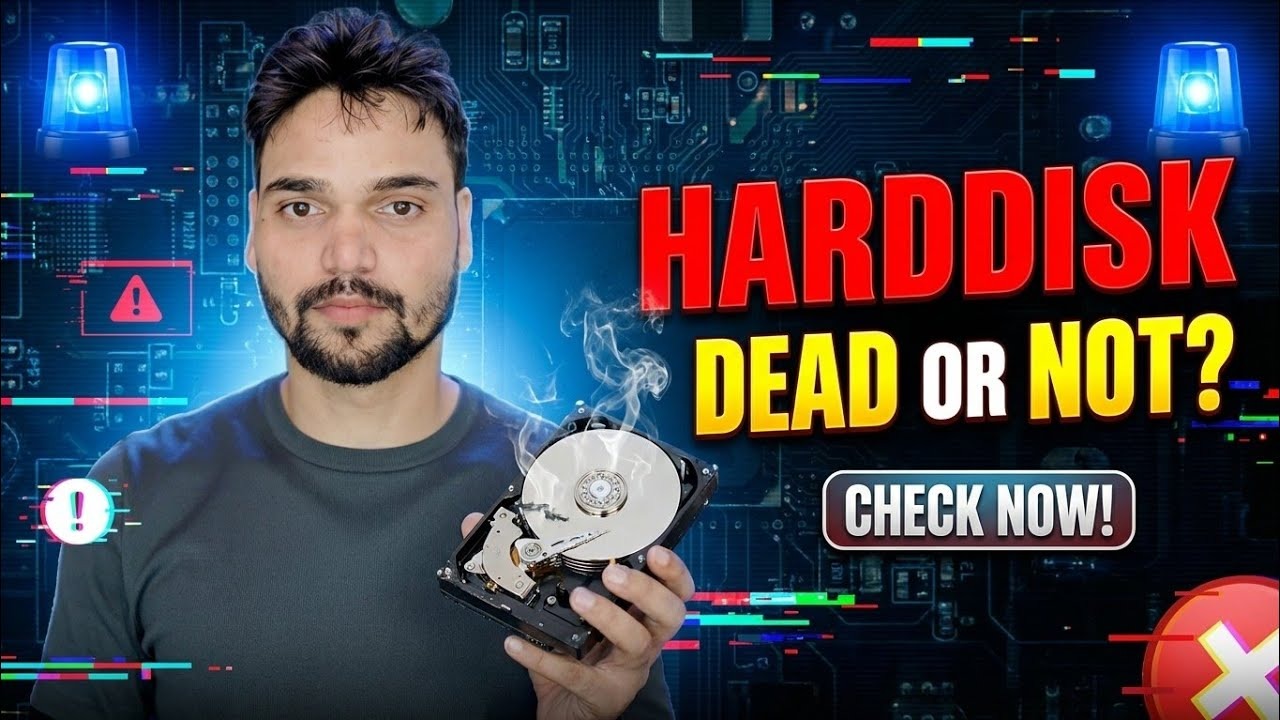
हार्ड डिस्क ड्राइव से लयबद्ध क्लिकिंग शोर का एक विशिष्ट यांत्रिक अर्थ होता है। ड्राइव के अंदर, पढ़ने और लिखने वाले सिर घूमते हुए प्लेटों पर उड़ते हैं और डेटा पढ़ते हैं। जब हेड क्षतिग्रस्त हो जाते हैं, या ड्राइव की स्वयं की स्टार्टअप जानकारी नहीं पढ़ पाते हैं, तो हेड आर्म अपनी आराम स्थिति में वापस आ जाता है और फिर से प्रयास करता है - वह स्नैप वह क्लिक है जिसे आप बार-बार सुनते हैं। टॉम के हार्डवेयर और पीआईटीएस डेटा रिकवरी जैसे रिकवरी विशेषज्ञों पर फोरम रिपोर्ट हर बार एक ही पैटर्न का वर्णन करती है: नई बार-बार क्लिक करना, साथ ही फ्रीजिंग, असफल बूट, या एक ड्राइव जो BIOS से गायब हो गई है। क्योंकि दोष भौतिक है, कोई भी विंडोज़ सेटिंग, स्कैन या मरम्मत उपकरण इसे ठीक नहीं कर सकता है - और रिबूट और परीक्षण करते रहने की सामान्य प्रवृत्ति ही शेष डेटा को नष्ट कर देती है। इसलिए इस गाइड को सामान्य फिक्स गाइड से अलग तरीके से ऑर्डर किया गया है: पहले क्षति को रोकें, दूसरे डेटा को सुरक्षित रखें, और उसके बाद ही बदलने या पुनर्प्राप्त करने का निर्णय लें।
X स्टार्टअप पर या उपयोग के दौरान ड्राइव से एक नई, लयबद्ध क्लिक ध्वनि - सामान्य शुरुआत का एक भी सॉफ्ट क्लिक नहीं
X विंडोज़ फ़्रीज़ हो जाता है, बहुत धीमी गति से चलता है, या इस ड्राइव से बूट होने में विफल रहता है
X ड्राइव BIOS सेटअप या डिस्क प्रबंधन में बिल्कुल भी दिखाई नहीं देती है
एक्स बूट स्क्रीन संदेश: "कोई बूट करने योग्य डिवाइस नहीं मिला" जब यह सिस्टम ड्राइव है
क्लिक ऑफ डेथ हेड असेंबली बार-बार पढ़ने और रीसेट करने में विफल हो रही है। बिजली के हर अतिरिक्त मिनट को डेटा के लिए जोखिम मानें।
इस समस्या की पहचान: क्लिक नई, लयबद्ध और बार-बार होती है, और यह फ़्रीज़िंग, विफल बूट या गुम ड्राइव के साथ आती है।
ड्राइव को अभी बंद करें और पुनः प्रयास करना बंद करें ⭐
यह मार्गदर्शिका का सबसे महत्वपूर्ण चरण है, और एकमात्र चरण है जो अभी भी आपका डेटा सहेज सकता है। क्लिकिंग ड्राइव हर बार चालू होने पर खराब हो जाती है।
- अभी पीसी बंद करें. यदि विंडोज़ जमी हुई है, तो पावर बटन को तब तक दबाए रखें जब तक मशीन बंद न हो जाए। जब सिर चटकते रहें तो एक शानदार शटडाउन की प्रतीक्षा न करें।
- पीसी को अनप्लग करें, या बिजली की आपूर्ति बंद कर दें, ताकि ड्राइव दुर्घटनावश दोबारा चालू न हो सके। बाहरी ड्राइव के लिए, उसके यूएसबी और पावर केबल को बाहर निकालें।
- समझें कि यह क्यों मायने रखता है: यदि सिर क्षतिग्रस्त हो जाते हैं, तो प्रत्येक पावर-ऑन उन्हें फिर से प्लेटों में खींच लेता है। प्लैटर स्क्रैच स्थायी होते हैं - एक स्क्रैच के तहत डेटा किसी भी कीमत पर किसी के द्वारा पुनर्प्राप्त नहीं किया जा सकता है। पुनर्प्राप्ति पेशेवर लगातार रिपोर्ट करते हैं कि ड्राइव बदतर स्थिति में आती हैं क्योंकि मालिक "एक बार फिर प्रयास करें" के लिए रीबूट करते रहते हैं।
- यह जांचने के लिए पुनः प्रारंभ न करें कि यह "इस बार काम करता है"। एक क्लिकिंग ड्राइव जो एक बार फिर बूट हो जाती है वह ठीक नहीं होती है; यह आपको एक चेतावनी दे रहा है, और यदि आपको कभी भी वह भाग्यशाली बूट मिलता है, तो एकमात्र सही कार्रवाई सबसे महत्वपूर्ण फ़ाइलों को पहले, सबसे छोटी और सबसे मूल्यवान फ़ाइलों को कॉपी करना है, बिना कुछ भी इंस्टॉल या स्कैन किए।
- किसी भी अन्य चीज़ को छूने से पहले लिख लें कि ड्राइव पर क्या था: फ़ोटो, व्यावसायिक दस्तावेज़, प्रोजेक्ट फ़ाइलें। वह सूची तय करती है कि फिक्स 5 एक लैब रिकवरी है या एक साधारण ड्राइव रिप्लेसमेंट है।
CHKDSK, स्कैन या मरम्मत सॉफ़्टवेयर न चलाएं
अधिकांश ड्राइव गाइड आपको स्कैन और मरम्मत करने के लिए कहते हैं। क्लिक ड्राइव पर यह सलाह हानिकारक है, क्योंकि उनमें से प्रत्येक उपकरण मानता है कि हार्डवेयर स्वस्थ है।
chkdsk /rयाchkdsk /fन चलाएं। एक सतह स्कैन असफल प्रमुखों को क्षतिग्रस्त क्षेत्रों सहित हर क्षेत्र को घंटों तक पढ़ने और लिखने के लिए मजबूर करता है। यांत्रिक रूप से ख़त्म हो रही ड्राइव पर वह काम का बोझ ही वह मार्ग हो सकता है जो इसे ख़त्म करता है।- क्लिकिंग ड्राइव पर ड्राइव मेकर का लॉन्ग डायग्नोस्टिक, खराब-सेक्टर "रिपेयर" टूल या फ्री डेटा रिकवरी स्कैन न चलाएं। उन सभी को क्षतिग्रस्त हार्डवेयर से निरंतर पढ़ने की आवश्यकता है।
- विंडोज़ मरम्मत प्रयासों को बूट पर न चलने दें। यदि विंडोज़ स्टार्टअप पर डिस्क की जाँच करने की पेशकश करता है, तो ड्राइव पर क्लिक करते समय इसे छोड़ दें।
- डेटा की सुरक्षा के क्रम को याद रखें: एक ड्राइव जो केवल तार्किक रूप से क्षतिग्रस्त है (दूषित फ़ाइल सिस्टम, हटाई गई फ़ाइलें) को सुरक्षित रूप से स्कैन किया जा सकता है। एक ड्राइव जो भौतिक रूप से क्लिक नहीं कर सकती। ध्वनि ही दो मामलों को अलग करती है।
ड्राइव को फ़्रीज़ न करें, टैप न करें, हिलाएं या खोलें नहीं
इस सटीक गलती के लिए पुराने मंच के मिथक अभी भी प्रसारित होते हैं। प्रत्येक पुनर्प्राप्ति को कठिन या असंभव बना देता है, इसलिए यह मार्गदर्शिका उन्हें आकर्षक प्रयोगों के रूप में छोड़ने के बजाय स्पष्ट रूप से नाम देती है।
- फ़्रीज़र युक्ति: ड्राइव को फ़्रीज़र में रखने से क्षतिग्रस्त हेड असेंबली की मरम्मत नहीं होती है। जब ठंडी ड्राइव गर्म हवा में वापस आती है, तो अंदर और प्लेटों पर संघनन बनता है, जिससे यांत्रिक क्षति में नमी की क्षति होती है। इसे यहाँ एक समाधान के रूप में प्रस्तुत नहीं किया गया है क्योंकि यह एक नहीं है।
- टैपिंग या हिलाना: ड्राइव पर प्रहार करने से प्लेटर की सतह अटक या क्षतिग्रस्त हो सकती है। एक गलती जिसे एक प्रयोगशाला ठीक कर सकती थी वह अप्राप्य हो जाती है।
- ड्राइव को खोलना: हार्ड ड्राइव को साफ-सुथरे कमरे में असेंबल किया जाता है क्योंकि घरेलू धूल के कण भी हेड और प्लेटर के बीच के अंतर की तुलना में बहुत अधिक होते हैं। डेस्क पर ढक्कन खोलने से प्लेटें दूषित हो जाती हैं और कोई भी वारंटी समाप्त हो जाती है। हेड रिप्लेसमेंट डोनर पार्ट्स के साथ साफ-सफाई का काम है, घर की मरम्मत नहीं।
- यदि कोई टिप मिनटों में घर पर क्लिकिंग ड्राइव को पुनर्जीवित करने का वादा करती है, तो इसे स्रोत के बारे में एक चेतावनी संकेत के रूप में मानें, शॉर्टकट के रूप में नहीं। टूटे हुए सिर के लिए कोई सॉफ्टवेयर या किचन फिक्स नहीं है।
एक संक्षिप्त अपवाद: एक बार केबल की जाँच करें
एक छोटे पावर-ऑन के लिए बस एक हार्डवेयर जांच की आवश्यकता होती है, क्योंकि एक खराब या ढीला कनेक्शन एक स्वस्थ ड्राइव को बुरी तरह से खराब कर सकता है। इसे एक बार संक्षेप में करें और जैसे ही क्लिक करना जारी रहे, रोक दें।
- पीसी को अनप्लग करने के साथ, केस (डेस्कटॉप) खोलें और ड्राइव के दो केबलों की जांच करें: मदरबोर्ड के लिए विस्तृत SATA डेटा केबल और बिजली आपूर्ति से SATA पावर केबल। दोनों सिरों को मजबूती से पुनः स्थापित करें, और यदि एक अतिरिक्त SATA डेटा केबल और एक अलग पावर कनेक्टर उपलब्ध है, तो उन्हें बदल दें।
- यूएसबी एनक्लोजर या डॉक में 2.5 इंच ड्राइव के लिए, इसके मूल केबल और सीधे रियर यूएसबी पोर्ट को एक बार आज़माएं - कमजोर यूएसबी पावर बार-बार स्पिन-अप प्रयासों का कारण बन सकती है।
- एक बार बिजली चालू करो और सुनो. यदि क्लिक हो गया है और ड्राइव का सामान्य रूप से पता चला है, तो कनेक्शन में खराबी थी: उस स्थिति में, अपने महत्वपूर्ण डेटा को पहले किसी अलग ड्राइव पर कॉपी करें, फिर उस पर दोबारा भरोसा करने से पहले ड्राइव के स्वास्थ्य की ठीक से जांच करें।
- यदि किसी ज्ञात-अच्छी केबल और ठोस शक्ति के साथ क्लिक करना जारी रहता है, तो रुकें। दोष ड्राइव के अंदर है. पावर डाउन करें और फिक्स 5 पर जाएं - इस परीक्षण को दोबारा न दोहराएं।
निर्णय लें: व्यावसायिक पुनर्प्राप्ति या सीधे प्रतिस्थापन
एक बार जब ड्राइव सुरक्षित रूप से बंद हो जाती है और केबल की जांच हो जाती है, तो केवल दो ईमानदार परिणाम होते हैं। उनके बीच चयन करना एक प्रश्न पर निर्भर करता है: क्या इस ड्राइव पर डेटा मायने रखता है?
- यदि डेटा मायने रखता है (पारिवारिक फ़ोटो, व्यावसायिक रिकॉर्ड, बिना बैकअप के काम): ड्राइव को क्लीनरूम वाली पेशेवर डेटा रिकवरी लैब में भेजें। समझाएं कि ड्राइव क्लिक करती है और आपने इसे बंद कर दिया है - घरेलू प्रयोगों के हफ्तों के बाद इसे शिप न करें। अच्छी प्रयोगशालाएँ पहले मूल्यांकन करती हैं और पुनर्प्राप्ति कार्य से पहले बोली लगाती हैं, और वे स्वस्थ ड्राइव पर प्लेटर्स को एक बार पढ़ने के लिए हेड असेंबली को मिलान किए गए दाता भागों से बदल देते हैं।
- निर्णय लेने से पहले उद्धरण प्राप्त करें, और ईमानदारी से इसकी तुलना करें कि डेटा आपके लिए कितना मूल्यवान है। क्लीनरूम रिकवरी कुशल कार्य है और इसकी कीमत तदनुसार तय की जाती है; जो डेटा कहीं और मौजूद है, उसके लिए प्रतिस्थापन ही समझदारी भरा विकल्प है।
- यदि डेटा मायने नहीं रखता या पूरी तरह से बैकअप लिया गया है: ड्राइव को बदलें। एक क्लिकिंग ड्राइव को पुन: उपयोग के लिए कभी भी मरम्मत नहीं की जाती है - न तो सॉफ़्टवेयर द्वारा, न ही किसी स्थानीय दुकान द्वारा अपने सर्किट बोर्ड की अदला-बदली करके। एक नई ड्राइव फिट करें (यदि पीसी इसका समर्थन करता है तो एक एसएसडी), विंडोज़ को पुनर्स्थापित करें या अपना बैकअप पुनर्स्थापित करें, और मृत ड्राइव को रीसायकल करें।
- यदि ड्राइव अभी भी वारंटी के अंतर्गत है, तो निर्माता से ड्राइव के लिए प्रतिस्थापन का दावा करें - ध्यान दें कि वारंटी हार्डवेयर को कवर करती है, उस पर मौजूद डेटा को कभी नहीं, इसलिए उपरोक्त पुनर्प्राप्ति निर्णय अभी भी पहले आता है।
- बाद में, बैकअप सेट करें जिसकी अनुपस्थिति ने इसे तनावपूर्ण बना दिया: एक बाहरी ड्राइव या महत्वपूर्ण फ़ोल्डरों की क्लाउड कॉपी, इसलिए अगली ड्राइव विफलता एक असुविधा है, आपातकालीन नहीं।
सॉफ्टवेयर की आवश्यकता
जानबूझकर, क्लिकिंग ड्राइव के लिए किसी पुनर्प्राप्ति या मरम्मत सॉफ़्टवेयर की अनुशंसा नहीं की जाती है - क्षतिग्रस्त हेड के विरुद्ध सॉफ़्टवेयर चलाना उन कार्यों में से एक है जिसके विरुद्ध यह मार्गदर्शिका चेतावनी देती है। इस कहानी में जो उपकरण हैं वे बाद के लिए हैं: ड्राइव निर्माता का आधिकारिक डायग्नोस्टिक (उदाहरण के लिए सीटूल या डब्ल्यूडी डैशबोर्ड) एक स्वस्थ प्रतिस्थापन ड्राइव या एक ही पीसी में दूसरी ड्राइव की जांच करने का सही तरीका है, और एक सामान्य फ़ाइल बैकअप टूल वह है जो अगली बार आपकी सुरक्षा करता है। यदि आपका डेटा मायने रखता है, तो "सॉफ़्टवेयर" चरण पूरी तरह से छोड़ दिया जाता है और ड्राइव बिना छुए पुनर्प्राप्ति प्रयोगशाला में चली जाती है।
तकनीकी अंशू पर अधिक पीसी सुधार
हर सप्ताह: विंडोज़ समस्याएँ, छिपे हुए उपकरण और पूर्ण सेटअप गाइड, चरण दर चरण समझाए गए।
Subscribe on YouTubeRelated Video
संबंधित वीडियो (इस सटीक समस्या का समाधान नहीं): यह दिखाता है कि कैसे परीक्षण किया जाए कि ड्राइव पर हार्ड डिस्क दोषपूर्ण है या नहीं जो अभी भी प्रतिक्रिया देता है - एक स्वस्थ दूसरी ड्राइव या प्रतिस्थापन ड्राइव के लिए उपयोगी है, क्लिकिंग ड्राइव को स्कैन करने के लिए नहीं - देखें: हार्ड डिस्क खराब है या नहीं? एचडीडी टेस्ट की पूरी विधि समझाई
Frequently Asked Questions
हार्ड ड्राइव में मौत का क्लिक क्या है?
यह पढ़ने और लिखने वाली हेड असेंबली की ध्वनि है जो बार-बार ड्राइव को पढ़ने में विफल हो रही है और फिर से प्रयास करने के लिए अपनी आराम की स्थिति में वापस आ रही है। क्लिक-क्लिक-पॉज़ लय का मतलब है कि ड्राइव अपनी स्टार्टअप जानकारी नहीं पढ़ सकती है, जो सीलबंद ड्राइव के अंदर एक यांत्रिक विफलता है, विंडोज़ या सॉफ़्टवेयर त्रुटि नहीं। प्रत्येक अतिरिक्त पॉवर-ऑन से क्षतिग्रस्त सिरों के प्लेटर्स को खरोंचने का जोखिम रहता है, इसलिए ड्राइव को बंद कर देना चाहिए और बंद कर देना चाहिए।
क्या मैं स्वयं क्लिक करके हार्ड ड्राइव से डेटा पुनर्प्राप्त कर सकता हूँ?
ज्यादातर मामलों में, नहीं. पुनर्प्राप्ति सॉफ़्टवेयर को एक ऐसी ड्राइव की आवश्यकता होती है जो अभी भी घूमती हो, पहचानी जा सके और पढ़ी जा सके - एक क्लिक करने वाली ड्राइव आमतौर पर इन तीनों को विफल कर देती है। सॉफ़्टवेयर स्कैन भी क्षतिग्रस्त हेड्स को काम करते रहने के लिए मजबूर करता है, जो पुनर्प्राप्त करने योग्य ड्राइव को अप्राप्य में बदल सकता है। यदि डेटा मायने रखता है, तो ड्राइव को एक पेशेवर क्लीनरूम रिकवरी लैब की आवश्यकता होती है जहां हेड असेंबली को डोनर पार्ट्स से बदला जा सकता है। यदि डेटा कोई मायने नहीं रखता, तो ड्राइव को बदलना सही और सबसे सस्ता उत्तर है।
क्या क्लिकिंग हार्ड ड्राइव को फ्रीजर में रखने से यह ठीक हो जाता है?
नहीं, इस दोष के लिए फ्रीजर युक्ति एक मिथक है। एक क्लिकिंग ड्राइव में शारीरिक रूप से क्षतिग्रस्त हेड असेंबली होती है, और फ़्रीज़िंग इसकी मरम्मत नहीं करती है। जब कोल्ड ड्राइव गर्म हवा से मिलती है तो प्लेटों पर संघनन बनता है, जो यांत्रिक क्षति के अलावा नमी की क्षति को जोड़ता है। व्यावसायिक पुनर्प्राप्ति मार्गदर्शन इस बिंदु पर सुसंगत है: क्लिकिंग ड्राइव को फ़्रीज़ न करें, टैप न करें, हिलाएं या न खोलें।
क्या मुझे क्लिकिंग हार्ड ड्राइव पर CHKDSK चलाना चाहिए?
नहीं, CHKDSK उन ड्राइव के लिए एक फ़ाइल सिस्टम मरम्मत उपकरण है जो यांत्रिक रूप से स्वस्थ हैं। एक क्लिकिंग ड्राइव पर यह क्षतिग्रस्त क्षेत्रों में लंबे, भारी पढ़ने और लिखने के लिए मजबूर करता है, जो विफल होने वाले प्रमुखों पर जोर देता है और उस डेटा को नष्ट कर सकता है जिसे एक पुनर्प्राप्ति प्रयोगशाला अन्यथा पढ़ सकती थी। यही बात सतही स्कैन, ख़राब सेक्टर मरम्मत उपकरण और बार-बार रीबूट प्रयासों पर भी लागू होती है। पहले बिजली बंद करें, तय करें कि डेटा मायने रखता है या नहीं, और उसके बाद ही कार्य करें।
मेरी ड्राइव एक या दो बार क्लिक हुई और फिर सामान्य रूप से काम करने लगी। क्या यह असफल हो रहा है?
पावर-अप या पावर-डाउन के दौरान एक सिंगल सॉफ्ट क्लिक सामान्य रूप से हेड पार्किंग हो सकता है। चेतावनी संकेत उपयोग के दौरान या स्टार्टअप पर एक नया, बार-बार, लयबद्ध क्लिक करना है, विशेष रूप से फ्रीजिंग, बहुत धीमी फ़ाइल पहुंच, डिस्क प्रबंधन से ड्राइव गायब होना, या विंडोज़ बूट करने में विफल होना। यदि आप उस पैटर्न को सुनते हैं, तो इसे गंभीरता से लें: जब ड्राइव अभी भी प्रतिक्रिया दे रही हो, तो तुरंत एक अलग ड्राइव पर सभी महत्वपूर्ण चीजों का बैकअप लें और इसके प्रतिस्थापन की योजना बनाएं।