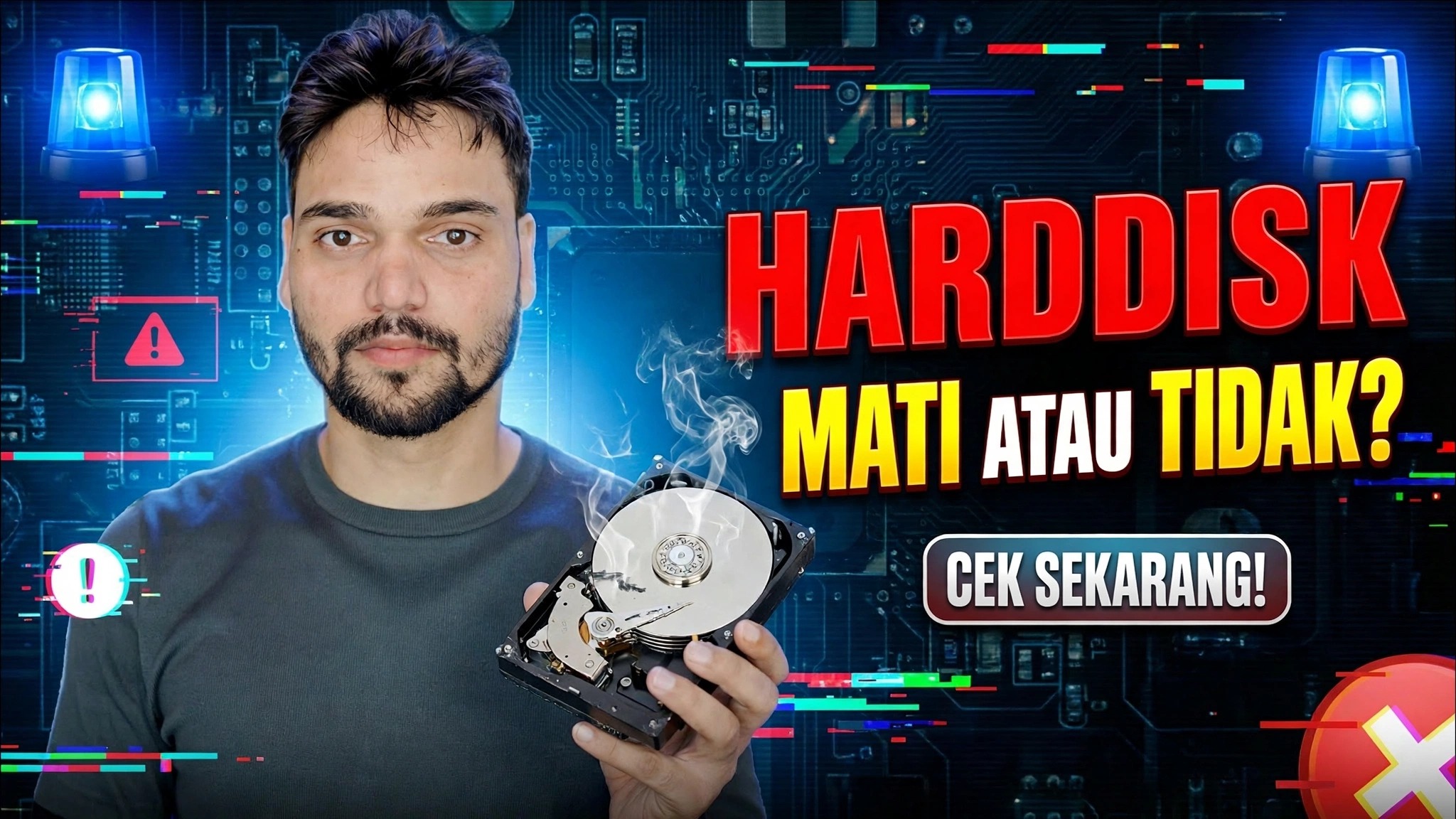
Bunyi klik berirama dari hard disk drive memiliki arti mekanis tertentu. Di dalam drive, kepala baca dan tulis terbang di atas piringan yang berputar dan membaca data. Ketika head rusak, atau tidak dapat membaca informasi pengaktifan drive, head arm akan kembali ke posisi istirahatnya dan mencoba lagi - bunyi klik tersebut adalah bunyi klik yang Anda dengar, berulang-ulang. Laporan forum mengenai spesialis Perangkat Keras dan pemulihan Tom seperti PITS Data Recovery menggambarkan pola yang sama setiap saat: pengklikan berulang yang baru, ditambah pembekuan, booting yang gagal, atau drive yang hilang dari BIOS. Karena kesalahannya bersifat fisik, tidak ada alat pengaturan, pemindaian, atau perbaikan Windows yang dapat memperbaikinya - dan naluri umum untuk terus melakukan boot ulang dan pengujian adalah hal yang menghancurkan data yang tersisa. Oleh karena itu, panduan ini disusun secara berbeda dari panduan perbaikan biasa: hentikan kerusakan terlebih dahulu, lindungi data kedua, dan baru kemudian buat keputusan penggantian atau pemulihan.
X Bunyi klik baru yang berirama dari drive saat pengaktifan atau selama penggunaan - bukan satu klik lembut saat pengaktifan normal
X Windows macet, berjalan sangat lambat, atau gagal melakukan booting dari drive ini
X Drive tidak muncul sama sekali di pengaturan BIOS atau Manajemen Disk
X Pesan layar boot: "Tidak ditemukan perangkat yang dapat di-boot" ketika ini adalah drive sistem
KLIK KEMATIAN Perangkat kepala gagal membaca dan menyetel ulang, berulang kali. Perlakukan setiap menit tambahan daya sebagai risiko terhadap data.
Sidik jari dari masalah ini: bunyi kliknya baru, berirama dan berulang-ulang, dan muncul bersamaan dengan pembekuan, booting yang gagal, atau drive yang hilang.
Matikan Drive Sekarang Juga dan Berhenti Mencoba Lagi ⭐
Ini adalah langkah terpenting dalam panduan ini, dan satu-satunya langkah yang masih dapat menyimpan data Anda. Drive yang berbunyi klik menjadi lebih buruk setiap kali dihidupkan.
- Matikan PC sekarang. Jika Windows macet, tahan tombol daya hingga mesin mati. Jangan menunggu sampai mati dengan anggun sementara kepala terus berdetak.
- Cabut PC, atau matikan catu daya, sehingga drive tidak dapat berputar kembali secara tidak sengaja. Untuk drive eksternal, cabut kabel USB dan kabel dayanya.
- Pahami mengapa hal ini penting: jika head rusak, setiap penyalaan akan menyeretnya melintasi piringan lagi. Goresan pada platter bersifat permanen - data yang tergores tidak dapat dipulihkan oleh siapa pun, dengan harga berapa pun. Para profesional pemulihan secara konsisten melaporkan bahwa drive tiba dalam kondisi yang lebih buruk karena pemilik terus melakukan boot ulang untuk "mencoba sekali lagi".
- Jangan terus-terusan memulai ulang untuk memeriksa apakah kali ini "berfungsi". Drive klik yang melakukan booting sekali lagi tidak disembuhkan; itu memberi Anda peringatan, dan jika Anda mendapatkan satu boot beruntung itu, satu-satunya tindakan yang benar adalah menyalin file yang paling penting terlebih dahulu, yang terkecil dan paling berharga terlebih dahulu, tanpa menginstal atau memindai apa pun.
- Tuliskan apa yang ada di drive sebelum Anda menyentuh apa pun: foto, dokumen bisnis, file proyek. Daftar tersebut menentukan apakah Fix 5 adalah pemulihan lab atau penggantian drive sederhana.
JANGAN Jalankan CHKDSK, Pemindaian, atau Perbaikan Perangkat Lunak
Kebanyakan panduan drive meminta Anda untuk memindai dan memperbaiki. Pada drive yang mengklik, saran tersebut berbahaya, karena semua alat tersebut mengasumsikan perangkat kerasnya sehat.
- Jangan jalankan
chkdsk /ratauchkdsk /f. Pemindaian permukaan memaksa kepala yang rusak untuk membaca dan menulis setiap sektor, termasuk area yang rusak, selama berjam-jam. Pada drive yang mati secara mekanis, beban kerja tersebut dapat menjadi jalan keluar yang menyelesaikannya. - Jangan menjalankan diagnostik panjang dari pembuat drive, alat "perbaikan" sektor buruk, atau pemindaian pemulihan data gratis pada drive yang diklik itu sendiri. Semuanya memerlukan pembacaan berkelanjutan dari perangkat keras yang rusak.
- Jangan biarkan upaya perbaikan Windows berjalan saat boot. Jika Windows menawarkan untuk memeriksa disk saat startup, lewati saja saat drive sedang diklik.
- Ingat urutan perlindungan data: drive yang hanya rusak secara logika (sistem file rusak, file terhapus) dapat dipindai dengan aman. Drive yang mengklik secara fisik tidak bisa. Suara inilah yang membedakan kedua kasus tersebut.
JANGAN Bekukan, Ketuk, Kocok, atau Buka Drive
Mitos forum lama masih beredar karena kesalahan ini. Masing-masing membuat pemulihan menjadi lebih sulit atau tidak mungkin, jadi panduan ini menyebutkannya dengan jelas alih-alih menjadikannya sebagai eksperimen yang menggoda.
- Trik freezer: memasukkan drive ke dalam freezer tidak memperbaiki unit kepala yang rusak. Ketika drive dingin kembali ke udara hangat, kondensasi terbentuk di dalam dan di piring, menambah kerusakan kelembaban pada kerusakan mekanis. Ini tidak disajikan di sini sebagai perbaikan karena ini bukan perbaikan.
- Mengetuk atau menggoyangkan: membenturkan drive dapat menyebabkan kepala yang tersangkut atau rusak mencungkil permukaan piringan. Kesalahan yang bisa diatasi oleh laboratorium menjadi tidak dapat diperbaiki.
- Membuka drive: hard drive dirakit dalam kondisi ruangan yang bersih karena partikel debu rumah tangga pun berukuran sangat besar dibandingkan dengan jarak antara head dan platter. Membuka tutupnya di meja akan mencemari piring-piring dan membatalkan garansi apa pun. Penggantian kepala adalah pekerjaan ruang bersih dengan suku cadang donor, bukan perbaikan rumah.
- Jika sebuah tip menjanjikan untuk menghidupkan kembali drive yang mengklik di rumah dalam hitungan menit, perlakukan itu sebagai tanda peringatan tentang sumbernya, bukan sebagai jalan pintas. Tidak ada perangkat lunak atau perbaikan dapur untuk kepala patah.
Satu-satunya Pengecualian Singkat: Periksa Kabel Sekali
Hanya ada satu pemeriksaan perangkat keras yang hanya memerlukan satu kali penyalaan singkat, karena koneksi yang lemah atau longgar dapat membuat drive yang sehat berperilaku buruk. Lakukan sekali, sebentar, dan hentikan saat klik berlanjut.
- Dengan PC dicabut, buka casing (desktop) dan periksa dua kabel drive: kabel data SATA lebar ke motherboard dan kabel daya SATA dari catu daya. Pasang kembali kedua ujungnya dengan kuat, dan jika tersedia kabel data SATA cadangan dan konektor daya yang berbeda, tukarlah keduanya.
- Untuk drive 2,5 inci dalam wadah atau dok USB, coba gunakan kabel aslinya dan port USB belakang langsung satu kali - daya USB yang lemah dapat menyebabkan upaya pemutaran berulang kali.
- Nyalakan sekali dan dengarkan. Jika klik hilang dan drive terdeteksi secara normal, berarti koneksinya bermasalah: dalam hal ini, salin data penting Anda ke drive lain terlebih dahulu, lalu periksa kesehatan drive dengan benar sebelum memercayainya lagi.
- Jika bunyi klik berlanjut dengan kabel yang dikenal bagus dan daya yang kuat, hentikan. Kesalahannya ada di dalam drive. Matikan dan lanjutkan ke Perbaiki 5 - jangan ulangi tes ini.
Putuskan: Pemulihan Profesional atau Penggantian Langsung
Setelah drive dimatikan dengan aman dan pemeriksaan kabel selesai, hanya ada dua hasil yang jujur. Memilih di antara keduanya bergantung pada satu pertanyaan: apakah data di drive ini penting?
- Jika data penting (foto keluarga, catatan bisnis, pekerjaan tanpa cadangan): kirim drive ke lab pemulihan data profesional yang memiliki ruang bersih. Jelaskan bahwa drive dapat berbunyi klik dan Anda telah mematikannya - jangan mengirimkannya setelah berminggu-minggu melakukan percobaan di rumah. Laboratorium yang baik menilai terlebih dahulu dan melakukan penawaran sebelum melakukan pekerjaan pemulihan, dan mereka mengganti rakitan kepala dengan komponen donor yang cocok untuk membaca piringan satu kali, ke drive yang sehat.
- Dapatkan penawaran sebelum memutuskan, dan bandingkan secara jujur dengan nilai data tersebut bagi Anda. Pemulihan ruang bersih adalah pekerjaan terampil dan diberi harga yang sesuai; untuk data yang ada di tempat lain, penggantian adalah pilihan yang masuk akal.
- Jika data tidak penting atau telah dicadangkan sepenuhnya: ganti drive. Drive yang mengklik tidak pernah diperbaiki untuk digunakan kembali - tidak oleh perangkat lunak, tidak oleh toko lokal yang menukar papan sirkuitnya. Pasang drive baru (SSD jika PC mendukungnya), instal ulang Windows atau pulihkan cadangan Anda, dan daur ulang drive yang mati.
- Jika drive masih dalam garansi, klaim penggantian dari pembuatnya untuk drive itu sendiri - perhatikan bahwa garansi mencakup perangkat keras, bukan data di dalamnya, jadi keputusan pemulihan di atas tetap diutamakan.
- Setelah itu, atur cadangan yang ketidakhadirannya membuat stres: drive eksternal atau salinan cloud dari folder-folder penting, sehingga kegagalan drive berikutnya adalah ketidaknyamanan, bukan keadaan darurat.
Dibutuhkan Perangkat Lunak
Sengaja, tidak ada perangkat lunak pemulihan atau perbaikan yang direkomendasikan untuk drive yang diklik - menjalankan perangkat lunak pada head yang rusak adalah salah satu tindakan yang diperingatkan oleh panduan ini. Alat yang termasuk dalam cerita ini adalah untuk selanjutnya: diagnostik resmi pembuat drive (misalnya SeaTools atau WD Dashboard) adalah cara yang tepat untuk memeriksa drive pengganti yang sehat atau drive kedua di PC yang sama, dan alat pencadangan file normal adalah yang melindungi Anda di lain waktu. Jika data Anda penting, langkah "perangkat lunak" dilewati seluruhnya dan drive dibawa ke laboratorium pemulihan tanpa disentuh.
Perbaikan PC Lainnya di Anshu Teknis
Setiap minggu: Masalah Windows, alat tersembunyi, dan panduan pengaturan lengkap, dijelaskan langkah demi langkah.
Subscribe on YouTubeRelated Video
Video terkait (bukan perbaikan untuk masalah ini): ini menunjukkan cara menguji apakah hard disk rusak pada drive yang masih merespons - berguna untuk drive kedua yang sehat atau drive pengganti, bukan untuk memindai drive yang mengklik - tonton: Hard Disk Kharab Hai Ya Nahi? Penjelasan Metode Lengkap Tes HDD
Frequently Asked Questions
Apa yang dimaksud dengan klik kematian di hard drive?
Itu adalah suara rakitan kepala baca dan tulis yang berulang kali gagal membaca drive dan kembali ke posisi istirahatnya untuk mencoba lagi. Irama klik-klik-jeda berarti drive tidak dapat membaca informasi startupnya sendiri, yang merupakan kegagalan mekanis di dalam drive yang disegel, bukan kesalahan Windows atau perangkat lunak. Setiap penyalaan tambahan berisiko menyebabkan kepala yang rusak menggores piringan, sehingga drive harus dimatikan dan dimatikan.
Bisakah saya memulihkan sendiri data dari hard drive yang diklik?
Dalam kebanyakan kasus, tidak. Perangkat lunak pemulihan memerlukan drive yang masih berputar, terdeteksi, dan dapat dibaca - drive yang diklik biasanya gagal ketiganya. Pemindaian perangkat lunak juga memaksa head yang rusak untuk tetap bekerja, yang dapat mengubah drive yang dapat dipulihkan menjadi drive yang tidak dapat dipulihkan. Jika data penting, drive memerlukan laboratorium pemulihan ruang bersih profesional di mana rakitan kepala dapat diganti dengan komponen donor. Jika datanya tidak penting, mengganti drive adalah jawaban yang benar dan termurah.
Apakah memasukkan hard drive yang berbunyi klik ke dalam freezer dapat memperbaikinya?
Tidak. Trik freezer adalah mitos untuk kesalahan ini. Drive yang berbunyi klik memiliki unit kepala yang rusak secara fisik, dan pembekuan tidak dapat memperbaikinya. Pengembunan terbentuk pada piringan ketika drive dingin bertemu dengan udara hangat, yang menambah kerusakan kelembapan selain kerusakan mekanis. Panduan pemulihan profesional konsisten dalam hal ini: jangan membekukan, mengetuk, menggoyang, atau membuka drive yang berbunyi klik.
Haruskah saya menjalankan CHKDSK pada hard drive yang diklik?
Tidak. CHKDSK adalah alat perbaikan sistem file untuk drive yang sehat secara mekanis. Pada drive yang mengklik, hal ini akan memaksa proses baca dan tulis yang panjang dan berat melintasi area yang rusak, sehingga menekankan head yang rusak dan dapat menghancurkan data yang seharusnya bisa dibaca oleh laboratorium pemulihan. Hal yang sama berlaku untuk pemindaian permukaan, alat perbaikan sektor buruk, dan upaya reboot berulang kali. Matikan terlebih dahulu, putuskan apakah data itu penting, dan baru kemudian bertindak.
Drive saya berbunyi klik sekali atau dua kali dan kemudian berfungsi normal. Apakah itu gagal?
Satu klik lembut selama power-up atau power-down dapat membuat head parkir secara normal. Tanda peringatannya adalah bunyi klik yang baru, berulang, dan berirama saat digunakan atau saat startup, terutama bersamaan dengan pembekuan, akses file yang sangat lambat, drive menghilang dari Manajemen Disk, atau Windows gagal melakukan booting. Jika Anda mendengar pola tersebut, tanggapi dengan serius: segera buat cadangan semua yang penting ke drive lain selagi drive masih merespons, dan rencanakan penggantiannya.