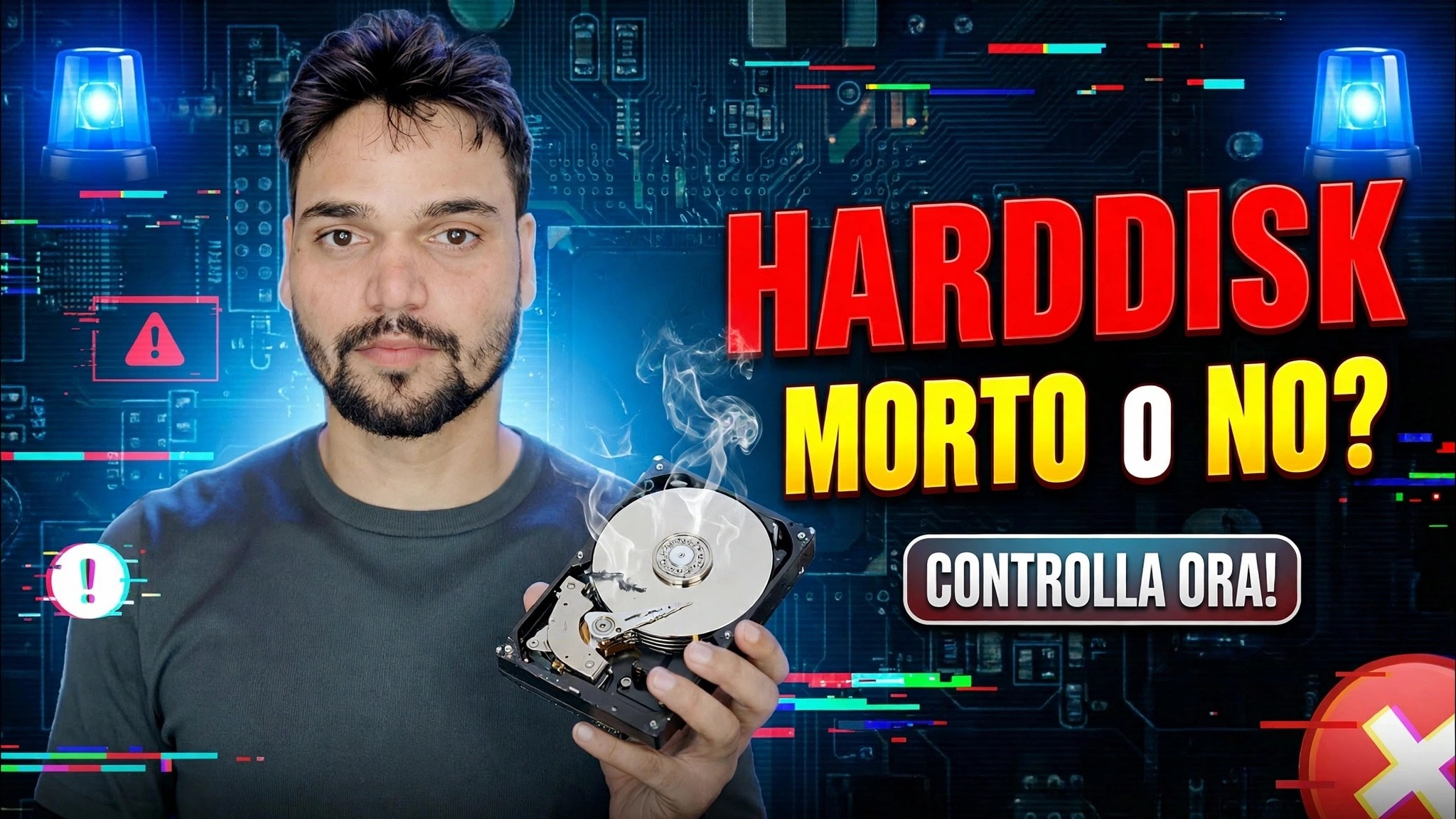
Un clic ritmico proveniente da un disco rigido ha un significato meccanico specifico. All'interno dell'unità, le testine di lettura e scrittura volano sopra i piatti rotanti e leggono i dati. Quando le testine sono danneggiate o non riescono a leggere le informazioni di avvio dell'unità, il braccio della testina torna nella posizione di riposo e riprova: quello scatto è il clic che senti, ripetuto più e più volte. I rapporti sui forum di Tom's Hardware e gli specialisti di ripristino come PITS Data Recovery descrivono ogni volta lo stesso schema: nuovi clic ripetuti, oltre a blocchi, avviamenti non riusciti o un'unità scomparsa dal BIOS. Poiché il guasto è fisico, nessuna impostazione, scansione o strumento di riparazione di Windows può risolverlo e l'istinto comune di continuare a riavviare e testare è esattamente ciò che distrugge i dati rimanenti. Questa guida è quindi ordinata in modo diverso da una normale guida alla correzione: prima interrompi il danno, poi proteggi i dati e solo dopo prendi la decisione di sostituzione o ripristino.
X Un nuovo clic ritmico proveniente dall'unità all'avvio o durante l'uso, non il singolo clic debole di un avvio normale
X Windows si blocca, viene eseguito molto lentamente o non riesce ad avviarsi da questa unità
X L'unità non viene visualizzata affatto nella configurazione del BIOS o in Gestione disco
X Messaggio sulla schermata di avvio: "Nessun dispositivo avviabile trovato" quando questa è l'unità di sistema
CLICK OF DEATH Il gruppo principale non riesce a leggere e a reimpostare, ancora e ancora. Considera ogni minuto in più di alimentazione come un rischio per i dati.
L'impronta digitale di questo problema: il clic è nuovo, ritmico e ripetuto, e arriva insieme al blocco, ad un avvio non riuscito o ad un'unità mancante.
Spegni subito l'unità e smetti di riprovare ⭐
Questo è il passaggio più importante della guida e l'unico che può ancora salvare i tuoi dati. L'unità che fa clic peggiora ogni volta che viene accesa.
- Spegni il PC adesso. Se Windows è bloccato, tieni premuto il pulsante di accensione finché la macchina non si spegne. Non aspettare uno spegnimento regolare mentre le testine continuano a scattare.
- Scollegare il PC o spegnere l'alimentazione, in modo che l'unità non possa riavviarsi accidentalmente. Per un'unità esterna, scollega i cavi USB e di alimentazione.
- Comprendi perché questo è importante: se le testine sono danneggiate, ogni accensione le trascina nuovamente sui piatti. I graffi sul piatto sono permanenti: i dati danneggiati non possono essere recuperati da nessuno, a nessun prezzo. I professionisti del recupero riferiscono costantemente che le unità arrivano in condizioni peggiori perché i proprietari continuano a riavviare per "provare ancora una volta".
- Non continuare a riavviare per verificare se "funziona questa volta". Un'unità che fa clic e si riavvia ancora una volta non viene ripristinata; ti sta dando un avvertimento e, se mai ottieni quell'avvio fortunato, l'unica azione corretta è copiare prima i file più importanti, quelli più piccoli e più preziosi, senza installare o scansionare nulla.
- Annota cosa c'era sull'unità prima di toccare qualsiasi altra cosa: foto, documenti aziendali, file di progetto. Tale elenco decide se la correzione 5 è un ripristino di laboratorio o una semplice sostituzione dell'unità.
NON eseguire CHKDSK, scansioni o software di riparazione
La maggior parte delle guide sulle unità ti dice di scansionare e riparare. Su un'unità che fa clic questo consiglio è dannoso, perché ognuno di questi strumenti presuppone che l'hardware sia integro.
- Non eseguire
chkdsk /rochkdsk /f. Una scansione della superficie costringe le testine difettose a leggere e scrivere ogni settore, comprese le aree danneggiate, per ore. Su un'unità che muore meccanicamente, quel carico di lavoro può essere il passaggio che lo completa. - Non eseguire la lunga diagnostica del produttore dell'unità, uno strumento di "riparazione" di settori danneggiati o una scansione gratuita per il ripristino dei dati sull'unità che fa clic. Tutti necessitano di una lettura prolungata da hardware danneggiato.
- Non consentire che i tentativi di riparazione di Windows vengano eseguiti all'avvio. Se Windows offre di controllare il disco all'avvio, saltalo mentre l'unità fa clic.
- Ricorda l'ordine che protegge i dati: un'unità danneggiata solo logicamente (file system danneggiato, file cancellati) può essere scansionata in modo sicuro. Un'unità che fa clic fisicamente non può farlo. Il suono è ciò che separa i due casi.
NON congelare, toccare, scuotere o aprire l'unità
I vecchi miti del forum circolano ancora proprio per questa colpa. Ognuno di essi rende il recupero più difficile o impossibile, quindi questa guida li nomina chiaramente invece di lasciarli come esperimenti allettanti.
- Trucco del congelatore: mettere l'unità in un congelatore non ripara un gruppo testina danneggiato. Quando l'unità fredda ritorna nell'aria calda, si forma della condensa all'interno e sui piatti, aggiungendo danni dovuti all'umidità al danno meccanico. Non viene presentato qui come una soluzione perché non lo è.
- Tocchi o scuotimenti: colpire l'unità può far sì che le testine bloccate o danneggiate graffino la superficie del piatto. Un guasto che un laboratorio avrebbe potuto risolvere diventa irreparabile.
- Apertura del disco: i dischi rigidi vengono assemblati in condizioni di camera bianca perché anche le particelle di polvere domestica sono enormi rispetto allo spazio tra testina e piatto. L'apertura del coperchio su una scrivania contamina i piatti e annulla qualsiasi garanzia. La sostituzione della testa è un lavoro in camera bianca con parti donate, non una riparazione domestica.
- Se un suggerimento promette di far rivivere un clic a casa in pochi minuti, trattalo come un segnale di avvertimento sulla fonte, non come una scorciatoia. Non esiste alcun software o soluzione in cucina per le teste rotte.
L'unica breve eccezione: controllare il cavo una volta
C'è esattamente un controllo hardware che vale una singola breve accensione, perché una connessione debole o allentata può far sì che un'unità sana si comporti male. Fallo una volta, brevemente, e fermati nel momento in cui il clic continua.
- Con il PC scollegato, aprire il case (desktop) e controllare i due cavi dell'unità: il cavo dati SATA largo alla scheda madre e il cavo di alimentazione SATA dall'alimentatore. Riposizionare saldamente entrambe le estremità e, se sono disponibili un cavo dati SATA di riserva e un connettore di alimentazione diverso, sostituirli.
- Per un'unità da 2,5 pollici in un contenitore o dock USB, provare una volta il cavo originale e una porta USB posteriore diretta: un'alimentazione USB debole può causare ripetuti tentativi di avvio.
- Accendilo una volta e ascolta. Se il clic scompare e l'unità viene rilevata normalmente, la connessione era difettosa: in tal caso, copia comunque prima i tuoi dati importanti su un'altra unità, quindi controlla correttamente lo stato dell'unità prima di fidarti nuovamente di essa.
- Se il clic continua con un cavo sicuramente funzionante e una buona alimentazione, fermati. Il guasto è all'interno dell'azionamento. Spegni e vai alla correzione 5: non ripetere questo test.
Decidi: recupero professionale o sostituzione diretta
Una volta che l'unità è spenta in modo sicuro e il controllo del cavo è stato eseguito, ci sono solo due risultati onesti. La scelta tra loro dipende da una domanda: i dati su questa unità sono importanti?
- Se i dati sono importanti (foto di famiglia, documenti aziendali, lavoro senza backup): invia l'unità a un laboratorio di recupero dati professionale con una camera bianca. Spiega che l'unità fa clic e che l'hai spenta: non spedirla dopo settimane di esperimenti domestici. I buoni laboratori valutano prima e fanno un preventivo prima del lavoro di recupero, e sostituiscono il gruppo testina con parti donatrici abbinate per leggere i piatti una volta, su una guida sana.
- Ottieni il preventivo prima di decidere e confrontalo onestamente con il valore dei dati per te. Il ripristino delle camere bianche è un lavoro specializzato e ha un prezzo adeguato; per i dati che esistono altrove, la sostituzione è la scelta sensata.
- Se i dati non sono importanti o il backup è completo: sostituire l'unità. Un'unità cliccabile non viene mai riparata per essere riutilizzata, né tramite software, né tramite la sostituzione del circuito stampato da parte di un negozio locale. Installa una nuova unità (un SSD se il PC lo supporta), reinstalla Windows o ripristina il backup e ricicla l'unità guasta.
- Se l'unità è ancora in garanzia, richiedi la sostituzione dell'unità stessa al produttore. Tieni presente che la garanzia copre l'hardware, mai i dati su di esso, quindi la decisione di ripristino di cui sopra viene comunque prima.
- Successivamente, configura il backup la cui assenza ha reso tutto questo stressante: un'unità esterna o una copia cloud delle cartelle importanti, quindi il prossimo guasto dell'unità sarà un inconveniente, non un'emergenza.
Software necessario
Deliberatamente, non è consigliato alcun software di ripristino o riparazione per un'unità clic: l'esecuzione di software su testine danneggiate è una delle azioni contro cui questa guida mette in guardia. Gli strumenti che appartengono a questa storia servono per il dopo: la diagnostica ufficiale del produttore dell'unità (ad esempio SeaTools o WD Dashboard) è il modo giusto per controllare un'unità sostitutiva sana o una seconda unità nello stesso PC, e un normale strumento di backup dei file è ciò che ti proteggerà la prossima volta. Se i tuoi dati sono importanti, il passaggio "software" viene saltato completamente e l'unità viene inviata intatta a un laboratorio di recupero.
Ulteriori correzioni per PC su Anshu tecnico
Ogni settimana: problemi di Windows, strumenti nascosti e guide complete all'installazione, spiegati passo dopo passo.
Subscribe on YouTubeRelated Video
Video correlato (non la soluzione esatta per questo problema): mostra come verificare se un disco rigido è difettoso su un'unità che risponde ancora - utile per una seconda unità sana o un'unità sostitutiva, non per la scansione di un'unità che fa clic - guarda: Hard Disk Kharab Hai Ya Nahi? Spiegazione del metodo completo per il test dell'HDD
Frequently Asked Questions
Qual è il clic della morte in un disco rigido?
È il suono del gruppo testina di lettura e scrittura che ripetutamente non riesce a leggere l'unità e torna nella posizione di riposo per riprovare. Il ritmo clic-clic-pausa indica che l'unità non è in grado di leggere le proprie informazioni di avvio, il che è un guasto meccanico all'interno dell'unità sigillata, non un errore di Windows o del software. Ogni ulteriore accensione rischia di graffiare i piatti con le testine danneggiate, quindi l'unità deve essere spenta e lasciata spenta.
Posso recuperare da solo i dati da un disco rigido che fa clic?
Nella maggior parte dei casi, no. Il software di ripristino necessita di un'unità che giri ancora, venga rilevata e possa essere letta: un'unità che fa clic di solito non riesce a tutte e tre. Le scansioni del software costringono inoltre le testine danneggiate a continuare a funzionare, il che può trasformare un'unità recuperabile in un'unità irrecuperabile. Se i dati sono importanti, l'unità necessita di un laboratorio di recupero professionale in camera bianca in cui il gruppo della testa possa essere sostituito con parti donate. Se i dati non contano, sostituire l'unità è la risposta corretta ed economica.
Mettere un disco rigido con clic nel congelatore risolve il problema?
No. Il trucco del congelatore è un mito per questo difetto. Un'unità che fa clic ha un gruppo testina fisicamente danneggiato e il congelamento non lo ripara. La condensa si forma sui piatti quando l'unità fredda incontra l'aria calda, il che aggiunge danni dovuti all'umidità oltre al danno meccanico. Le linee guida professionali per il ripristino sono coerenti su questo punto: non congelare, toccare, scuotere o aprire un'unità con clic.
Devo eseguire CHKDSK su un disco rigido con clic?
No. CHKDSK è uno strumento di riparazione del file system per unità meccanicamente integre. Su un'unità con clic impone passaggi di lettura e scrittura lunghi e pesanti su aree danneggiate, il che sollecita le testine difettose e può distruggere dati che un laboratorio di recupero avrebbe altrimenti potuto leggere. Lo stesso vale per le scansioni della superficie, gli strumenti di riparazione dei settori danneggiati e i ripetuti tentativi di riavvio. Spegni prima, decidi se i dati sono importanti e solo dopo agisci.
La mia unità ha fatto clic una o due volte e poi ha funzionato normalmente. Sta fallendo?
Un singolo clic leggero durante l'accensione o lo spegnimento può far sì che le testine si parcheggino normalmente. Il segnale di avvertimento è un clic nuovo, ripetuto e ritmico durante l'uso o all'avvio, in particolare insieme al congelamento, all'accesso molto lento ai file, alla scomparsa dell'unità da Gestione disco o al mancato avvio di Windows. Se senti questo schema, trattalo seriamente: esegui immediatamente il backup di tutto ciò che è importante su un'unità diversa mentre l'unità risponde ancora e pianifica la sua sostituzione.