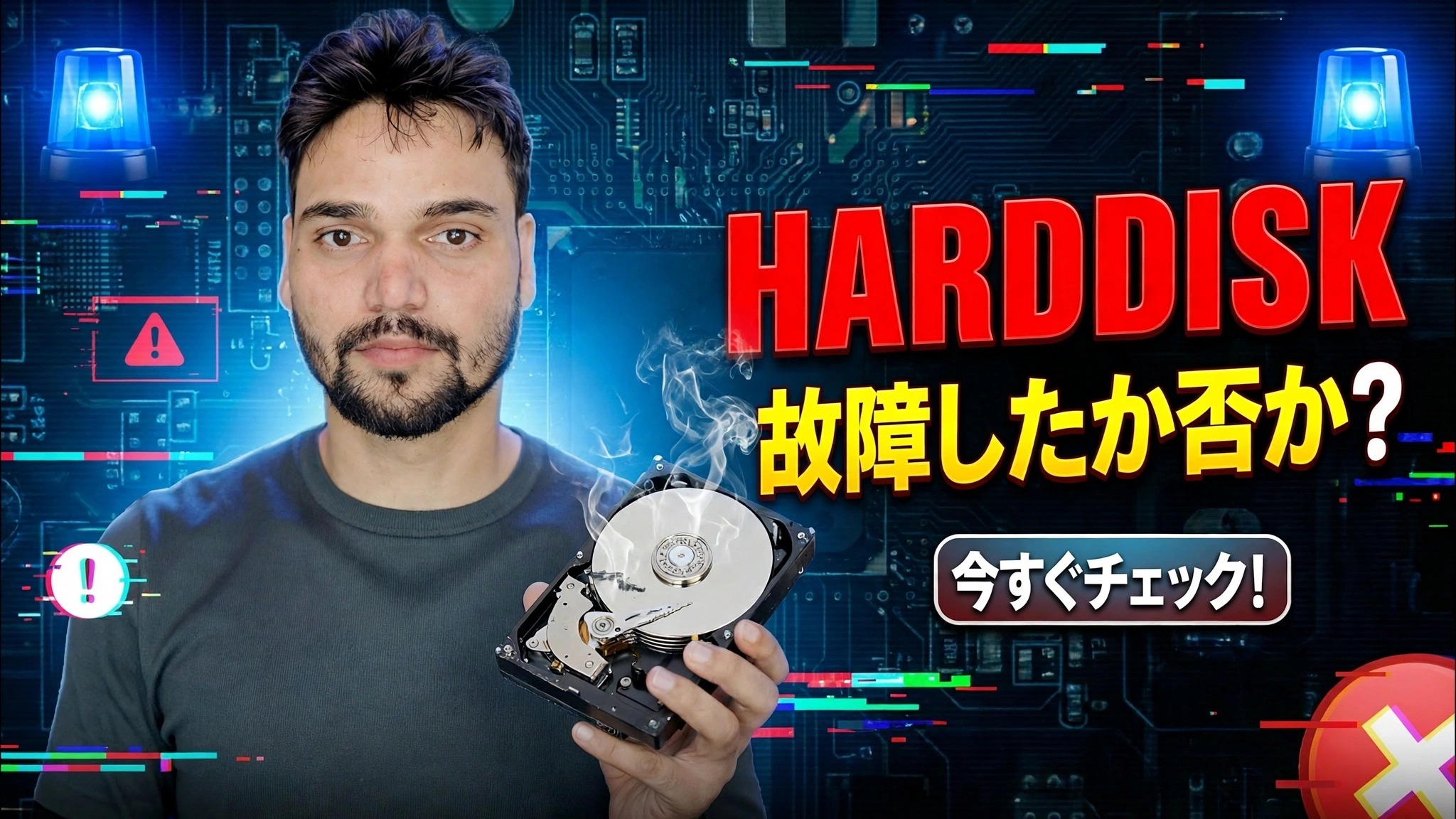
ハードディスクドライブからのリズミカルなクリック音には、特定の機械的な意味があります。ドライブ内では、読み取りヘッドと書き込みヘッドが回転するプラッターの上を飛び、データを読み取ります。ヘッドが損傷しているか、ドライブ自体の起動情報を読み取れない場合、ヘッド アームはスナップ位置に戻り、再試行します。そのスナップ音は、何度も繰り返されるカチッという音です。 Tom's Hardware に関するフォーラムのレポートや、PITS Data Recovery などの回復専門家は、 毎回同じパターン、つまり新たなクリックの繰り返し、さらにフリーズ、起動の失敗、または BIOS から消えたドライブについて説明しています。障害は物理的なものであるため、Windows の設定、スキャン、修復ツールでは修正できません。また、再起動とテストを続けたいという一般的な本能が、まさに残りのデータを破壊します。したがって、このガイドは通常の修正ガイドとは順序が異なります。最初に損傷を阻止し、 次にデータを保護し、その後で交換か回復かの決定を下します。
X 起動時または使用中に、ドライブから新しいリズミカルなクリック音 - 通常の起動の 1 回のソフト クリック音ではありません。
X Windows がフリーズする、動作が非常に遅い、またはこのドライブから起動できない
X ドライブが BIOS セットアップまたはディスク管理にまったく表示されない
X ブート画面メッセージ: システム ドライブの場合は「起動可能なデバイスが見つかりません」
死のクリック ヘッド アセンブリが何度も読み取りに失敗し、リセットされます。余分な電力を 1 分ごとにデータに対するリスクとして扱います。
この問題の特徴: クリック音は新しく、リズミカルで繰り返され、フリーズ、起動の失敗、またはドライブの欠落とともに発生します。
今すぐドライブの電源を切り、再試行を停止してください ⭐
これはガイドの中で最も重要な手順であり、データを保存できる唯一の手順です。ドライブのカチカチ音は電源を入れるたびに悪化します。
- 今すぐ PC をシャットダウンしてください。 Windows がフリーズしている場合は、マシンの電源がオフになるまで電源ボタンを押し続けてください。ヘッドがスナップし続けている間は、正常なシャットダウンを待たないでください。
- ドライブが誤って再び回転しないように、PC のプラグを抜くか、電源をオフにします。外付けドライブの場合は、USB ケーブルと電源ケーブルを抜きます。
- これがなぜ重要なのかを理解してください。ヘッドが損傷すると、電源を入れるたびにヘッドが再びプラッター上を引きずられてしまいます。プラッターの傷は永久的なものです。傷が付いたデータは、いかなる代償を払っても、誰にも復元できません。復旧の専門家は、所有者が「もう一度試して」再起動し続けたため、到着したドライブの状態が悪くなったと一貫して報告しています。
- 「今回は機能する」かどうかを確認するために再起動を繰り返す必要はありません。ドライブを再度起動してもカチカチという音は治りません。警告が表示されます。もし幸運にも起動できた場合、唯一の正しいアクションは、何もインストールしたりスキャンしたりせずに、最も重要なファイルを最初にコピーし、最も小さくて最も価値のあるファイルを最初にコピーすることです。
- 写真、ビジネス文書、プロジェクトファイルなど、他のものに触れる前に、ドライブに何があったのかを書き留めてください。このリストによって、Fix 5 がラボでのリカバリであるか、単純なドライブの交換であるかが決まります。
CHKDSK、スキャン、またはソフトウェアの修復を実行しないでください
ほとんどのドライブ ガイドでは、スキャンして修復するように指示されています。これらのツールはどれもハードウェアが正常であることを前提としているため、クリックしているドライブでは、そのアドバイスは有害です。
chkdsk /rまたはchkdsk /fは実行しないでください。表面スキャンでは、故障したヘッドに、損傷領域を含むすべてのセクターの読み取りと書き込みを何時間も強制します。機械的に死にかけているドライブでは、そのワークロードがそれを終了するパスになる可能性があります。- クリックしているドライブ自体に対して、ドライブ メーカーの長時間にわたる診断、不良セクタの「修復」ツール、または無料のデータ回復スキャンを実行しないでください。これらはすべて、損傷したハードウェアからの継続的な読み取りを必要とします。
- 起動時に Windows の修復試行を実行しないでください。 Windows が起動時にディスクのチェックを提案する場合は、ドライブがクリックしている間はスキップしてください。
- データを保護する順序を覚えておいてください。論理的に損傷しているだけのドライブ (ファイル システムの破損、ファイルの削除) は安全にスキャンできます。物理的にクリックしているドライブはクリックできません。 2 つのケースを区別するのは音です。
ドライブをフリーズしたり、タップしたり、振ったり、開いたりしないでください。
まさにこの問題について、古いフォーラムの神話が今でも広まっています。それぞれが回復を困難または不可能にするため、このガイドでは、誘惑的な実験として残すのではなく、わかりやすい名前を付けています。
- 冷凍庫の裏技: ドライブを冷凍庫に入れても、損傷したヘッド アセンブリは修復されません。冷えたドライブが暖かい空気に戻ると、プラッターの内部と表面に結露が発生し、機械的損傷に加えて湿気による損傷が加わります。それは 1 つの修正ではないため、ここでは修正としては提示されません。
- 叩く、または振る: ドライブを叩くと、ヘッドが固着したり損傷したりしてプラッターの表面をえぐる可能性があります。ラボで回避できたはずの障害が回復不能になります。
- ドライブを開く: ハード ドライブはクリーンルーム条件で組み立てられます。これは、ヘッドとプラッターの間の隙間に比べれば、家庭用の塵の粒子さえも膨大であるためです。デスクで蓋を開けるとプラッターが汚染され、保証が無効になります。ヘッドの交換はドナー部品を使用したクリーンルーム作業であり、家庭での修理ではありません。
- 自宅でクリックしたドライブを数分で復活させるというヒントがある場合は、それをショートカットとしてではなく、ソースに関する警告サインとして扱います。壊れたヘッドをソフトウェアやキッチンで修正する方法はありません。
1 つの簡単な例外: ケーブルを一度確認してください
接続が不足していたり緩んでいたりすると、正常なドライブの動作が悪化する可能性があるため、1 回の短い電源投入に相当するハードウェア チェックは 1 回だけです。これを 1 回、短時間実行し、クリックが続いた瞬間に停止します。
- PC のプラグを外した状態で、ケース (デスクトップ) を開け、ドライブの 2 本のケーブル (マザーボードへのワイド SATA データ ケーブルと電源装置からの SATA 電源ケーブル) を確認します。両端をしっかりと取り付け直し、予備の SATA データ ケーブルと別の電源コネクタが利用可能な場合は、それらに交換します。
- USB エンクロージャまたはドック内の 2.5 インチ ドライブの場合は、元のケーブルと直接背面の USB ポートを一度試してください。USB 電源が弱いと、スピンアップが繰り返し試行される可能性があります。
- 一度電源を入れて聞いてみてください。カチッという音が消え、ドライブが正常に検出された場合は、接続に問題があります。その場合は、とにかく最初に重要なデータを別のドライブにコピーし、ドライブを再度信頼する前にドライブの健全性を適切にチェックしてください。
- 正常なケーブルと電源が正常に接続されている場合でもカチッという音が続く場合は、停止します。故障はドライブ内部にあります。電源を切り、修正 5 に進みます。このテストを繰り返さないでください。
専門家によるリカバリまたは直接交換を決定してください
ドライブが安全にオフになり、ケーブルのチェックが完了すると、正直な結果は 2 つだけになります。どちらを選択するかは、「このドライブ上のデータは重要ですか?」という 1 つの質問によって決まります。
- データが重要な場合 (家族の写真、ビジネス記録、バックアップなしでの作業): クリーンルームを備えた専門のデータ回復ラボにドライブを送ります。ドライブがカチッという音を立て、電源が切れていることを説明します。自宅で数週間実験した後は出荷しないでください。優れたラボでは、回復作業の前に最初に評価と見積もりを行い、ヘッド アセンブリを適合するドナー部品と交換して、プラッターを一度読み取り、正常なドライブに記録します。
- 決定する前に見積もりを取得し、データが自分にとってどれだけの価値があるのかを正直に比較してください。クリーンルームでの回収は熟練した作業であり、それに応じて価格が設定されます。他の場所に存在するデータの場合は、置き換えることが賢明な選択です。
- データに問題がない場合、または完全にバックアップされている場合: ドライブを交換します。クリックしたドライブは、ソフトウェアによっても、地元のショップが回路基板を交換しても、再利用のために修復されることはありません。新しいドライブ (PC がサポートしている場合は SSD) を取り付け、Windows を再インストールするかバックアップを復元し、故障したドライブをリサイクルします。
- ドライブがまだ保証期間中の場合は、ドライブ自体の交換をメーカーに請求してください。保証の対象となるのはハードウェアであり、ハードウェア上のデータではないことに注意してください。したがって、上記のリカバリに関する決定が依然として最初に行われます。
- その後、バックアップがないとストレスになるバックアップを設定します。重要なフォルダーの外部ドライブまたはクラウド コピーです。そうすれば、次のドライブの障害は緊急ではなく不便になります。
必要なソフトウェア
意図的に、クリック音ドライブに対してリカバリまたは修復ソフトウェアを推奨しません。損傷したヘッドに対してソフトウェアを実行することは、このガイドが警告する行為の 1 つです。この話に含まれるツールはその後のためのものです。ドライブ メーカーの公式診断 (SeaTools や WD Dashboard など) は、正常な交換用ドライブまたは同じ PC 内の 2 番目のドライブを確認する正しい方法であり、次回保護するのは通常のファイル バックアップ ツールです。データが重要な場合は、「ソフトウェア」ステップが完全にスキップされ、ドライブはそのままの状態でリカバリ ラボに送られます。
Related Video
関連ビデオ (この正確な問題の修正ではありません): まだ応答しているドライブでハードディスクが故障しているかどうかをテストする方法を示しています - クリックするドライブのスキャンではなく、正常な 2 番目のドライブまたは交換用ドライブに役立ちます - 視聴: Hard Disk Kharab Hai Ya Nahi? HDD テストの完全な方法の説明
Frequently Asked Questions
ハードドライブの死のクリック音とは何ですか?
これは、読み取りおよび書き込みヘッド アセンブリがドライブの読み取りに繰り返し失敗し、再試行するために静止位置に戻る音です。カチッ、クリック、一時停止のリズムは、ドライブが独自の起動情報を読み取れないことを意味します。これは、Windows やソフトウェアのエラーではなく、密閉されたドライブ内部の機械的故障です。余分に電源を入れるたびに、損傷したヘッドがプラッターを傷つける危険があるため、ドライブの電源を落として放置する必要があります。
カチカチ音を立てたハードドライブからデータを自分で復元できますか?
ほとんどの場合、いいえ。回復ソフトウェアには、まだスピンアップし、検出され、読み取り可能なドライブが必要です。クリックしたドライブは通常、この 3 つすべてに障害が発生します。また、ソフトウェア スキャンにより、損傷したヘッドが強制的に動作し続けるため、回復可能なドライブが回復不可能なドライブに変わってしまう可能性があります。データが重要な場合、ドライブにはヘッド アセンブリをドナー部品と交換できる専門のクリーンルーム回復ラボが必要です。データが重要でない場合は、ドライブを交換するのが正しく、最も安価な解決策です。
カチカチと鳴るハードドライブを冷凍庫に入れると問題は解決しますか?
いいえ、冷凍庫のトリックはこの欠陥に関する迷信です。クリック感のあるドライブでは、ヘッド アセンブリが物理的に損傷しており、フリーズしても修復されません。冷たいドライブが暖かい空気に触れるとプラッターに結露が発生し、機械的損傷に加えて湿気による損傷が加わります。この点については、専門的な回復ガイドに一貫性があり、カチカチと鳴るドライブをフリーズしたり、タップしたり、振ったり、開いたりしないでください。
カチカチ音を立てるハードドライブで CHKDSK を実行する必要がありますか?
いいえ。CHKDSK は、機械的に正常なドライブ用のファイル システム修復ツールです。クリックしたドライブでは、破損した領域にわたって長時間の大量の読み取りおよび書き込みパスが強制され、障害が発生したヘッドにストレスがかかり、回復ラボが読み取ることができたデータが破壊される可能性があります。同じことが、表面スキャン、不良セクタ修復ツール、および繰り返しの再起動試行にも当てはまります。まず電源を切り、データが重要かどうかを判断してから行動してください。
ドライブは 1 ~ 2 回カチッと音を立て、その後は正常に動作しました。失敗してるのかな?
電源投入または電源切断中に 1 回ソフトクリックするだけで、ヘッドは通常どおりパーキングされます。警告サインは、使用中または起動時に新たに繰り返されるリズミカルなクリック音で、特にフリーズ、ファイル アクセスの非常に遅い、ドライブがディスクの管理から消える、または Windows の起動に失敗するなどの症状が伴います。このパターンを聞いた場合は、真剣に対処してください。ドライブがまだ応答している間に、重要なものをすべてすぐに別のドライブにバックアップし、交換の計画を立ててください。