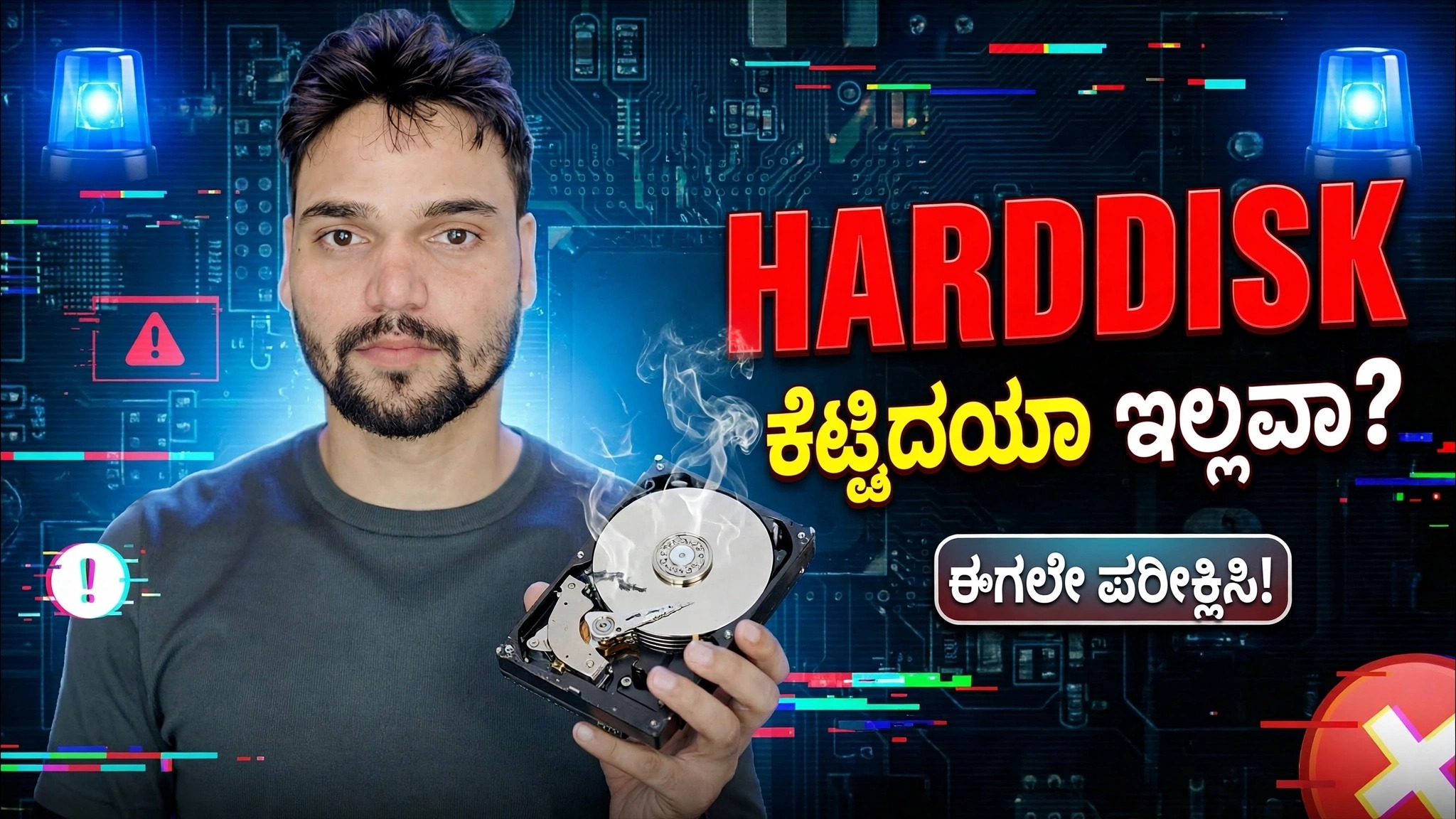
ಹಾರ್ಡ್ ಡಿಸ್ಕ್ ಡ್ರೈವಿನಿಂದ ಲಯಬದ್ಧ ಕ್ಲಿಕ್ ಮಾಡುವ ಶಬ್ದವು ನಿರ್ದಿಷ್ಟ ಯಾಂತ್ರಿಕ ಅರ್ಥವನ್ನು ಹೊಂದಿದೆ. ಡ್ರೈವ್ ಒಳಗೆ, ಓದುವ ಮತ್ತು ಬರೆಯುವ ತಲೆಗಳು ತಿರುಗುವ ಪ್ಲ್ಯಾಟರ್ಗಳ ಮೇಲೆ ಹಾರುತ್ತವೆ ಮತ್ತು ಡೇಟಾವನ್ನು ಓದುತ್ತವೆ. ಹೆಡ್ಗಳು ಹಾನಿಗೊಳಗಾದಾಗ ಅಥವಾ ಡ್ರೈವ್ನ ಸ್ವಂತ ಆರಂಭಿಕ ಮಾಹಿತಿಯನ್ನು ಓದಲು ಸಾಧ್ಯವಾಗದಿದ್ದಾಗ, ಹೆಡ್ ಆರ್ಮ್ ಅದರ ವಿಶ್ರಾಂತಿ ಸ್ಥಾನಕ್ಕೆ ಹಿಂತಿರುಗುತ್ತದೆ ಮತ್ತು ಮತ್ತೆ ಪ್ರಯತ್ನಿಸುತ್ತದೆ - ಆ ಸ್ನ್ಯಾಪ್ ನೀವು ಕೇಳುವ ಕ್ಲಿಕ್ ಆಗಿದೆ, ಪದೇ ಪದೇ ಪುನರಾವರ್ತಿಸಲಾಗುತ್ತದೆ. ಟಾಮ್ನ ಹಾರ್ಡ್ವೇರ್ನಲ್ಲಿನ ಫೋರಮ್ ವರದಿಗಳು ಮತ್ತು PITS ಡೇಟಾ ರಿಕವರಿ ನಂತಹ ಮರುಪಡೆಯುವಿಕೆ ತಜ್ಞರು ಪ್ರತಿ ಬಾರಿಯೂ ಒಂದೇ ಮಾದರಿಯನ್ನು ವಿವರಿಸುತ್ತಾರೆ: ಹೊಸ ಪುನರಾವರ್ತಿತ ಕ್ಲಿಕ್ ಮಾಡುವಿಕೆ, ಜೊತೆಗೆ ಫ್ರೀಜಿಂಗ್, ವಿಫಲವಾದ ಬೂಟ್ಗಳು ಅಥವಾ BIOS ನಿಂದ ಕಣ್ಮರೆಯಾದ ಡ್ರೈವ್. ದೋಷವು ಭೌತಿಕವಾಗಿರುವುದರಿಂದ, ಯಾವುದೇ ವಿಂಡೋಸ್ ಸೆಟ್ಟಿಂಗ್, ಸ್ಕ್ಯಾನ್ ಅಥವಾ ರಿಪೇರಿ ಸಾಧನವು ಅದನ್ನು ಸರಿಪಡಿಸಲು ಸಾಧ್ಯವಿಲ್ಲ - ಮತ್ತು ರೀಬೂಟ್ ಮಾಡುವುದನ್ನು ಮತ್ತು ಪರೀಕ್ಷೆಯನ್ನು ಮುಂದುವರಿಸುವ ಸಾಮಾನ್ಯ ಪ್ರವೃತ್ತಿಯು ಉಳಿದ ಡೇಟಾವನ್ನು ನಾಶಪಡಿಸುತ್ತದೆ. ಆದ್ದರಿಂದ ಈ ಮಾರ್ಗದರ್ಶಿಯನ್ನು ಸಾಮಾನ್ಯ ಫಿಕ್ಸ್ ಗೈಡ್ಗಿಂತ ವಿಭಿನ್ನವಾಗಿ ಆದೇಶಿಸಲಾಗಿದೆ: ಹಾನಿಯನ್ನು ಮೊದಲು ನಿಲ್ಲಿಸಿ, ಎರಡನೆಯದಾಗಿ ಡೇಟಾವನ್ನು ರಕ್ಷಿಸಿ, ಮತ್ತು ನಂತರ ಮಾತ್ರ ಬದಲಾಯಿಸಲು ಅಥವಾ ಮರುಪಡೆಯಲು ನಿರ್ಧಾರವನ್ನು ಮಾಡಿ.
X ಪ್ರಾರಂಭದಲ್ಲಿ ಅಥವಾ ಬಳಕೆಯ ಸಮಯದಲ್ಲಿ ಡ್ರೈವ್ನಿಂದ ಹೊಸ, ಲಯಬದ್ಧ ಕ್ಲಿಕ್ ಮಾಡುವ ಧ್ವನಿ - ಸಾಮಾನ್ಯ ಪ್ರಾರಂಭದ ಏಕೈಕ ಸಾಫ್ಟ್ ಕ್ಲಿಕ್ ಅಲ್ಲ
X ವಿಂಡೋಸ್ ಫ್ರೀಜ್ ಆಗುತ್ತದೆ, ಅತ್ಯಂತ ನಿಧಾನವಾಗಿ ಚಲಿಸುತ್ತದೆ ಅಥವಾ ಈ ಡ್ರೈವಿನಿಂದ ಬೂಟ್ ಮಾಡಲು ವಿಫಲವಾಗುತ್ತದೆ
X ಡ್ರೈವ್ BIOS ಸೆಟಪ್ನಲ್ಲಿ ಅಥವಾ ಡಿಸ್ಕ್ ಮ್ಯಾನೇಜ್ಮೆಂಟ್ನಲ್ಲಿ ಕಾಣಿಸುವುದಿಲ್ಲ
X ಬೂಟ್ ಪರದೆಯ ಸಂದೇಶ: ಇದು ಸಿಸ್ಟಮ್ ಡ್ರೈವ್ ಆಗಿರುವಾಗ "ಬೂಟ್ ಮಾಡಬಹುದಾದ ಸಾಧನ ಕಂಡುಬಂದಿಲ್ಲ"
ಕ್ಲಿಕ್ ಆಫ್ ಡೆತ್ ಹೆಡ್ ಅಸೆಂಬ್ಲಿ ಮತ್ತೆ ಮತ್ತೆ ಓದಲು ಮತ್ತು ಮರುಹೊಂದಿಸಲು ವಿಫಲವಾಗುತ್ತಿದೆ. ಪ್ರತಿ ಹೆಚ್ಚುವರಿ ನಿಮಿಷದ ಶಕ್ತಿಯನ್ನು ಡೇಟಾಗೆ ಅಪಾಯವೆಂದು ಪರಿಗಣಿಸಿ.
ಈ ಸಮಸ್ಯೆಯ ಫಿಂಗರ್ಪ್ರಿಂಟ್: ಕ್ಲಿಕ್ ಮಾಡುವಿಕೆಯು ಹೊಸದು, ಲಯಬದ್ಧ ಮತ್ತು ಪುನರಾವರ್ತಿತವಾಗಿದೆ, ಮತ್ತು ಇದು ಘನೀಕರಣ, ವಿಫಲವಾದ ಬೂಟ್ ಅಥವಾ ಕಾಣೆಯಾದ ಡ್ರೈವ್ನೊಂದಿಗೆ ಒಟ್ಟಿಗೆ ಬರುತ್ತದೆ.
ಇದೀಗ ಡ್ರೈವ್ ಅನ್ನು ಪವರ್ ಮಾಡಿ ಮತ್ತು ಮರುಪ್ರಯತ್ನಿಸುವುದನ್ನು ನಿಲ್ಲಿಸಿ ⭐
ಮಾರ್ಗದರ್ಶಿಯಲ್ಲಿ ಇದು ಅತ್ಯಂತ ಪ್ರಮುಖ ಹಂತವಾಗಿದೆ ಮತ್ತು ನಿಮ್ಮ ಡೇಟಾವನ್ನು ಉಳಿಸಬಹುದಾದ ಏಕೈಕ ಹಂತವಾಗಿದೆ. ಪ್ರತಿ ಬಾರಿ ಆನ್ ಮಾಡಿದಾಗಲೂ ಕ್ಲಿಕ್ ಮಾಡುವ ಡ್ರೈವ್ ಕೆಟ್ಟದಾಗುತ್ತದೆ.
- ಈಗ PC ಅನ್ನು ಸ್ಥಗಿತಗೊಳಿಸಿ. ವಿಂಡೋಸ್ ಫ್ರೀಜ್ ಆಗಿದ್ದರೆ, ಯಂತ್ರವು ಆಫ್ ಆಗುವವರೆಗೆ ಪವರ್ ಬಟನ್ ಅನ್ನು ಹಿಡಿದುಕೊಳ್ಳಿ. ತಲೆಗಳು ಸ್ನ್ಯಾಪ್ ಆಗುತ್ತಿರುವಾಗ ಆಕರ್ಷಕವಾದ ಸ್ಥಗಿತಕ್ಕಾಗಿ ಕಾಯಬೇಡಿ.
- ಪಿಸಿಯನ್ನು ಅನ್ಪ್ಲಗ್ ಮಾಡಿ ಅಥವಾ ವಿದ್ಯುತ್ ಸರಬರಾಜನ್ನು ಆಫ್ ಮಾಡಿ, ಆದ್ದರಿಂದ ಡ್ರೈವ್ ಆಕಸ್ಮಿಕವಾಗಿ ಮತ್ತೆ ತಿರುಗಲು ಸಾಧ್ಯವಿಲ್ಲ. ಬಾಹ್ಯ ಡ್ರೈವ್ಗಾಗಿ, ಅದರ USB ಮತ್ತು ಪವರ್ ಕೇಬಲ್ಗಳನ್ನು ಎಳೆಯಿರಿ.
- ಇದು ಏಕೆ ಮುಖ್ಯವಾಗಿದೆ ಎಂಬುದನ್ನು ಅರ್ಥಮಾಡಿಕೊಳ್ಳಿ: ತಲೆಗಳು ಹಾನಿಗೊಳಗಾದರೆ, ಪ್ರತಿ ಪವರ್-ಆನ್ ಅವುಗಳನ್ನು ಮತ್ತೆ ಪ್ಲ್ಯಾಟರ್ಗಳಾದ್ಯಂತ ಎಳೆಯುತ್ತದೆ. ಪ್ಲ್ಯಾಟರ್ ಗೀರುಗಳು ಶಾಶ್ವತವಾಗಿರುತ್ತವೆ - ಸ್ಕ್ರ್ಯಾಚ್ ಅಡಿಯಲ್ಲಿ ಡೇಟಾವನ್ನು ಯಾರಿಂದಲೂ, ಯಾವುದೇ ಬೆಲೆಗೆ ಮರುಪಡೆಯಲಾಗುವುದಿಲ್ಲ. "ಮತ್ತೊಮ್ಮೆ ಪ್ರಯತ್ನಿಸಿ" ಎಂದು ಮಾಲೀಕರು ರೀಬೂಟ್ ಮಾಡುತ್ತಿರುವುದರಿಂದ ಡ್ರೈವ್ಗಳು ಕೆಟ್ಟ ಸ್ಥಿತಿಯಲ್ಲಿ ಬರುತ್ತವೆ ಎಂದು ಚೇತರಿಕೆ ವೃತ್ತಿಪರರು ಸತತವಾಗಿ ವರದಿ ಮಾಡುತ್ತಾರೆ.
- ಇದು "ಈ ಸಮಯದಲ್ಲಿ ಕೆಲಸ ಮಾಡುತ್ತದೆ" ಎಂದು ಪರಿಶೀಲಿಸಲು ಮರುಪ್ರಾರಂಭಿಸಬೇಡಿ. ಮತ್ತೊಮ್ಮೆ ಬೂಟ್ ಆಗುವ ಕ್ಲಿಕ್ ಮಾಡುವ ಡ್ರೈವ್ ವಾಸಿಯಾಗುವುದಿಲ್ಲ; ಇದು ನಿಮಗೆ ಎಚ್ಚರಿಕೆಯನ್ನು ನೀಡುತ್ತಿದೆ, ಮತ್ತು ನೀವು ಎಂದಾದರೂ ಒಂದು ಅದೃಷ್ಟದ ಬೂಟ್ ಅನ್ನು ಪಡೆದರೆ, ಯಾವುದನ್ನೂ ಸ್ಥಾಪಿಸದೆ ಅಥವಾ ಸ್ಕ್ಯಾನ್ ಮಾಡದೆಯೇ ಮೊದಲ, ಚಿಕ್ಕದಾದ ಮತ್ತು ಅತ್ಯಂತ ಮೌಲ್ಯಯುತವಾದ ಫೈಲ್ಗಳನ್ನು ನಕಲು ಮಾಡುವುದು ಸರಿಯಾದ ಕ್ರಮವಾಗಿದೆ.
- ನೀವು ಬೇರೆ ಯಾವುದನ್ನಾದರೂ ಸ್ಪರ್ಶಿಸುವ ಮೊದಲು ಡ್ರೈವ್ನಲ್ಲಿ ಏನಿದೆ ಎಂಬುದನ್ನು ಬರೆಯಿರಿ: ಫೋಟೋಗಳು, ವ್ಯವಹಾರ ದಾಖಲೆಗಳು, ಪ್ರಾಜೆಕ್ಟ್ ಫೈಲ್ಗಳು. ಫಿಕ್ಸ್ 5 ಲ್ಯಾಬ್ ರಿಕವರಿ ಅಥವಾ ಸರಳ ಡ್ರೈವ್ ಬದಲಿ ಎಂದು ಆ ಪಟ್ಟಿ ನಿರ್ಧರಿಸುತ್ತದೆ.
CHKDSK, ಸ್ಕ್ಯಾನ್ಗಳು ಅಥವಾ ರಿಪೇರಿ ಸಾಫ್ಟ್ವೇರ್ ಅನ್ನು ರನ್ ಮಾಡಬೇಡಿ
ಹೆಚ್ಚಿನ ಡ್ರೈವ್ ಗೈಡ್ಗಳು ನಿಮಗೆ ಸ್ಕ್ಯಾನ್ ಮಾಡಲು ಮತ್ತು ರಿಪೇರಿ ಮಾಡಲು ಹೇಳುತ್ತವೆ. ಕ್ಲಿಕ್ ಮಾಡುವ ಡ್ರೈವ್ನಲ್ಲಿ ಆ ಸಲಹೆಯು ಹಾನಿಕಾರಕವಾಗಿದೆ, ಏಕೆಂದರೆ ಆ ಪ್ರತಿಯೊಂದು ಸಾಧನಗಳು ಹಾರ್ಡ್ವೇರ್ ಆರೋಗ್ಯಕರವೆಂದು ಊಹಿಸುತ್ತವೆ.
chkdsk /rಅಥವಾchkdsk /fರನ್ ಮಾಡಬೇಡಿ. ಮೇಲ್ಮೈ ಸ್ಕ್ಯಾನ್ ವಿಫಲವಾದ ಮುಖ್ಯಸ್ಥರನ್ನು ಹಾನಿಗೊಳಗಾದ ಪ್ರದೇಶಗಳನ್ನು ಒಳಗೊಂಡಂತೆ ಪ್ರತಿ ವಲಯವನ್ನು ಗಂಟೆಗಳವರೆಗೆ ಓದಲು ಮತ್ತು ಬರೆಯಲು ಒತ್ತಾಯಿಸುತ್ತದೆ. ಯಾಂತ್ರಿಕವಾಗಿ ಸಾಯುತ್ತಿರುವ ಡ್ರೈವ್ನಲ್ಲಿ ಆ ಕೆಲಸದ ಹೊರೆಯು ಅದನ್ನು ಪೂರ್ಣಗೊಳಿಸುವ ಪಾಸ್ ಆಗಿರಬಹುದು.- ಡ್ರೈವ್ ತಯಾರಕರ ದೀರ್ಘ ರೋಗನಿರ್ಣಯ, ಕೆಟ್ಟ-ಸೆಕ್ಟರ್ "ರಿಪೇರಿ" ಉಪಕರಣ ಅಥವಾ ಉಚಿತ ಡೇಟಾ ಮರುಪಡೆಯುವಿಕೆ ಸ್ಕ್ಯಾನ್ ಅನ್ನು ಕ್ಲಿಕ್ ಮಾಡುವ ಡ್ರೈವ್ನಲ್ಲಿಯೇ ರನ್ ಮಾಡಬೇಡಿ. ಇವೆಲ್ಲಕ್ಕೂ ಹಾನಿಗೊಳಗಾದ ಯಂತ್ರಾಂಶದಿಂದ ನಿರಂತರ ಓದುವ ಅಗತ್ಯವಿದೆ.
- ವಿಂಡೋಸ್ ರಿಪೇರಿ ಪ್ರಯತ್ನಗಳನ್ನು ಬೂಟ್ನಲ್ಲಿ ಚಲಾಯಿಸಲು ಬಿಡಬೇಡಿ. ವಿಂಡೋಸ್ ಪ್ರಾರಂಭದಲ್ಲಿ ಡಿಸ್ಕ್ ಅನ್ನು ಪರಿಶೀಲಿಸಲು ನೀಡಿದರೆ, ಡ್ರೈವ್ ಕ್ಲಿಕ್ ಮಾಡುವಾಗ ಅದನ್ನು ಬಿಟ್ಟುಬಿಡಿ.
- ಡೇಟಾವನ್ನು ರಕ್ಷಿಸುವ ಕ್ರಮವನ್ನು ನೆನಪಿಡಿ: ಕೇವಲ ತಾರ್ಕಿಕವಾಗಿ ಹಾನಿಗೊಳಗಾದ ಡ್ರೈವ್ (ಭ್ರಷ್ಟ ಫೈಲ್ ಸಿಸ್ಟಮ್, ಅಳಿಸಲಾದ ಫೈಲ್ಗಳು) ಸುರಕ್ಷಿತವಾಗಿ ಸ್ಕ್ಯಾನ್ ಮಾಡಬಹುದು. ಭೌತಿಕವಾಗಿ ಕ್ಲಿಕ್ ಮಾಡುವ ಡ್ರೈವ್ ಸಾಧ್ಯವಿಲ್ಲ. ಶಬ್ದವು ಎರಡು ಪ್ರಕರಣಗಳನ್ನು ಪ್ರತ್ಯೇಕಿಸುತ್ತದೆ.
ಡ್ರೈವ್ ಅನ್ನು ಫ್ರೀಜ್ ಮಾಡಬೇಡಿ, ಟ್ಯಾಪ್ ಮಾಡಬೇಡಿ, ಶೇಕ್ ಮಾಡಬೇಡಿ ಅಥವಾ ತೆರೆಯಬೇಡಿ
ಈ ನಿಖರವಾದ ದೋಷಕ್ಕಾಗಿ ಹಳೆಯ ವೇದಿಕೆ ಪುರಾಣಗಳು ಇನ್ನೂ ಪ್ರಸಾರವಾಗುತ್ತವೆ. ಪ್ರತಿಯೊಂದೂ ಚೇತರಿಸಿಕೊಳ್ಳುವಿಕೆಯನ್ನು ಕಷ್ಟ ಅಥವಾ ಅಸಾಧ್ಯವಾಗಿಸುತ್ತದೆ, ಆದ್ದರಿಂದ ಈ ಮಾರ್ಗದರ್ಶಿ ಅವುಗಳನ್ನು ಪ್ರಲೋಭನಗೊಳಿಸುವ ಪ್ರಯೋಗಗಳಾಗಿ ಬಿಡುವ ಬದಲು ಸರಳವಾಗಿ ಹೆಸರಿಸುತ್ತದೆ.
- ಫ್ರೀಜರ್ ಟ್ರಿಕ್: ಫ್ರೀಜರ್ನಲ್ಲಿ ಡ್ರೈವ್ ಅನ್ನು ಹಾಕುವುದರಿಂದ ಹಾನಿಗೊಳಗಾದ ಹೆಡ್ ಅಸೆಂಬ್ಲಿಯನ್ನು ಸರಿಪಡಿಸುವುದಿಲ್ಲ. ಕೋಲ್ಡ್ ಡ್ರೈವ್ ಬೆಚ್ಚಗಿನ ಗಾಳಿಗೆ ಹಿಂತಿರುಗಿದಾಗ, ಘನೀಕರಣವು ಒಳಗೆ ಮತ್ತು ಪ್ಲ್ಯಾಟರ್ಗಳಲ್ಲಿ ರೂಪುಗೊಳ್ಳುತ್ತದೆ, ಯಾಂತ್ರಿಕ ಹಾನಿಗೆ ತೇವಾಂಶದ ಹಾನಿಯನ್ನು ಸೇರಿಸುತ್ತದೆ. ಇದು ಒಂದಲ್ಲದ ಕಾರಣ ಅದನ್ನು ಸರಿಪಡಿಸಲು ಇಲ್ಲಿ ಪ್ರಸ್ತುತಪಡಿಸಲಾಗಿಲ್ಲ.
- ಟ್ಯಾಪ್ ಮಾಡುವುದು ಅಥವಾ ಅಲುಗಾಡುವುದು: ಡ್ರೈವ್ ಅನ್ನು ಹೊಡೆಯುವುದರಿಂದ ಅಂಟಿಕೊಂಡಿರುವ ಅಥವಾ ಹಾನಿಗೊಳಗಾದ ತಲೆಗಳು ಪ್ಲ್ಯಾಟರ್ ಮೇಲ್ಮೈಯನ್ನು ಹಿಮ್ಮೆಟ್ಟಿಸಬಹುದು. ಪ್ರಯೋಗಾಲಯವು ಕೆಲಸ ಮಾಡಬಹುದಾದ ದೋಷವನ್ನು ಸರಿಪಡಿಸಲಾಗುವುದಿಲ್ಲ.
- ಡ್ರೈವ್ ತೆರೆಯುವಿಕೆ: ಹಾರ್ಡ್ ಡ್ರೈವ್ಗಳನ್ನು ಕ್ಲೀನ್ರೂಮ್ ಪರಿಸ್ಥಿತಿಗಳಲ್ಲಿ ಜೋಡಿಸಲಾಗುತ್ತದೆ ಏಕೆಂದರೆ ಹೆಡ್ ಮತ್ತು ಪ್ಲ್ಯಾಟರ್ ನಡುವಿನ ಅಂತರಕ್ಕೆ ಹೋಲಿಸಿದರೆ ಮನೆಯ ಧೂಳಿನ ಕಣಗಳು ಸಹ ಅಗಾಧವಾಗಿರುತ್ತವೆ. ಮೇಜಿನ ಬಳಿ ಮುಚ್ಚಳವನ್ನು ತೆರೆಯುವುದು ಪ್ಲ್ಯಾಟರ್ಗಳನ್ನು ಕಲುಷಿತಗೊಳಿಸುತ್ತದೆ ಮತ್ತು ಯಾವುದೇ ಖಾತರಿಯನ್ನು ರದ್ದುಗೊಳಿಸುತ್ತದೆ. ಹೆಡ್ ರಿಪ್ಲೇಸ್ಮೆಂಟ್ ಎನ್ನುವುದು ದಾನಿಗಳ ಭಾಗಗಳೊಂದಿಗೆ ಕ್ಲೀನ್ರೂಮ್ ಕೆಲಸವಾಗಿದೆ, ಮನೆ ರಿಪೇರಿ ಅಲ್ಲ.
- ಮನೆಯಲ್ಲಿ ಕ್ಲಿಕ್ ಮಾಡುವ ಡ್ರೈವ್ ಅನ್ನು ನಿಮಿಷಗಳಲ್ಲಿ ಪುನರುಜ್ಜೀವನಗೊಳಿಸಲು ಸುಳಿವು ಭರವಸೆ ನೀಡಿದರೆ, ಅದನ್ನು ಶಾರ್ಟ್ಕಟ್ನಂತೆ ಅಲ್ಲ, ಮೂಲದ ಬಗ್ಗೆ ಎಚ್ಚರಿಕೆಯ ಸಂಕೇತವಾಗಿ ಪರಿಗಣಿಸಿ. ಒಡೆದ ತಲೆಗಳಿಗೆ ಯಾವುದೇ ಸಾಫ್ಟ್ವೇರ್ ಅಥವಾ ಅಡಿಗೆ ಪರಿಹಾರವಿಲ್ಲ.
ಒಂದು ಸಂಕ್ಷಿಪ್ತ ವಿನಾಯಿತಿ: ಒಮ್ಮೆ ಕೇಬಲ್ ಪರಿಶೀಲಿಸಿ
ಒಂದು ಸಣ್ಣ ಪವರ್-ಆನ್ ಮೌಲ್ಯದ ನಿಖರವಾಗಿ ಒಂದು ಹಾರ್ಡ್ವೇರ್ ಚೆಕ್ ಇದೆ, ಏಕೆಂದರೆ ಹಸಿವಿನಿಂದ ಅಥವಾ ಸಡಿಲವಾದ ಸಂಪರ್ಕವು ಆರೋಗ್ಯಕರ ಡ್ರೈವ್ ಕೆಟ್ಟದಾಗಿ ವರ್ತಿಸುವಂತೆ ಮಾಡುತ್ತದೆ. ಒಮ್ಮೆ, ಸಂಕ್ಷಿಪ್ತವಾಗಿ ಮಾಡಿ ಮತ್ತು ಕ್ಲಿಕ್ ಮಾಡುವುದನ್ನು ನಿಲ್ಲಿಸಿ.
- ಪಿಸಿ ಅನ್ಪ್ಲಗ್ ಮಾಡುವುದರೊಂದಿಗೆ, ಕೇಸ್ (ಡೆಸ್ಕ್ಟಾಪ್) ತೆರೆಯಿರಿ ಮತ್ತು ಡ್ರೈವ್ನ ಎರಡು ಕೇಬಲ್ಗಳನ್ನು ಪರಿಶೀಲಿಸಿ: ಮದರ್ಬೋರ್ಡ್ಗೆ ವಿಶಾಲವಾದ SATA ಡೇಟಾ ಕೇಬಲ್ ಮತ್ತು ವಿದ್ಯುತ್ ಸರಬರಾಜಿನಿಂದ SATA ಪವರ್ ಕೇಬಲ್. ಎರಡೂ ತುದಿಗಳನ್ನು ದೃಢವಾಗಿ ಮರುಹೊಂದಿಸಿ, ಮತ್ತು ಒಂದು ಬಿಡಿ SATA ಡೇಟಾ ಕೇಬಲ್ ಮತ್ತು ಬೇರೆ ಪವರ್ ಕನೆಕ್ಟರ್ ಲಭ್ಯವಿದ್ದರೆ, ಅವುಗಳನ್ನು ವಿನಿಮಯ ಮಾಡಿಕೊಳ್ಳಿ.
- USB ಆವರಣ ಅಥವಾ ಡಾಕ್ನಲ್ಲಿ 2.5 ಇಂಚಿನ ಡ್ರೈವ್ಗಾಗಿ, ಅದರ ಮೂಲ ಕೇಬಲ್ ಮತ್ತು ನೇರ ಹಿಂದಿನ USB ಪೋರ್ಟ್ ಅನ್ನು ಒಮ್ಮೆ ಪ್ರಯತ್ನಿಸಿ - ದುರ್ಬಲ USB ಶಕ್ತಿಯು ಪುನರಾವರ್ತಿತ ಸ್ಪಿನ್-ಅಪ್ ಪ್ರಯತ್ನಗಳಿಗೆ ಕಾರಣವಾಗಬಹುದು.
- ಒಮ್ಮೆ ಪವರ್ ಆನ್ ಮಾಡಿ ಮತ್ತು ಆಲಿಸಿ. ಕ್ಲಿಕ್ ಮಾಡುವಿಕೆಯು ಹೋಗಿದ್ದರೆ ಮತ್ತು ಡ್ರೈವ್ ಸಾಮಾನ್ಯವಾಗಿ ಪತ್ತೆಯಾದರೆ, ಸಂಪರ್ಕವು ದೋಷವಾಗಿದೆ: ಆ ಸಂದರ್ಭದಲ್ಲಿ, ನಿಮ್ಮ ಪ್ರಮುಖ ಡೇಟಾವನ್ನು ಹೇಗಾದರೂ ಬೇರೆ ಡ್ರೈವ್ಗೆ ನಕಲಿಸಿ, ನಂತರ ಅದನ್ನು ಮತ್ತೆ ನಂಬುವ ಮೊದಲು ಡ್ರೈವ್ ಆರೋಗ್ಯವನ್ನು ಸರಿಯಾಗಿ ಪರಿಶೀಲಿಸಿ.
- ತಿಳಿದಿರುವ-ಉತ್ತಮ ಕೇಬಲ್ ಮತ್ತು ಘನ ಶಕ್ತಿಯೊಂದಿಗೆ ಕ್ಲಿಕ್ ಮಾಡುವಿಕೆಯು ಮುಂದುವರಿದರೆ, ನಿಲ್ಲಿಸಿ. ದೋಷವು ಡ್ರೈವಿನಲ್ಲಿದೆ. ಪವರ್ ಡೌನ್ ಮತ್ತು ಫಿಕ್ಸ್ 5 ಗೆ ಹೋಗಿ - ಈ ಪರೀಕ್ಷೆಯನ್ನು ಪುನರಾವರ್ತಿಸಬೇಡಿ.
ನಿರ್ಧರಿಸಿ: ವೃತ್ತಿಪರ ಚೇತರಿಕೆ ಅಥವಾ ನೇರ ಬದಲಿ
ಡ್ರೈವ್ ಸುರಕ್ಷಿತವಾಗಿ ಆಫ್ ಆಗಿದ್ದರೆ ಮತ್ತು ಕೇಬಲ್ ಪರಿಶೀಲನೆಯನ್ನು ಮಾಡಿದ ನಂತರ, ಕೇವಲ ಎರಡು ಪ್ರಾಮಾಣಿಕ ಫಲಿತಾಂಶಗಳಿವೆ. ಅವುಗಳ ನಡುವೆ ಆಯ್ಕೆ ಮಾಡುವುದು ಒಂದು ಪ್ರಶ್ನೆಯ ಮೇಲೆ ಅವಲಂಬಿತವಾಗಿದೆ: ಈ ಡ್ರೈವ್ನಲ್ಲಿನ ಡೇಟಾ ಮುಖ್ಯವೇ?
- ಡೇಟಾ ಮುಖ್ಯವಾಗಿದ್ದರೆ (ಕುಟುಂಬದ ಫೋಟೋಗಳು, ವ್ಯಾಪಾರ ದಾಖಲೆಗಳು, ಬ್ಯಾಕಪ್ ಇಲ್ಲದೆ ಕೆಲಸ): ಕ್ಲೀನ್ ರೂಂನೊಂದಿಗೆ ವೃತ್ತಿಪರ ಡೇಟಾ ಮರುಪಡೆಯುವಿಕೆ ಲ್ಯಾಬ್ಗೆ ಡ್ರೈವ್ ಅನ್ನು ಕಳುಹಿಸಿ. ಡ್ರೈವ್ ಕ್ಲಿಕ್ ಮಾಡುತ್ತದೆ ಮತ್ತು ನೀವು ಅದನ್ನು ಪವರ್ ಮಾಡಿದ್ದೀರಿ ಎಂದು ವಿವರಿಸಿ - ವಾರಗಳ ಮನೆಯ ಪ್ರಯೋಗಗಳ ನಂತರ ಅದನ್ನು ರವಾನಿಸಬೇಡಿ. ಉತ್ತಮ ಲ್ಯಾಬ್ಗಳು ಮೊದಲನೆಯದನ್ನು ನಿರ್ಣಯಿಸುತ್ತವೆ ಮತ್ತು ಚೇತರಿಕೆಯ ಕೆಲಸದ ಮೊದಲು ಉಲ್ಲೇಖಿಸುತ್ತವೆ, ಮತ್ತು ಅವರು ಪ್ಲ್ಯಾಟರ್ಗಳನ್ನು ಒಮ್ಮೆ ಓದಲು ಹೆಡ್ ಅಸೆಂಬ್ಲಿಯನ್ನು ಹೊಂದಾಣಿಕೆಯ ದಾನಿ ಭಾಗಗಳೊಂದಿಗೆ ಬದಲಾಯಿಸುತ್ತಾರೆ, ಆರೋಗ್ಯಕರ ಡ್ರೈವ್ಗೆ.
- ನಿರ್ಧರಿಸುವ ಮೊದಲು ಉಲ್ಲೇಖವನ್ನು ಪಡೆಯಿರಿ ಮತ್ತು ಡೇಟಾವು ನಿಮಗೆ ಯೋಗ್ಯವಾದುದರೊಂದಿಗೆ ಅದನ್ನು ಪ್ರಾಮಾಣಿಕವಾಗಿ ಹೋಲಿಸಿ. ಕ್ಲೀನ್ರೂಮ್ ಚೇತರಿಕೆಯು ನುರಿತ ಕೆಲಸವಾಗಿದೆ ಮತ್ತು ಅದಕ್ಕೆ ತಕ್ಕಂತೆ ಬೆಲೆಯನ್ನು ನಿಗದಿಪಡಿಸಲಾಗಿದೆ; ಬೇರೆಡೆ ಇರುವ ಡೇಟಾಗೆ, ಬದಲಿಯು ಸರಿಯಾದ ಆಯ್ಕೆಯಾಗಿದೆ.
- ಡೇಟಾ ಅಪ್ರಸ್ತುತವಾಗಿದ್ದರೆ ಅಥವಾ ಸಂಪೂರ್ಣವಾಗಿ ಬ್ಯಾಕಪ್ ಮಾಡಿದ್ದರೆ: ಡ್ರೈವ್ ಅನ್ನು ಬದಲಾಯಿಸಿ. ಮರುಬಳಕೆಗಾಗಿ ಕ್ಲಿಕ್ ಮಾಡುವ ಡ್ರೈವ್ ಅನ್ನು ಎಂದಿಗೂ ದುರಸ್ತಿ ಮಾಡಲಾಗುವುದಿಲ್ಲ - ಸಾಫ್ಟ್ವೇರ್ನಿಂದ ಅಲ್ಲ, ಅದರ ಸರ್ಕ್ಯೂಟ್ ಬೋರ್ಡ್ ಅನ್ನು ಬದಲಾಯಿಸುವ ಸ್ಥಳೀಯ ಅಂಗಡಿಯಿಂದ ಅಲ್ಲ. ಹೊಸ ಡ್ರೈವ್ ಅನ್ನು ಹೊಂದಿಸಿ (ಪಿಸಿ ಅದನ್ನು ಬೆಂಬಲಿಸಿದರೆ SSD), ವಿಂಡೋಸ್ ಅನ್ನು ಮರುಸ್ಥಾಪಿಸಿ ಅಥವಾ ನಿಮ್ಮ ಬ್ಯಾಕಪ್ ಅನ್ನು ಮರುಸ್ಥಾಪಿಸಿ ಮತ್ತು ಡೆಡ್ ಡ್ರೈವ್ ಅನ್ನು ಮರುಬಳಕೆ ಮಾಡಿ.
- ಡ್ರೈವ್ ಇನ್ನೂ ಖಾತರಿಯ ಅಡಿಯಲ್ಲಿದ್ದರೆ, ಡ್ರೈವಿಗಾಗಿ ತಯಾರಕರಿಂದ ಬದಲಿಯನ್ನು ಪಡೆದುಕೊಳ್ಳಿ - ಖಾತರಿಯು ಹಾರ್ಡ್ವೇರ್ ಅನ್ನು ಒಳಗೊಳ್ಳುತ್ತದೆ ಎಂಬುದನ್ನು ಗಮನಿಸಿ, ಅದರಲ್ಲಿರುವ ಡೇಟಾ ಎಂದಿಗೂ, ಆದ್ದರಿಂದ ಮೇಲಿನ ಮರುಪಡೆಯುವಿಕೆ ನಿರ್ಧಾರವು ಇನ್ನೂ ಮೊದಲು ಬರುತ್ತದೆ.
- ನಂತರ, ಬ್ಯಾಕ್ಅಪ್ ಅನ್ನು ಹೊಂದಿಸಿ, ಅವರ ಅನುಪಸ್ಥಿತಿಯು ಒತ್ತಡವನ್ನು ಉಂಟುಮಾಡುತ್ತದೆ: ಬಾಹ್ಯ ಡ್ರೈವ್ ಅಥವಾ ಪ್ರಮುಖ ಫೋಲ್ಡರ್ಗಳ ಕ್ಲೌಡ್ ನಕಲು, ಆದ್ದರಿಂದ ಮುಂದಿನ ಡ್ರೈವ್ ವೈಫಲ್ಯವು ಅನಾನುಕೂಲತೆಯಾಗಿದೆ, ತುರ್ತುಸ್ಥಿತಿಯಲ್ಲ.
ಸಾಫ್ಟ್ವೇರ್ ಅಗತ್ಯವಿದೆ
ಉದ್ದೇಶಪೂರ್ವಕವಾಗಿ, ಕ್ಲಿಕ್ ಮಾಡುವ ಡ್ರೈವ್ಗೆ ಯಾವುದೇ ಮರುಪಡೆಯುವಿಕೆ ಅಥವಾ ದುರಸ್ತಿ ಸಾಫ್ಟ್ವೇರ್ ಅನ್ನು ಶಿಫಾರಸು ಮಾಡುವುದಿಲ್ಲ - ಹಾನಿಗೊಳಗಾದ ಹೆಡ್ಗಳ ವಿರುದ್ಧ ಸಾಫ್ಟ್ವೇರ್ ಚಾಲನೆಯಲ್ಲಿರುವ ಈ ಮಾರ್ಗದರ್ಶಿಯು ಎಚ್ಚರಿಕೆ ನೀಡುವ ಕ್ರಮಗಳಲ್ಲಿ ಒಂದಾಗಿದೆ. ಈ ಸ್ಟೋರಿಯಲ್ಲಿರುವ ಪರಿಕರಗಳು ನಂತರದವು: ಡ್ರೈವ್ ತಯಾರಕರ ಅಧಿಕೃತ ಡಯಾಗ್ನೋಸ್ಟಿಕ್ (ಉದಾಹರಣೆಗೆ SeaTools ಅಥವಾ WD ಡ್ಯಾಶ್ಬೋರ್ಡ್) ಆರೋಗ್ಯಕರ ಬದಲಿ ಡ್ರೈವ್ ಅಥವಾ ಅದೇ PC ಯಲ್ಲಿ ಎರಡನೇ ಡ್ರೈವ್ ಅನ್ನು ಪರಿಶೀಲಿಸಲು ಸರಿಯಾದ ಮಾರ್ಗವಾಗಿದೆ ಮತ್ತು ಸಾಮಾನ್ಯ ಫೈಲ್ ಬ್ಯಾಕಪ್ ಸಾಧನವು ಮುಂದಿನ ಬಾರಿ ನಿಮ್ಮನ್ನು ರಕ್ಷಿಸುತ್ತದೆ. ನಿಮ್ಮ ಡೇಟಾವು ಮುಖ್ಯವಾದುದಾದರೆ, "ಸಾಫ್ಟ್ವೇರ್" ಹಂತವನ್ನು ಸಂಪೂರ್ಣವಾಗಿ ಬಿಟ್ಟುಬಿಡಲಾಗುತ್ತದೆ ಮತ್ತು ಡ್ರೈವ್ ಸ್ಪರ್ಶಿಸದೆ ಮರುಪ್ರಾಪ್ತಿ ಲ್ಯಾಬ್ಗೆ ಹೋಗುತ್ತದೆ.
ತಾಂತ್ರಿಕ ಅಂಶುವಿನಲ್ಲಿ ಇನ್ನಷ್ಟು PC ಪರಿಹಾರಗಳು
ಪ್ರತಿ ವಾರ: ವಿಂಡೋಸ್ ಸಮಸ್ಯೆಗಳು, ಗುಪ್ತ ಪರಿಕರಗಳು ಮತ್ತು ಪೂರ್ಣ ಸೆಟಪ್ ಮಾರ್ಗದರ್ಶಿಗಳು, ಹಂತ ಹಂತವಾಗಿ ವಿವರಿಸಲಾಗಿದೆ.
Subscribe on YouTube