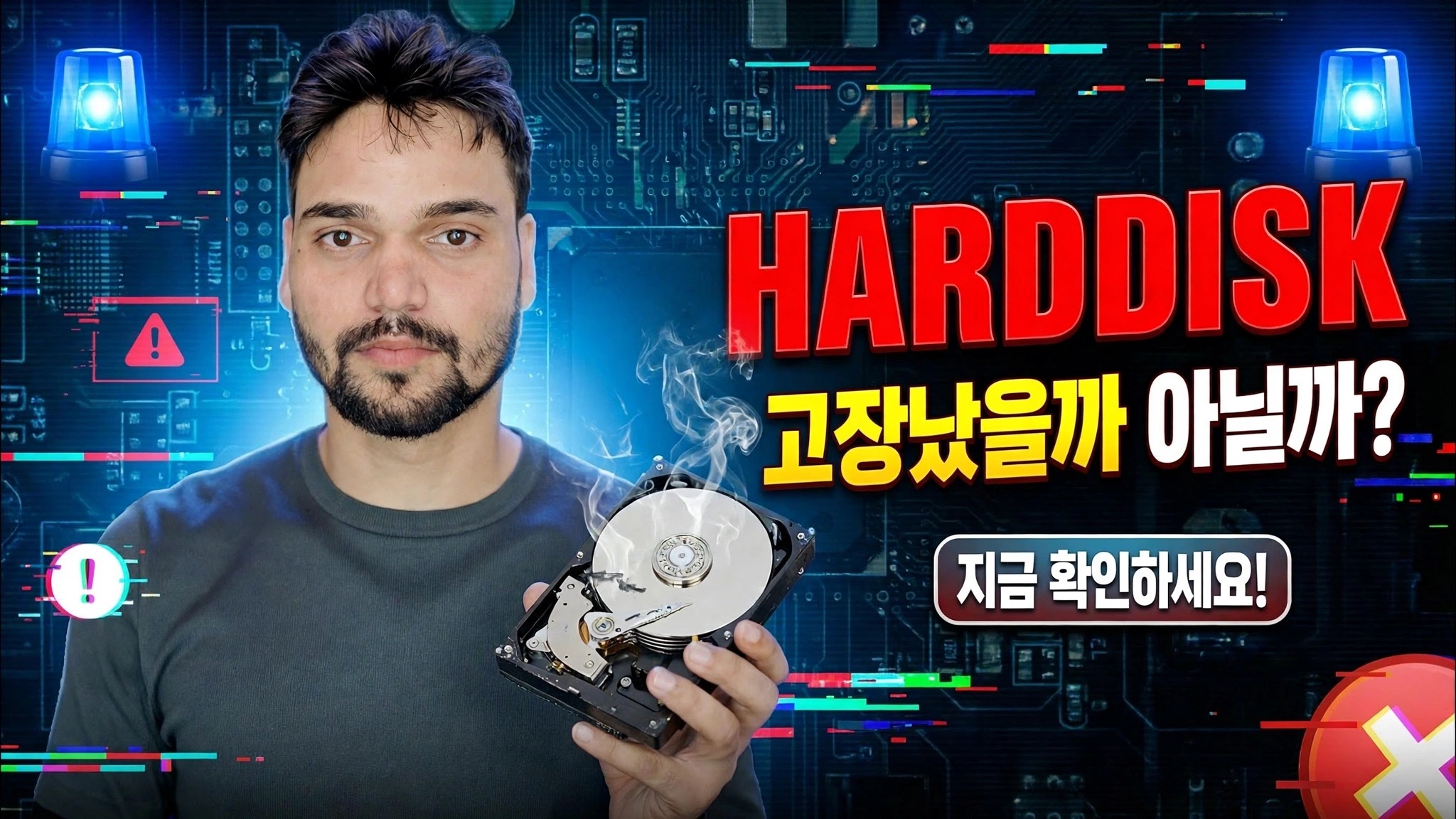
하드 디스크 드라이브에서 발생하는 리드미컬한 딸깍 소리는 특정한 기계적 의미를 갖습니다. 드라이브 내부에는 읽기 및 쓰기 헤드가 회전하는 플래터 위로 날아다니며 데이터를 읽습니다. 헤드가 손상되거나 드라이브의 자체 시작 정보를 읽을 수 없는 경우 헤드 암이 다시 원래 위치로 돌아가서 다시 시도합니다. 딸깍 소리가 계속해서 반복됩니다. Tom's Hardware에 대한 포럼 보고서와 PITS Data Recovery와 같은 복구 전문가는 새로 반복되는 클릭, 정지, 부팅 실패 또는 BIOS에서 사라진 드라이브 등 매번 동일한 패턴을 설명합니다. 결함은 물리적이므로 어떤 Windows 설정, 검사 또는 복구 도구로도 문제를 해결할 수 없습니다. 계속해서 재부팅하고 테스트하려는 일반적인 본능이 바로 남은 데이터를 파괴하는 것입니다. 따라서 이 가이드는 일반 수정 가이드와 다르게 구성되었습니다. 먼저 손상을 중지하고 두 번째로 데이터를 보호한 다음 교체 또는 복구 결정을 내리세요.
X 시작 시 또는 사용 중에 드라이브에서 새로운 리드미컬한 딸깍 소리가 들림 - 일반 시작 시 한 번의 부드러운 딸깍 소리가 아님
X Windows가 정지되거나 매우 느리게 실행되거나 이 드라이브에서 부팅되지 않습니다.
X 드라이브가 BIOS 설정이나 디스크 관리에 전혀 표시되지 않습니다.
X 부팅 화면 메시지: 시스템 드라이브인 경우 "부팅 가능한 장치를 찾을 수 없습니다."
죽음의 클릭 헤드 어셈블리가 읽기에 실패하고 재설정되는 일이 반복적으로 발생합니다. 전력의 모든 추가 전력을 데이터에 대한 위험으로 간주하십시오.
이 문제의 특징은 딸깍 소리가 새롭고 리드미컬하며 반복적으로 발생하며 정지, 부팅 실패 또는 드라이브 누락과 함께 발생한다는 것입니다.
지금 바로 드라이브 전원을 끄고 재시도를 중지하세요 ⭐
이는 가이드에서 가장 중요한 단계이자 데이터를 저장할 수 있는 유일한 단계입니다. 딸깍거리는 드라이브는 전원을 켤 때마다 악화됩니다.
- 지금 PC를 종료하세요. Windows가 정지된 경우 기기가 꺼질 때까지 전원 버튼을 누르고 있습니다. 헤드가 계속 딸깍 소리를 내는 동안 정상적인 종료를 기다리지 마십시오.
- PC의 플러그를 뽑거나 전원 공급 장치를 꺼서 드라이브가 실수로 다시 회전하는 일을 방지하십시오. 외장 드라이브의 경우 USB 및 전원 케이블을 당겨 빼세요.
- 이것이 왜 중요한지 이해하십시오. 헤드가 손상되면 전원을 켤 때마다 헤드가 플래터를 가로질러 다시 끌립니다. 플래터 긁힘은 영구적입니다. 긁힌 데이터는 누구도 어떤 가격으로든 복구할 수 없습니다. 복구 전문가들은 소유자가 "한 번 더 시도"하기 위해 계속 재부팅했기 때문에 드라이브 상태가 더 나빠졌다고 일관되게 보고합니다.
- "이번에는 작동하는지" 확인하기 위해 계속 다시 시작하지 마십시오. 한 번 더 부팅되는 클릭 드라이브는 치유되지 않습니다. 이는 경고를 표시하며 운 좋게 부팅한 경우 유일한 올바른 조치는 아무것도 설치하거나 검색하지 않고 가장 중요한 파일, 가장 작고 가장 중요한 파일을 먼저 복사하는 것입니다.
- 사진, 업무 문서, 프로젝트 파일 등 다른 것을 만지기 전에 드라이브에 있던 내용을 적어 두십시오. 이 목록에 따라 Fix 5가 실험실 복구인지 아니면 단순 드라이브 교체인지가 결정됩니다.
CHKDSK, 검사 또는 소프트웨어 복구를 실행하지 마십시오.
대부분의 드라이브 가이드에서는 스캔하고 수리하라고 지시합니다. 클릭하는 드라이브에서는 모든 도구가 하드웨어가 정상이라고 가정하기 때문에 해당 조언은 해롭습니다.
chkdsk /r또는chkdsk /f을 실행하지 마십시오. 표면 스캔을 통해 고장난 헤드는 손상된 영역을 포함한 모든 섹터를 몇 시간 동안 읽고 쓰게 됩니다. 기계적으로 죽어가는 드라이브에서는 해당 작업량이 작업을 완료하는 역할을 할 수 있습니다.- 딸깍거리는 드라이브 자체에 대해 드라이브 제조업체의 장기 진단, 불량 섹터 "복구" 도구 또는 무료 데이터 복구 검사를 실행하지 마십시오. 이들 모두는 손상된 하드웨어에서 지속적인 읽기가 필요합니다.
- 부팅 시 Windows 복구 시도를 실행하지 마십시오. Windows가 시작 시 디스크 검사를 제안하는 경우 드라이브가 클릭되는 동안 건너뛰십시오.
- 데이터를 보호하는 순서를 기억하세요. 논리적으로 손상된 드라이브(손상된 파일 시스템, 삭제된 파일)만 안전하게 검사할 수 있습니다. 물리적으로 딸깍거리는 드라이브는 그럴 수 없습니다. 소리는 두 경우를 구분하는 것입니다.
드라이브를 얼리거나 두드리거나 흔들거나 열지 마십시오.
이 정확한 결함에 대해 오래된 포럼 신화가 여전히 유포되고 있습니다. 각각은 복구를 더 어렵게 하거나 불가능하게 만들기 때문에 이 가이드에서는 유혹적인 실험으로 남겨두는 대신 명확하게 이름을 지정합니다.
- 냉동고 트릭: 드라이브를 냉동고에 넣어도 손상된 헤드 어셈블리는 수리되지 않습니다. 차가운 드라이브가 다시 따뜻한 공기로 돌아가면 플래터 내부와 플래터에 응결 현상이 발생하여 기계적 손상에 습기 손상이 추가됩니다. 이는 수정 사항이 아니기 때문에 여기에 수정 사항으로 제시되지 않습니다.
- 두드리거나 흔들기: 드라이브를 치면 걸리거나 손상된 헤드가 플래터 표면에 흠집을 낼 수 있습니다. 연구소에서 해결할 수 있었던 결함은 복구할 수 없게 됩니다.
- 드라이브 열기: 하드 드라이브는 헤드와 플래터 사이의 간격에 비해 가정용 먼지 입자도 크기 때문에 클린룸 조건에서 조립됩니다. 책상에서 뚜껑을 열면 플래터가 오염되고 보증이 무효화됩니다. 헤드 교체는 집 수리가 아닌 기증자 부품을 사용한 클린룸 작업입니다.
- 팁이 집에서 몇 분 만에 딸깍거리는 드라이브를 되살릴 것을 약속한다면 그것을 지름길이 아니라 소스에 대한 경고 신호로 취급하십시오. 부러진 머리에 대한 소프트웨어나 주방 수리는 없습니다.
한 가지 간단한 예외: 케이블을 한 번 확인하십시오.
연결이 부족하거나 느슨한 연결로 인해 정상적인 드라이브가 제대로 작동하지 않을 수 있기 때문에 단 한 번의 짧은 전원 켜기에 해당하는 하드웨어 검사는 정확히 한 번입니다. 한 번만 짧게 하고 클릭이 계속되는 순간을 멈춥니다.
- PC의 플러그를 뽑은 상태에서 케이스(데스크탑)를 열고 드라이브의 두 케이블, 즉 마더보드에 연결된 와이드 SATA 데이터 케이블과 전원 공급 장치의 SATA 전원 케이블을 확인합니다. 양쪽 끝을 단단히 다시 연결하고, 여분의 SATA 데이터 케이블과 다른 전원 커넥터가 있으면 교체합니다.
- USB 인클로저 또는 도크에 있는 2.5인치 드라이브의 경우 원래 케이블과 직접 후면 USB 포트를 한 번 사용해 보십시오. USB 전원이 약하면 회전이 반복적으로 시도될 수 있습니다.
- 전원을 한 번 켜고 들어보세요. 딸깍 소리가 사라지고 드라이브가 정상적으로 감지되면 연결에 문제가 있는 것입니다. 이 경우 중요한 데이터를 먼저 다른 드라이브에 복사한 다음 다시 신뢰하기 전에 드라이브 상태를 제대로 확인하십시오.
- 정상 작동이 확인된 케이블과 안정적인 전원을 사용해도 딸깍 소리가 계속되면 중지하십시오. 결함은 드라이브 내부에 있습니다. 전원을 끄고 수정 5로 이동합니다. 이 테스트를 반복하지 마세요.
결정하세요: 전문적인 회복 또는 직접적인 교체
드라이브가 안전하게 꺼지고 케이블 점검이 완료되면 정직한 결과는 두 가지뿐입니다. 둘 중 하나를 선택하는 것은 한 가지 질문에 달려 있습니다. 이 드라이브의 데이터가 중요한가요?
- 데이터가 중요한 경우(가족 사진, 업무 기록, 백업 없이 작업): 클린룸이 있는 전문 데이터 복구 연구소로 드라이브를 보내세요. 드라이브에서 딸깍 소리가 나고 전원이 꺼졌다고 설명하십시오. 몇 주 동안 집에서 실험한 후에는 배송하지 마십시오. 좋은 연구실에서는 복구 작업 전에 먼저 평가하고 견적을 내며, 헤드 어셈블리를 일치하는 기증 부품으로 교체하여 플래터를 건강한 드라이브에서 한 번 읽습니다.
- 결정하기 전에 견적을 받아보고 데이터가 귀하에게 어떤 가치가 있는지 솔직하게 비교하십시오. 클린룸 복구는 숙련된 작업이며 이에 따라 가격이 책정됩니다. 다른 곳에 존재하는 데이터의 경우 교체가 현명한 선택입니다.
- 데이터가 중요하지 않거나 완전히 백업된 경우: 드라이브를 교체하세요. 딸깍거리는 드라이브는 재사용을 위해 수리되지 않습니다. 소프트웨어나 회로 기판을 교체하는 지역 상점에서는 수리할 수 없습니다. 새 드라이브(PC가 지원하는 경우 SSD)를 장착하고 Windows를 다시 설치하거나 백업을 복원하고 죽은 드라이브를 재활용하십시오.
- 드라이브에 보증 기간이 남아 있는 경우 제조업체에 드라이브 자체 교체를 요청하세요. 보증은 하드웨어에 적용되며 하드웨어에 포함된 데이터에는 적용되지 않으므로 위의 복구 결정이 여전히 우선시됩니다.
- 그런 다음 부재로 인해 스트레스를 받는 백업을 설정하십시오. 즉, 중요한 폴더의 외부 드라이브 또는 클라우드 복사본을 설정하십시오. 그러면 다음 드라이브 오류는 긴급 상황이 아니라 불편이 됩니다.
필요한 소프트웨어
의도적으로 딸깍거리는 드라이브에 대해서는 복구 또는 수리 소프트웨어를 권장하지 않습니다. 손상된 헤드에 대해 소프트웨어를 실행하는 것은 이 가이드에서 경고하는 작업 중 하나입니다. 이 이야기에 속하는 도구는 이후를 위한 것입니다. 드라이브 제조업체의 공식 진단(예: SeaTools 또는 WD Dashboard)은 동일한 PC에서 정상적인 교체 드라이브 또는 두 번째 드라이브를 확인하는 올바른 방법이며 일반 파일 백업 도구는 다음 번에 사용자를 보호합니다. 데이터가 중요한 경우 "소프트웨어" 단계를 완전히 건너뛰고 드라이브는 그대로 복구 연구소로 이동합니다.
Technical Anshu에 대한 추가 PC 수정 사항
매주: Windows 문제, 숨겨진 도구 및 전체 설정 가이드를 단계별로 설명합니다.
Subscribe on YouTubeRelated Video
관련 동영상(정확한 문제에 대한 수정 아님): 여전히 응답하는 드라이브에서 하드 디스크에 결함이 있는지 테스트하는 방법을 보여줍니다. 딸깍거리는 드라이브를 검색하는 데가 아니라 건강한 두 번째 드라이브나 교체 드라이브에 유용합니다. 시청: Hard Disk Kharab Hai Ya Nahi? HDD 테스트 전체 방법 설명
Frequently Asked Questions
하드 드라이브에서 죽음의 클릭은 무엇입니까?
읽기 및 쓰기 헤드 어셈블리가 드라이브 읽기에 반복적으로 실패하고 다시 시도하기 위해 정지 위치로 돌아가는 소리입니다. 클릭-클릭-일시 중지 리듬은 드라이브가 자체 시작 정보를 읽을 수 없음을 의미합니다. 이는 Windows나 소프트웨어 오류가 아닌 봉인된 드라이브 내부의 기계적 오류입니다. 추가로 전원을 켤 때마다 헤드가 손상되어 플래터가 긁힐 위험이 있으므로 드라이브의 전원을 끄고 꺼두어야 합니다.
딸깍거리는 하드 드라이브에서 데이터를 직접 복구할 수 있나요?
대부분의 경우에는 그렇지 않습니다. 복구 소프트웨어에는 여전히 회전하고, 감지되고, 읽을 수 있는 드라이브가 필요합니다. 딸깍거리는 드라이브는 일반적으로 세 가지 모두에 실패합니다. 또한 소프트웨어 스캔을 통해 손상된 헤드가 계속 작동하게 되어 복구 가능한 드라이브가 복구 불가능한 드라이브로 바뀔 수 있습니다. 데이터가 중요한 경우 드라이브에는 헤드 어셈블리를 기증자 부품으로 교체할 수 있는 전문 클린룸 복구 실험실이 필요합니다. 데이터가 중요하지 않다면 드라이브를 교체하는 것이 정확하고 가장 저렴한 답입니다.
딸깍거리는 하드 드라이브를 냉동실에 넣으면 문제가 해결됩니까?
아니요. 냉동고 트릭은 이 결함에 대한 신화입니다. 딸깍거리는 드라이브에는 물리적으로 손상된 헤드 어셈블리가 있으며, 얼려도 수리되지 않습니다. 차가운 드라이브가 따뜻한 공기와 만나면 플래터에 응결이 형성되어 기계적 손상에 습기 손상이 추가됩니다. 이 점에 대해서는 전문적인 복구 지침이 일관됩니다. 딸깍거리는 드라이브를 얼리거나 두드리거나 흔들거나 열지 마십시오.
딸깍 소리가 나는 하드 드라이브에서 CHKDSK를 실행해야 합니까?
아니요. CHKDSK는 기계적으로 정상적인 드라이브를 위한 파일 시스템 복구 도구입니다. 딸깍거리는 드라이브에서는 손상된 영역에 길고 많은 읽기 및 쓰기 통과가 강제로 수행됩니다. 이는 실패한 헤드에 스트레스를 주며 복구 연구소에서 읽을 수 있었던 데이터를 파괴할 수 있습니다. 표면 검사, 불량 섹터 복구 도구 및 반복적인 재부팅 시도에도 동일하게 적용됩니다. 먼저 전원을 끄고 데이터가 중요한지 결정한 다음 조치를 취하세요.
내 드라이브가 한두 번 클릭한 후 정상적으로 작동했습니다. 실패하고 있나요?
전원을 켜거나 끄는 동안 한 번 가볍게 클릭하면 헤드가 정상적으로 파킹될 수 있습니다. 경고 신호는 사용 중이나 시작 시 새로운 반복적이고 리드미컬한 클릭입니다. 특히 정지, 매우 느린 파일 액세스, 디스크 관리에서 드라이브가 사라지거나 Windows 부팅 실패와 함께 발생합니다. 이러한 패턴이 들리면 심각하게 다루십시오. 드라이브가 여전히 응답하는 동안 중요한 모든 것을 즉시 다른 드라이브에 백업하고 교체를 계획하십시오.