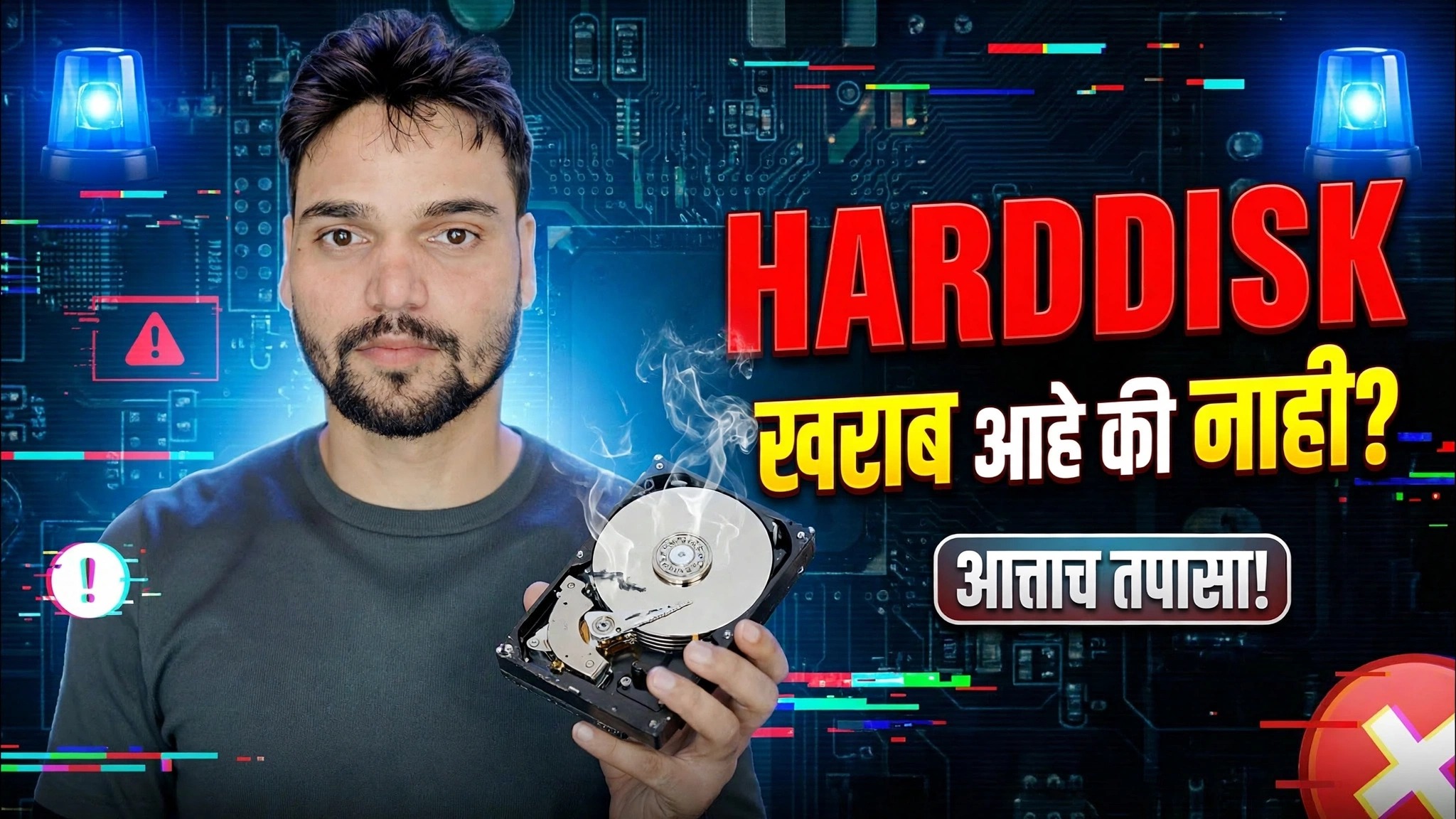
हार्ड डिस्क ड्राइव्हवरील लयबद्ध क्लिकिंग आवाजाचा विशिष्ट यांत्रिक अर्थ असतो. ड्राइव्हच्या आत, रीड आणि राइट हेड्स स्पिनिंग प्लेटर्सवर उडतात आणि डेटा वाचतात. जेव्हा हेड्स खराब होतात, किंवा ड्राइव्हची स्वतःची स्टार्टअप माहिती वाचू शकत नाही, तेव्हा हेड आर्म त्याच्या विश्रांतीच्या स्थितीत परत येते आणि पुन्हा प्रयत्न करते - ते स्नॅप म्हणजे तुम्ही ऐकलेले क्लिक, वारंवार पुनरावृत्ती होते. टॉमच्या हार्डवेअरवरील फोरम अहवाल आणि पुनर्प्राप्ती विशेषज्ञ जसे की PITS डेटा रिकव्हरी प्रत्येक वेळी समान पॅटर्नचे वर्णन करतात: नवीन पुनरावृत्ती क्लिक करणे, तसेच फ्रीझिंग, अयशस्वी बूट किंवा BIOS मधून गायब झालेली ड्राइव्ह. दोष भौतिक असल्याने, कोणतेही Windows सेटिंग, स्कॅन किंवा दुरुस्ती साधन ते दुरुस्त करू शकत नाही - आणि रीबूट करणे आणि चाचणी करणे ही सामान्य प्रवृत्ती उरलेला डेटा नष्ट करते. हे मार्गदर्शक म्हणून सामान्य निराकरण मार्गदर्शकापेक्षा वेगळ्या पद्धतीने ऑर्डर केले जाते: प्रथम नुकसान थांबवा, दुसऱ्यांदा डेटा संरक्षित करा आणि त्यानंतरच बदला-किंवा-पुनर्प्राप्तीचा निर्णय घ्या.
X स्टार्टअपच्या वेळी किंवा वापरादरम्यान ड्राइव्हमधून एक नवीन, तालबद्ध क्लिकिंग आवाज - सामान्य प्रारंभाचा एकच सॉफ्ट क्लिक नाही
X विंडोज गोठवते, अत्यंत हळू चालते किंवा या ड्राइव्हवरून बूट होण्यास अयशस्वी होते
X ड्राइव्ह BIOS सेटअपमध्ये किंवा डिस्क व्यवस्थापनामध्ये दिसत नाही
X बूट स्क्रीन संदेश: "कोणतेही बूट करण्यायोग्य साधन आढळले नाही" जेव्हा हे सिस्टम ड्राइव्ह असते
CLICK OF DEATH हेड असेंबली वाचण्यात आणि पुन्हा पुन्हा रीसेट करण्यात अयशस्वी होत आहे. पॉवरच्या प्रत्येक अतिरिक्त मिनिटाला डेटाचा धोका मानावा.
या समस्येचे फिंगरप्रिंट: क्लिक करणे नवीन, लयबद्ध आणि पुनरावृत्ती होते आणि ते फ्रीझिंग, अयशस्वी बूट किंवा गहाळ ड्राइव्हसह एकत्र येते.
आत्ताच ड्राइव्ह डाउन करा आणि पुन्हा प्रयत्न करणे थांबवा ⭐
ही मार्गदर्शकातील सर्वात महत्त्वाची पायरी आहे, आणि तरीही तुमचा डेटा जतन करू शकणारी एकमेव पायरी आहे. क्लिकिंग ड्राइव्ह प्रत्येक वेळी चालू केल्यावर खराब होते.
- आता पीसी बंद करा. विंडोज गोठलेले असल्यास, मशीन बंद होईपर्यंत पॉवर बटण दाबून ठेवा. डोके स्नॅप करत असताना आकर्षक बंद होण्याची प्रतीक्षा करू नका.
- पीसी अनप्लग करा किंवा वीज पुरवठा बंद करा, जेणेकरून ड्राइव्ह अपघाताने पुन्हा फिरू शकणार नाही. बाह्य ड्राइव्हसाठी, त्याची USB आणि पॉवर केबल्स बाहेर काढा.
- हे महत्त्वाचे का आहे ते समजून घ्या: डोके खराब झाल्यास, प्रत्येक पॉवर-ऑन त्यांना पुन्हा ताटांवर ओढतो. प्लेटर स्क्रॅच कायमस्वरूपी आहेत - स्क्रॅच अंतर्गत डेटा कोणालाही, कोणत्याही किंमतीला पुनर्प्राप्त केला जाऊ शकत नाही. पुनर्प्राप्ती व्यावसायिक सातत्याने अहवाल देतात की ड्राइव्ह अधिक वाईट स्थितीत येतात कारण मालक "पुन्हा एकदा प्रयत्न करा" रीबूट करत राहतात.
- ते "यावेळी कार्य करते" किंवा नाही हे तपासण्यासाठी रीस्टार्ट करत राहू नका. पुन्हा एकदा बूट होणारी क्लिकिंग ड्राइव्ह बरी होत नाही; हे तुम्हाला एक चेतावणी देत आहे, आणि जर तुम्हाला ते एक भाग्यवान बूट मिळाले तर, सर्वात योग्य कृती म्हणजे सर्वात महत्वाच्या फाईल्स प्रथम, सर्वात लहान आणि सर्वात मौल्यवान, काहीही स्थापित किंवा स्कॅन न करता कॉपी करणे.
- इतर कोणत्याही गोष्टीला स्पर्श करण्यापूर्वी ड्राइव्हवर काय होते ते लिहा: फोटो, व्यवसाय दस्तऐवज, प्रकल्प फाइल्स. फिक्स 5 ही लॅब रिकव्हरी आहे की साधी ड्राइव्ह रिप्लेसमेंट आहे हे ती यादी ठरवते.
CHKDSK, स्कॅन किंवा दुरुस्ती सॉफ्टवेअर चालवू नका
बहुतेक ड्राइव्ह मार्गदर्शक तुम्हाला स्कॅन आणि दुरुस्ती करण्यास सांगतात. क्लिकिंग ड्राइव्हवर तो सल्ला हानिकारक आहे, कारण त्यातील प्रत्येक साधन हार्डवेअर निरोगी आहे असे गृहीत धरते.
chkdsk /rकिंवाchkdsk /fचालवू नका. पृष्ठभाग स्कॅन अयशस्वी झालेल्या प्रमुखांना तासन्तास नुकसान झालेल्या भागांसह प्रत्येक क्षेत्र वाचण्यास आणि लिहिण्यास भाग पाडते. यांत्रिकरित्या मरणाऱ्या ड्राइव्हवर कामाचा बोजा तो पूर्ण करणारा पास असू शकतो.- ड्राइव्ह मेकरचे दीर्घ निदान, खराब-सेक्टर "दुरुस्ती" साधन किंवा क्लिकिंग ड्राइव्हवरच विनामूल्य डेटा पुनर्प्राप्ती स्कॅन चालवू नका. त्या सर्वांना खराब झालेल्या हार्डवेअरमधून सतत वाचन आवश्यक आहे.
- विंडोज दुरुस्तीचे प्रयत्न बूट झाल्यावर चालू देऊ नका. विंडोज स्टार्टअपवर डिस्क तपासण्याची ऑफर देत असल्यास, ड्राइव्ह क्लिक करत असताना ते वगळा.
- डेटाचे संरक्षण करणारी ऑर्डर लक्षात ठेवा: फक्त तार्किकदृष्ट्या खराब झालेले ड्राइव्ह (दूषित फाइल सिस्टम, हटवलेल्या फाइल्स) सुरक्षितपणे स्कॅन केले जाऊ शकतात. भौतिकरित्या क्लिक करणारी ड्राइव्ह करू शकत नाही. आवाज हाच दोन केस वेगळे करतो.
ड्राइव्ह फ्रीझ करू नका, टॅप करू नका, शेक करू नका किंवा उघडू नका
या अचूक दोषासाठी जुने फोरम मिथक अजूनही प्रसारित आहेत. प्रत्येकाने पुनर्प्राप्ती करणे कठीण किंवा अशक्य करते, म्हणून हे मार्गदर्शक त्यांना मोहक प्रयोग म्हणून सोडण्याऐवजी त्यांना स्पष्टपणे नावे देतात.
- फ्रीझर युक्ती: ड्राइव्ह फ्रीझरमध्ये ठेवल्याने खराब झालेले हेड असेंबली दुरुस्त होत नाही. जेव्हा कोल्ड ड्राईव्ह उबदार हवेत परत येते, तेव्हा ताटांच्या आत आणि वर कंडेन्सेशन तयार होते, ज्यामुळे यांत्रिक नुकसानास आर्द्रतेचे नुकसान होते. ते येथे एक निराकरण म्हणून सादर केलेले नाही कारण ते एक नाही.
- टॅपिंग किंवा शेकिंग: ड्राईव्हला मारल्याने ताटाच्या पृष्ठभागावर डोके अडकून किंवा खराब होऊ शकतात. प्रयोगशाळेने काम केले असते अशी चूक अप्राप्य होते.
- ड्राइव्ह उघडणे: हार्ड ड्राइव्हस् क्लीनरूमच्या स्थितीत एकत्र केल्या जातात कारण डोके आणि ताटातील अंतराच्या तुलनेत घरगुती धूळ कण देखील प्रचंड असतात. डेस्कवर झाकण उघडल्याने प्लेट्स दूषित होतात आणि कोणतीही हमी रद्द होते. हेड रिप्लेसमेंट म्हणजे दात्याच्या भागांसह क्लीनरूमचे काम, घर दुरुस्ती नव्हे.
- जर एखाद्या टीपने काही मिनिटांत घरी क्लिकिंग ड्राइव्हला पुनरुज्जीवित करण्याचे वचन दिले असेल, तर त्यास शॉर्टकट म्हणून नव्हे तर स्त्रोताबद्दल चेतावणी चिन्ह म्हणून हाताळा. तुटलेल्या डोक्यासाठी कोणतेही सॉफ्टवेअर किंवा स्वयंपाकघर निराकरण नाही.
एक संक्षिप्त अपवाद: एकदा केबल तपासा
एकच शॉर्ट पॉवर-ऑन किमतीची एक हार्डवेअर तपासणी आहे, कारण भुकेले किंवा सैल कनेक्शनमुळे निरोगी ड्राइव्ह खराब होऊ शकते. हे एकदा करा, थोडक्यात, आणि क्लिक करणे सुरू असताना थांबवा.
- पीसी अनप्लग केल्यावर, केस (डेस्कटॉप) उघडा आणि ड्राइव्हच्या दोन केबल्स तपासा: मदरबोर्डला विस्तृत SATA डेटा केबल आणि पॉवर सप्लायमधून SATA पॉवर केबल. दोन्ही टोके घट्टपणे रिसेट करा आणि एक अतिरिक्त SATA डेटा केबल आणि वेगळा पॉवर कनेक्टर उपलब्ध असल्यास, त्यांना स्वॅप करा.
- यूएसबी एन्क्लोजर किंवा डॉकमध्ये 2.5 इंच ड्राइव्हसाठी, त्याची मूळ केबल आणि डायरेक्ट रीअर यूएसबी पोर्ट एकदा वापरून पहा - कमकुवत यूएसबी पॉवर वारंवार स्पिन-अप प्रयत्नांना कारणीभूत ठरू शकते.
- एकदा पॉवर चालू करा आणि ऐका. क्लिक करणे निघून गेल्यास आणि ड्राइव्ह सामान्यपणे आढळल्यास, कनेक्शनची चूक होती: अशा परिस्थितीत, तरीही, तुमचा महत्त्वाचा डेटा आधी वेगळ्या ड्राइव्हवर कॉपी करा, नंतर त्यावर पुन्हा विश्वास ठेवण्यापूर्वी ड्राइव्हचे आरोग्य व्यवस्थित तपासा.
- ज्ञात-चांगल्या केबल आणि घन शक्तीने क्लिक करणे सुरू राहिल्यास, थांबवा. दोष ड्राइव्हच्या आत आहे. पॉवर डाउन करा आणि फिक्स 5 वर जा - ही चाचणी पुन्हा करू नका.
ठरवा: व्यावसायिक पुनर्प्राप्ती किंवा सरळ बदली
एकदा ड्राइव्ह सुरक्षितपणे बंद झाल्यानंतर आणि केबल तपासल्यानंतर, फक्त दोन प्रामाणिक परिणाम आहेत. त्यापैकी निवडणे एका प्रश्नावर अवलंबून आहे: या ड्राइव्हवरील डेटा महत्त्वाचा आहे का?
- डेटा महत्त्वाचा असल्यास (कौटुंबिक फोटो, व्यवसाय रेकॉर्ड, बॅकअपशिवाय काम): क्लीनरूमसह व्यावसायिक डेटा पुनर्प्राप्ती प्रयोगशाळेत ड्राइव्ह पाठवा. समजावून सांगा की ड्राइव्ह क्लिक करते आणि तुम्ही ते बंद केले आहे - काही आठवड्यांच्या घरगुती प्रयोगांनंतर ते पाठवू नका. चांगल्या लॅब रिकव्हरीच्या कामापूर्वी प्रथम मूल्यांकन करतात आणि कोट करतात आणि ते हेड असेंब्लीला जुळलेल्या दातांच्या भागांसह बदलतात जेणेकरुन प्लेटर्स एकदा वाचण्यासाठी, निरोगी ड्राइव्हवर.
- निर्णय घेण्यापूर्वी कोट मिळवा आणि तुमच्यासाठी डेटा किती मूल्यवान आहे याची प्रामाणिकपणे तुलना करा. क्लीनरूम पुनर्प्राप्ती कुशल काम आहे आणि त्यानुसार किंमत आहे; इतरत्र अस्तित्त्वात असलेल्या डेटासाठी, बदली ही योग्य निवड आहे.
- डेटा काही फरक पडत नसल्यास किंवा पूर्णपणे बॅकअप घेतला असल्यास: ड्राइव्ह बदला. क्लिकिंग ड्राइव्ह पुन्हा वापरण्यासाठी कधीही दुरुस्त केली जात नाही - सॉफ्टवेअरद्वारे नाही, एखाद्या स्थानिक दुकानाद्वारे त्याचे सर्किट बोर्ड बदलून नाही. नवीन ड्राइव्ह फिट करा (पीसीने समर्थन दिल्यास एसएसडी), विंडोज पुन्हा स्थापित करा किंवा तुमचा बॅकअप पुनर्संचयित करा आणि मृत ड्राइव्ह रीसायकल करा.
- जर ड्राइव्ह अजूनही वॉरंटी अंतर्गत असेल, तर स्वतःच ड्राईव्हसाठी निर्मात्याकडून बदलण्याचा दावा करा - लक्षात ठेवा की वॉरंटी हार्डवेअरला कव्हर करते, त्यावरील डेटा कधीही नाही, म्हणून वरील पुनर्प्राप्ती निर्णय अजूनही प्रथम येतो.
- त्यानंतर, बॅकअप सेट करा ज्याच्या अनुपस्थितीमुळे हे तणावपूर्ण बनले आहे: बाह्य ड्राइव्ह किंवा महत्त्वाच्या फोल्डरची क्लाउड प्रत, त्यामुळे पुढील ड्राइव्ह अयशस्वी होणे ही गैरसोय आहे, आणीबाणी नाही.
सॉफ्टवेअर आवश्यक
जाणूनबुजून, क्लिकिंग ड्राइव्हसाठी कोणतेही पुनर्प्राप्ती किंवा दुरुस्ती सॉफ्टवेअरची शिफारस केलेली नाही - खराब झालेल्या डोक्यावर सॉफ्टवेअर चालवणे ही एक क्रिया आहे ज्याबद्दल हे मार्गदर्शक चेतावणी देते. या कथेतील साधने नंतरसाठी आहेत: ड्राइव्ह निर्मात्याचे अधिकृत निदान (उदाहरणार्थ SeaTools किंवा WD डॅशबोर्ड) हे निरोगी रिप्लेसमेंट ड्राइव्ह किंवा त्याच PC मध्ये दुसरी ड्राइव्ह तपासण्याचा योग्य मार्ग आहे आणि एक सामान्य फाइल बॅकअप साधन हे पुढील वेळी तुमचे संरक्षण करते. तुमचा डेटा महत्त्वाचा असल्यास, "सॉफ्टवेअर" पायरी पूर्णपणे वगळली जाते आणि ड्राइव्ह अस्पर्श रिकव्हरी लॅबमध्ये जाते.
तांत्रिक अंशूवर अधिक पीसी निराकरणे
दर आठवड्याला: विंडोज समस्या, लपलेली साधने आणि संपूर्ण सेटअप मार्गदर्शक, चरण-दर-चरण स्पष्ट केले.
Subscribe on YouTubeRelated Video
संबंधित व्हिडिओ (या अचूक समस्येचे निराकरण नाही): तरीही प्रतिसाद देणाऱ्या ड्राइव्हवर हार्ड डिस्क सदोष आहे की नाही हे कसे तपासायचे ते दर्शविते - हेल्दी सेकंड ड्राइव्ह किंवा रिप्लेसमेंट ड्राइव्हसाठी उपयुक्त, क्लिकिंग ड्राइव्ह स्कॅन करण्यासाठी नाही - पहा: font-0d:08">8-color:#87; डिस्क खराब है या नाही? HDD चाचणी पूर्ण पद्धत स्पष्ट केली
Frequently Asked Questions
हार्ड ड्राइव्हमध्ये मृत्यूचा क्लिक काय आहे?
हे रीड अँड राइट हेड असेंबलीचा आवाज आहे जो ड्राइव्ह वाचण्यात वारंवार अयशस्वी होतो आणि पुन्हा प्रयत्न करण्यासाठी त्याच्या विश्रांतीच्या स्थितीत परत येतो. क्लिक-क्लिक-पॉज रिदम म्हणजे ड्राइव्ह स्वतःची स्टार्टअप माहिती वाचू शकत नाही, जी सीलबंद ड्राइव्हमधील यांत्रिक बिघाड आहे, विंडोज किंवा सॉफ्टवेअर त्रुटी नाही. प्रत्येक अतिरिक्त पॉवर-ऑनमुळे खराब झालेले डोके प्लेट्स स्क्रॅच करण्याचा धोका असतो, म्हणून ड्राइव्हला पॉवर खाली करून सोडले पाहिजे.
मी स्वतः क्लिक करून हार्ड ड्राइव्हवरून डेटा पुनर्प्राप्त करू शकतो?
बर्याच बाबतीत, नाही. रिकव्हरी सॉफ्टवेअरला अशा ड्राइव्हची आवश्यकता असते जी अजूनही फिरते, शोधली जाते आणि वाचली जाऊ शकते - क्लिकिंग ड्राइव्ह सहसा तिन्ही अपयशी ठरते. सॉफ्टवेअर स्कॅन देखील खराब झालेले डोके काम करत राहण्यास भाग पाडतात, जे पुनर्प्राप्त करण्यायोग्य ड्राइव्हला पुनर्प्राप्त न करता येण्याजोग्यामध्ये बदलू शकतात. डेटा महत्त्वाचा असल्यास, ड्राइव्हला व्यावसायिक क्लीनरूम रिकव्हरी लॅबची आवश्यकता आहे जिथे हेड असेंबली दातांच्या भागांसह बदलली जाऊ शकते. डेटा काही फरक पडत नसल्यास, ड्राइव्ह बदलणे हे योग्य आणि स्वस्त उत्तर आहे.
फ्रीझरमध्ये क्लिकिंग हार्ड ड्राइव्ह ठेवल्याने त्याचे निराकरण होते का?
नाही. या दोषासाठी फ्रीझर युक्ती ही एक मिथक आहे. क्लिकिंग ड्राइव्हचे हेड असेंबली शारीरिकदृष्ट्या खराब होते आणि फ्रीझिंगमुळे ते दुरुस्त होत नाही. जेव्हा कोल्ड ड्राईव्हला उबदार हवा मिळते तेव्हा प्लेट्सवर कंडेन्सेशन तयार होते, ज्यामुळे यांत्रिक नुकसानाच्या वर आर्द्रतेचे नुकसान होते. व्यावसायिक पुनर्प्राप्ती मार्गदर्शन या मुद्द्यावर सुसंगत आहे: गोठवू नका, टॅप करू नका, हलवू नका किंवा क्लिकिंग ड्राइव्ह उघडू नका.
मी क्लिकिंग हार्ड ड्राइव्हवर CHKDSK चालवावे का?
क्र. CHKDSK हे यांत्रिकरित्या निरोगी असलेल्या ड्राइव्हसाठी फाइल सिस्टम दुरुस्ती साधन आहे. क्लिकिंग ड्राइव्हवर ते खराब झालेल्या भागात लांब, जड वाचन आणि लेखन पास करण्यास भाग पाडते, ज्यामुळे अपयशी डोक्यावर ताण येतो आणि पुनर्प्राप्ती प्रयोगशाळेने अन्यथा वाचलेला डेटा नष्ट होऊ शकतो. हेच पृष्ठभाग स्कॅन, खराब-सेक्टर दुरुस्ती साधने आणि वारंवार रीबूट प्रयत्नांना लागू होते. प्रथम पॉवर डाउन करा, डेटा महत्त्वाचा आहे की नाही हे ठरवा आणि त्यानंतरच कृती करा.
माझे ड्राइव्ह एक किंवा दोनदा क्लिक केले आणि नंतर सामान्यपणे कार्य केले. अयशस्वी होत आहे का?
पॉवर-अप किंवा पॉवर-डाउन दरम्यान एकच सॉफ्ट क्लिक हेड्स पार्किंगसाठी सामान्यपणे असू शकते. चेतावणी चिन्ह एक नवीन, पुनरावृत्ती, लयबद्ध क्लिकिंग आहे वापरताना किंवा स्टार्टअपवर, विशेषत: फ्रीझिंग, अतिशय मंद फाइल ऍक्सेस, डिस्क मॅनेजमेंटमधून ड्राइव्ह गायब होणे, किंवा विंडोज बूट करण्यात अयशस्वी होणे. तुम्हाला तो पॅटर्न ऐकू आल्यास, ते गांभीर्याने हाताळा: ड्राइव्हला प्रतिसाद देत असताना लगेचच वेगळ्या ड्राइव्हवर महत्त्वाच्या प्रत्येक गोष्टीचा बॅकअप घ्या आणि त्याच्या बदलीची योजना करा.