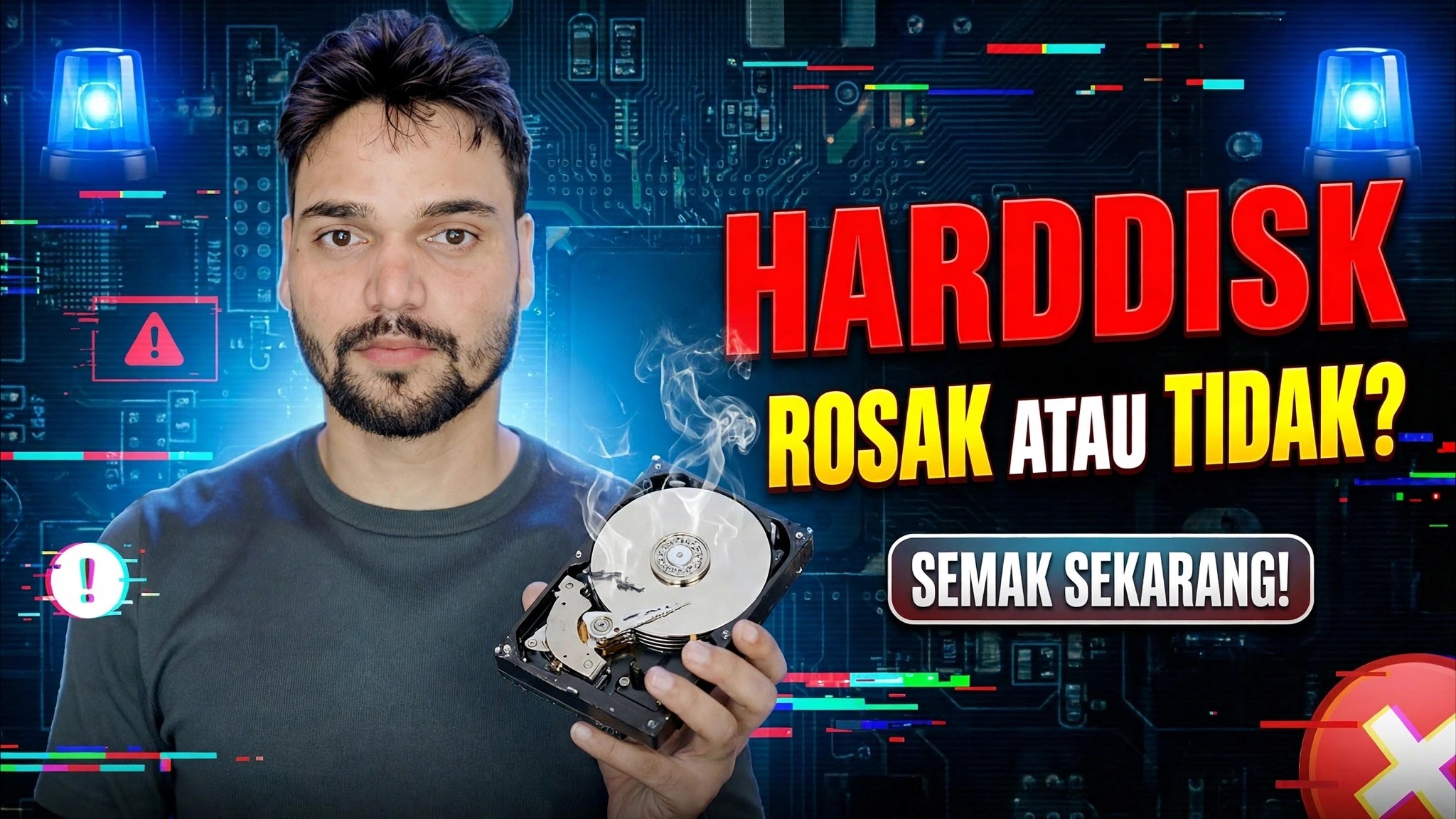
Bunyi klik berirama daripada pemacu cakera keras mempunyai makna mekanikal tertentu. Di dalam pemacu, kepala baca dan tulis terbang di atas pinggan berputar dan membaca data. Apabila kepala rosak, atau tidak dapat membaca maklumat permulaan pemacu itu sendiri, lengan kepala dipatahkan kembali ke kedudukan rehatnya dan cuba sekali lagi - snap itu ialah klik yang anda dengar, berulang kali. Laporan forum mengenai Perkakasan Tom dan pakar pemulihan seperti PITS Data Recovery menerangkan corak yang sama setiap kali: klik berulang baharu, ditambah pembekuan, but gagal atau pemacu yang telah hilang daripada BIOS. Oleh kerana kerosakan adalah fizikal, tiada tetapan Windows, imbasan atau alat pembaikan boleh membetulkannya - dan naluri biasa untuk terus but semula dan menguji adalah apa yang memusnahkan data yang tinggal. Oleh itu, panduan ini disusun secara berbeza daripada panduan pembaikan biasa: hentikan kerosakan dahulu, lindungi data kedua, dan kemudian buat keputusan ganti atau pulihkan.
X Bunyi klik berirama baharu daripada pemacu pada permulaan atau semasa penggunaan - bukan satu klik lembut pada permulaan biasa
X Windows membeku, berjalan dengan sangat perlahan, atau gagal untuk but daripada pemacu ini
X Pemacu tidak muncul dalam persediaan BIOS atau dalam Pengurusan Cakera sama sekali
X Mesej skrin but: "Tiada peranti boleh boot ditemui" apabila ini ialah pemacu sistem
KLIK KEMATIAN Pemasangan kepala gagal dibaca dan ditetapkan semula, berulang kali. Anggap setiap minit tambahan kuasa sebagai risiko kepada data.
Cap jari masalah ini: klik adalah baharu, berirama dan berulang, dan ia tiba bersama dengan pembekuan, but gagal atau pemacu hilang.
Matikan Drive Sekarang dan Berhenti Mencuba Semula ⭐
Ini ialah langkah paling penting dalam panduan, dan satu-satunya yang masih boleh menyimpan data anda. Pemacu mengklik menjadi lebih teruk setiap kali ia dihidupkan.
- Matikan PC sekarang. Jika Windows dibekukan, tahan butang kuasa sehingga mesin dimatikan. Jangan tunggu penutupan yang anggun sementara kepala terus tersentap.
- Cabut palam PC, atau matikan bekalan kuasa, supaya pemacu tidak boleh berputar semula secara tidak sengaja. Untuk pemacu luaran, cabut kabel USB dan kuasanya.
- Fahami mengapa perkara ini penting: jika kepala rosak, setiap kuasa menghidupkan menyeretnya ke seluruh pinggan sekali lagi. Calar pinggan adalah kekal - data di bawah calar tidak boleh dipulihkan oleh sesiapa pun, pada sebarang harga. Profesional pemulihan secara konsisten melaporkan bahawa pemacu tiba dalam keadaan lebih teruk kerana pemilik terus but semula untuk "mencuba sekali lagi".
- Jangan teruskan memulakan semula untuk menyemak sama ada ia "berfungsi kali ini". Pemacu klik yang but sekali lagi tidak sembuh; ia memberi anda amaran, dan jika anda mendapat satu but bertuah itu, satu-satunya tindakan yang betul ialah menyalin fail yang paling penting dahulu, terkecil dan paling berharga dahulu, tanpa memasang atau mengimbas apa-apa.
- Tulis perkara yang ada pada pemacu sebelum anda menyentuh perkara lain: foto, dokumen perniagaan, fail projek. Senarai itu memutuskan sama ada Fix 5 ialah pemulihan makmal atau penggantian pemacu mudah.
JANGAN Jalankan CHKDSK, Imbas atau Baiki Perisian
Kebanyakan panduan pemanduan memberitahu anda untuk mengimbas dan membaiki. Pada pemacu mengklik, nasihat itu berbahaya, kerana setiap alat tersebut menganggap perkakasan itu sihat.
- Jangan jalankan
chkdsk /ratauchkdsk /f. Imbasan permukaan memaksa kepala yang gagal membaca dan menulis setiap sektor, termasuk kawasan yang rosak, selama berjam-jam. Pada pemacu yang mati secara mekanikal, beban kerja boleh menjadi laluan yang menamatkannya. - Jangan jalankan diagnostik panjang pembuat pemacu, alat "pembaikan" sektor buruk atau imbasan pemulihan data percuma pada pemacu mengklik itu sendiri. Kesemuanya memerlukan pembacaan berterusan daripada perkakasan yang rosak.
- Jangan biarkan percubaan pembaikan Windows dijalankan semasa but. Jika Windows menawarkan untuk menyemak cakera pada permulaan, langkaunya semasa pemacu mengklik.
- Ingat perintah yang melindungi data: pemacu yang hanya rosak secara logik (sistem fail yang rosak, fail yang dipadam) boleh diimbas dengan selamat. Pemacu yang mengklik secara fizikal tidak boleh. Bunyi adalah apa yang memisahkan kedua-dua kes.
JANGAN Pegun, Ketik, Goncang atau Buka Pemacu
Mitos forum lama masih beredar untuk kesalahan ini. Setiap satu menjadikan pemulihan lebih sukar atau mustahil, jadi panduan ini menamakannya dengan jelas dan bukannya meninggalkannya sebagai percubaan yang menggoda.
- Helah penyejuk beku: meletakkan pemacu di dalam peti sejuk tidak akan membaiki pemasangan kepala yang rosak. Apabila pemacu sejuk kembali ke udara hangat, pemeluwapan terbentuk di dalam dan pada pinggan, menambahkan kerosakan lembapan kepada kerosakan mekanikal. Ia tidak dibentangkan di sini sebagai pembetulan kerana ia bukan satu.
- Mengetuk atau menggoncang: memukul pemacu boleh menyebabkan kepala yang tersangkut atau rosak mencungkil permukaan pinggan. Kesalahan yang boleh diatasi oleh makmal menjadi tidak dapat dipulihkan.
- Membuka pemacu: cakera keras dipasang dalam keadaan bilik bersih kerana walaupun zarah habuk isi rumah adalah besar berbanding dengan jurang antara kepala dan pinggan. Membuka penutup di meja mencemari pinggan dan membatalkan sebarang waranti. Penggantian kepala ialah kerja bilik bersih dengan bahagian penderma, bukan pembaikan rumah.
- Jika petua berjanji untuk menghidupkan semula pemacu klik di rumah dalam beberapa minit, anggap ia sebagai tanda amaran tentang sumber, bukan sebagai jalan pintas. Tiada perisian atau pembaikan dapur untuk kepala patah.
Satu Pengecualian Ringkas: Periksa Kabel Sekali
Terdapat betul-betul satu pemeriksaan perkakasan bernilai satu kuasa hidup pendek, kerana sambungan yang kebuluran atau longgar boleh menyebabkan pemanduan yang sihat berkelakuan buruk. Lakukan sekali, sebentar, dan hentikan saat klik diteruskan.
- Dengan PC dicabut, buka bekas (desktop) dan periksa dua kabel pemacu: kabel data SATA lebar ke papan induk dan kabel kuasa SATA daripada bekalan kuasa. Letakkan semula kedua-dua hujung dengan kukuh, dan jika kabel data SATA ganti dan penyambung kuasa lain tersedia, tukar kepada mereka.
- Untuk pemacu 2.5 inci dalam kandang atau dok USB, cuba kabel asalnya dan port USB belakang terus sekali - kuasa USB yang lemah boleh menyebabkan percubaan putaran berulang.
- Hidupkan sekali dan dengar. Jika klik hilang dan pemacu dikesan seperti biasa, sambungan adalah salah: dalam kes itu, salin data penting anda ke pemacu lain terlebih dahulu, kemudian periksa kesihatan pemacu dengan betul sebelum mempercayainya semula.
- Jika klik berterusan dengan kabel yang diketahui baik dan kuasa pepejal, hentikan. Kesalahan adalah di dalam pemacu. Matikan kuasa dan pergi ke Betulkan 5 - jangan ulangi ujian ini.
Tentukan: Pemulihan Profesional atau Penggantian Lurus
Setelah pemacu dimatikan dengan selamat dan pemeriksaan kabel dilakukan, hanya terdapat dua hasil yang jujur. Memilih antara mereka bergantung pada satu soalan: adakah data pada pemacu ini penting?
- Jika data penting (foto keluarga, rekod perniagaan, berfungsi tanpa sandaran): hantar pemacu ke makmal pemulihan data profesional dengan bilik bersih. Jelaskan bahawa pemacu mengklik dan anda telah mematikannya - jangan hantarkannya selepas berminggu-minggu percubaan di rumah. Makmal yang baik menilai dahulu dan memetik sebelum kerja pemulihan, dan mereka menggantikan pemasangan kepala dengan bahagian penderma yang dipadankan untuk membaca pinggan sekali, ke pemacu yang sihat.
- Dapatkan sebut harga sebelum membuat keputusan, dan bandingkan secara jujur dengan nilai data untuk anda. Pemulihan bilik bersih adalah kerja mahir dan diberi harga yang sewajarnya; untuk data yang wujud di tempat lain, penggantian adalah pilihan yang wajar.
- Jika data tidak penting atau disandarkan sepenuhnya: gantikan pemacu. Pemacu klik tidak pernah dibaiki untuk digunakan semula - bukan oleh perisian, bukan oleh kedai tempatan yang menukar papan litarnya. Muatkan pemacu baharu (SSD jika PC menyokongnya), pasang semula Windows atau pulihkan sandaran anda dan kitar semula pemacu yang mati.
- Jika pemacu masih dalam jaminan, tuntut penggantian daripada pembuat untuk pemacu itu sendiri - ambil perhatian bahawa jaminan meliputi perkakasan, tidak sekali-kali data padanya, jadi keputusan pemulihan di atas masih diutamakan.
- Selepas itu, sediakan sandaran yang ketiadaannya menyebabkan ini tertekan: pemacu luaran atau salinan awan folder penting, jadi kegagalan pemacu seterusnya adalah kesulitan, bukan kecemasan.
Perisian Diperlukan
Sengaja, tiada perisian pemulihan atau pembaikan disyorkan untuk pemacu klik - menjalankan perisian terhadap kepala yang rosak adalah salah satu tindakan yang diberi amaran oleh panduan ini. Alat yang terdapat dalam cerita ini adalah untuk selepas itu: diagnostik rasmi pembuat pemacu (contohnya SeaTools atau Papan Pemuka WD) ialah cara yang betul untuk memeriksa pemacu gantian yang sihat atau pemacu kedua dalam PC yang sama, dan alat sandaran fail biasa adalah yang melindungi anda pada masa akan datang. Jika data anda penting, langkah "perisian" dilangkau sepenuhnya dan pemacu pergi ke makmal pemulihan tanpa disentuh.
Lebih banyak Pembetulan PC pada Anshu Teknikal
Setiap minggu: Masalah Windows, alat tersembunyi dan panduan persediaan penuh, dijelaskan langkah demi langkah.
Subscribe on YouTubeRelated Video
Video berkaitan (bukan penyelesaian untuk masalah tepat ini): ia menunjukkan cara untuk menguji sama ada cakera keras rosak pada pemacu yang masih bertindak balas - berguna untuk pemacu kedua yang sihat atau pemacu ganti, bukan untuk mengimbas pemacu klik - tonton:
Frequently Asked Questions
Apakah klik kematian dalam cakera keras?
Ia adalah bunyi pemasangan kepala baca dan tulis yang berulang kali gagal membaca pemacu dan menyentap kembali ke kedudukan rehatnya untuk mencuba lagi. Irama klik-klik-jeda bermakna pemacu tidak boleh membaca maklumat permulaannya sendiri, yang merupakan kegagalan mekanikal di dalam pemacu yang dimeterai, bukan ralat Windows atau perisian. Setiap kuasa hidup tambahan berisiko kepala yang rosak menggaru pinggan, jadi pemacu harus dimatikan dan dimatikan.
Bolehkah saya memulihkan data daripada cakera keras yang diklik sendiri?
Dalam kebanyakan kes, tidak. Perisian pemulihan memerlukan pemacu yang masih berputar ke atas, dikesan dan boleh dibaca - pemacu mengklik biasanya gagal ketiga-tiganya. Imbasan perisian juga memaksa kepala yang rosak untuk terus berfungsi, yang boleh menukar pemacu yang boleh dipulihkan kepada yang tidak boleh dipulihkan. Jika data penting, pemacu memerlukan makmal pemulihan bilik bersih profesional di mana pemasangan kepala boleh digantikan dengan bahagian penderma. Jika data tidak penting, menggantikan pemacu adalah jawapan yang betul dan paling murah.
Adakah meletakkan cakera keras yang mengklik di dalam peti sejuk membaikinya?
Tidak. Helah penyejuk beku adalah mitos untuk kesalahan ini. Pemacu klik mempunyai pemasangan kepala yang rosak secara fizikal, dan pembekuan tidak membaikinya. Pemeluwapan terbentuk pada pinggan apabila pemacu sejuk bertemu dengan udara hangat, yang menambah kerosakan lembapan di atas kerosakan mekanikal. Panduan pemulihan profesional adalah konsisten mengenai perkara ini: jangan beku, ketik, goncang atau buka pemacu klik.
Sekiranya saya menjalankan CHKDSK pada pemacu keras yang mengklik?
Tidak. CHKDSK ialah alat pembaikan sistem fail untuk pemacu yang sihat dari segi mekanikal. Pada pemacu mengklik, ia memaksa hantaran baca dan tulis yang panjang dan berat merentasi kawasan yang rosak, yang menekankan kepala yang gagal dan boleh memusnahkan data yang mungkin dibaca oleh makmal pemulihan. Perkara yang sama berlaku untuk imbasan permukaan, alat pembaikan sektor buruk dan percubaan but semula berulang. Matikan dahulu, tentukan sama ada data itu penting, dan baru bertindak.
Pemacu saya mengklik sekali atau dua kali dan kemudian berfungsi seperti biasa. Adakah ia gagal?
Satu klik lembut semasa naikkan kuasa atau turun kuasa boleh menjadi tempat letak kepala seperti biasa. Tanda amaran ialah klikan baru, berulang, berirama semasa penggunaan atau semasa permulaan, terutamanya bersama-sama dengan akses fail yang membeku, sangat perlahan, pemacu hilang daripada Pengurusan Cakera, atau Windows gagal untuk but. Jika anda mendengar corak itu, layan dengan serius: sandarkan semua yang penting pada pemacu lain dengan segera semasa pemacu masih bertindak balas dan rancang penggantiannya.