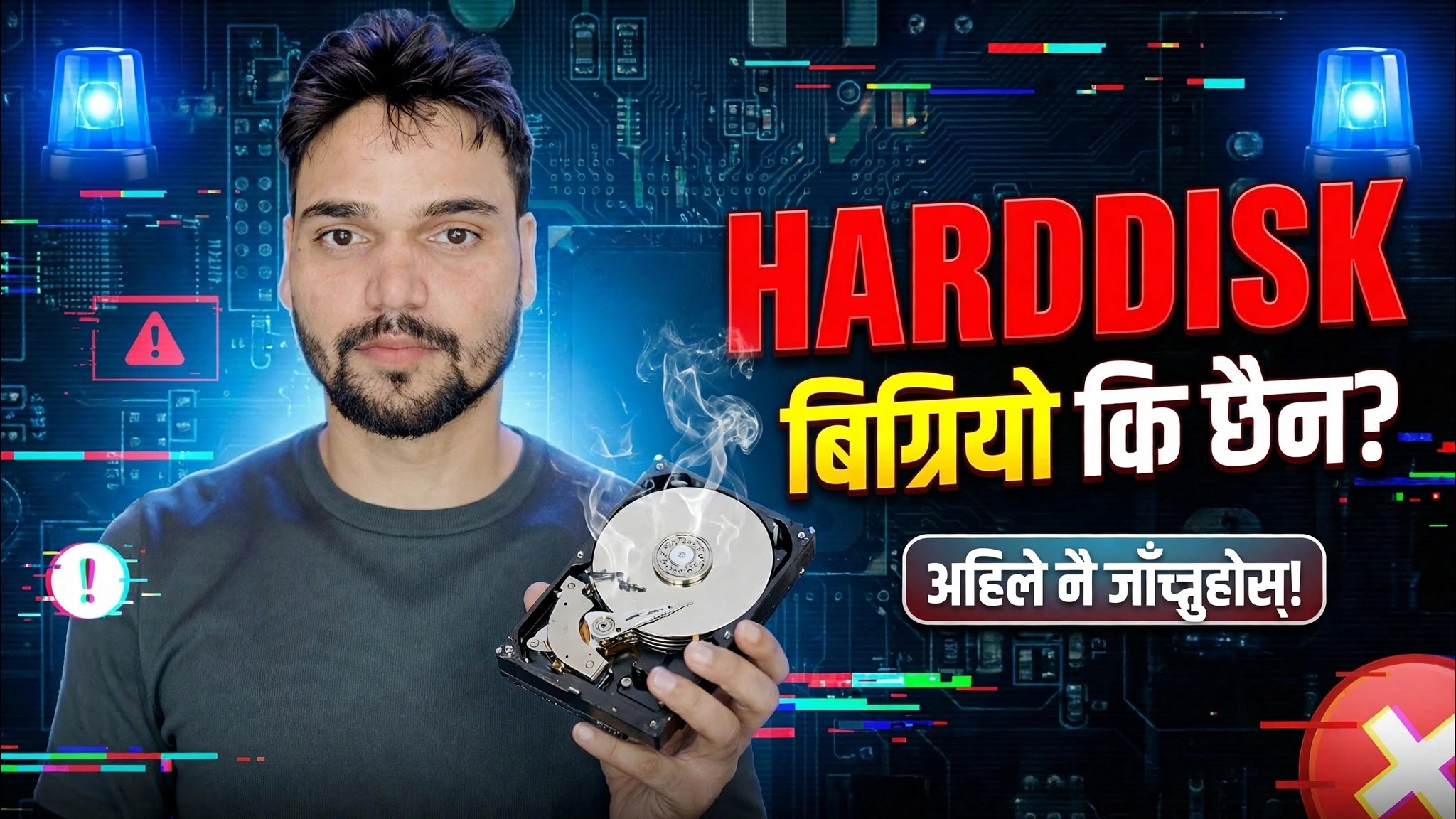
हार्ड डिस्क ड्राइभबाट लयबद्ध क्लिक शोरको एक विशिष्ट मेकानिकल अर्थ हुन्छ। ड्राइभ भित्र, रिड र राइट हेडहरू स्पिनिङ प्लेटरहरूमाथि उड्छन् र डाटा पढ्छन्। जब हेडहरू क्षतिग्रस्त हुन्छन्, वा ड्राइभको आफ्नै स्टार्टअप जानकारी पढ्न सक्दैन, टाउको हात आफ्नो आराम स्थितिमा फर्कन्छ र फेरि प्रयास गर्दछ - त्यो स्न्याप भनेको तपाईंले सुन्नुभएको क्लिक हो, बारम्बार दोहोर्याइएको छ। टमको हार्डवेयर र रिकभरी विशेषज्ञहरूमा फोरम रिपोर्टहरू जस्तै PITS डेटा रिकभरीले प्रत्येक पटक उही ढाँचाको वर्णन गर्दछ: नयाँ दोहोरिने क्लिक, थप फ्रिजिङ, असफल बुट, वा ड्राइभ जुन BIOS बाट हराएको छ। किनभने गल्ती भौतिक हो, कुनै विन्डोज सेटिङ, स्क्यान वा मर्मत उपकरणले यसलाई ठीक गर्न सक्दैन - र रिबुट र परीक्षण जारी राख्ने सामान्य प्रवृत्तिले बाँकी डाटालाई नष्ट गर्दछ। यसैले यो गाइडलाई सामान्य फिक्स गाइड भन्दा फरक रूपमा अर्डर गरिएको छ: पहिले क्षति रोक्नुहोस्, दोस्रो डेटा सुरक्षित गर्नुहोस्, र त्यसपछि मात्र प्रतिस्थापन वा पुन: प्राप्ति निर्णय गर्नुहोस्।
X स्टार्टअपमा वा प्रयोगको क्रममा ड्राइभबाट नयाँ, लयबद्ध क्लिक गर्ने ध्वनि - सामान्य सुरुवातको एकल सफ्ट क्लिक होइन
X विन्डोज फ्रिज हुन्छ, अत्यन्तै बिस्तारै चल्छ, वा यो ड्राइभबाट बुट गर्न असफल हुन्छ
X ड्राइभ BIOS सेटअप वा डिस्क व्यवस्थापनमा देखा पर्दैन
X बुट स्क्रिन सन्देश: "कुनै बुट योग्य उपकरण फेला परेन" जब यो प्रणाली ड्राइभ हो
CLICK OF DEATH हेड एसेम्बली बारम्बार पढ्न र रिसेट गर्न असफल भइरहेको छ। पावरको प्रत्येक अतिरिक्त मिनेटलाई डाटाको लागि जोखिमको रूपमा व्यवहार गर्नुहोस्।
यस समस्याको फिंगरप्रिन्ट: क्लिक नयाँ, लयबद्ध र दोहोर्याइएको छ, र यो फ्रिजिङ, असफल बुट वा हराएको ड्राइभको साथ आउँछ।
अहिले नै ड्राइभलाई पावर डाउन गर्नुहोस् र पुन: प्रयास गर्न रोक्नुहोस् ⭐
यो गाइडको सबैभन्दा महत्त्वपूर्ण चरण हो, र एक मात्र हो जसले अझै पनि तपाईंको डाटा बचत गर्न सक्छ। क्लिक गर्ने ड्राइभ हरेक पटक यो सक्रिय हुँदा खराब हुन्छ।
- अब पीसी बन्द गर्नुहोस्। यदि विन्डोज जमेको छ भने, मेसिन बन्द नभएसम्म पावर बटन होल्ड गर्नुहोस्। टाउकोहरू स्न्याप गरिरहँदा सुन्दर बन्दको लागि पर्खनुहोस्।
- PC अनप्लग गर्नुहोस्, वा बिजुली आपूर्ति बन्द गर्नुहोस्, ताकि ड्राइभ दुर्घटनाबाट फेरि स्पिन हुन सक्दैन। बाह्य ड्राइभको लागि, यसको USB र पावर केबलहरू तान्नुहोस्।
- किन यो महत्त्वपूर्ण छ बुझ्नुहोस्: यदि टाउको क्षतिग्रस्त छ भने, प्रत्येक पावर-अनले तिनीहरूलाई थालहरूमा फेरि तान्दछ। प्लेटर स्क्र्याचहरू स्थायी हुन्छन् - स्क्र्याच अन्तर्गतको डाटा कुनै पनि मूल्यमा, जो कोहीद्वारा पुन: प्राप्त गर्न सकिँदैन। रिकभरी प्रोफेसरहरूले लगातार रिपोर्ट गर्छन् कि ड्राइभहरू खराब अवस्थामा आइपुग्छन् किनभने मालिकहरूले "फेरि एक पटक प्रयास गर्नुहोस्" रिबुट गरिरहे।
- "यस पटक काम गर्दछ" भनेर जाँच गर्न पुन: सुरु नगर्नुहोस्। एक पटक फेरि बुट भएको क्लिक ड्राइभ निको हुँदैन; यसले तपाईंलाई चेतावनी दिइरहेको छ, र यदि तपाईंले त्यो भाग्यशाली बुट प्राप्त गर्नुभयो भने, एकमात्र सही कार्य भनेको सबैभन्दा महत्त्वपूर्ण फाइलहरू पहिले, सबैभन्दा सानो र सबैभन्दा मूल्यवान फाइलहरू प्रतिलिपि गर्नु हो, कुनै पनि स्थापना वा स्क्यान नगरी।
- तपाईंले अरू कुनै पनि कुरा छुनु अघि ड्राइभमा के थियो लेख्नुहोस्: फोटोहरू, व्यापार कागजातहरू, परियोजना फाइलहरू। त्यो सूचीले निर्णय गर्छ कि फिक्स 5 प्रयोगशाला रिकभरी हो वा साधारण ड्राइभ प्रतिस्थापन।
CHKDSK, स्क्यान वा मर्मत सफ्टवेयर नचलाउनुहोस्
धेरै ड्राइभ गाइडहरूले तपाईंलाई स्क्यान र मर्मत गर्न भन्छन्। क्लिक गर्ने ड्राइभमा त्यो सल्लाह हानिकारक छ, किनकि ती उपकरणहरू मध्ये प्रत्येकले हार्डवेयर स्वस्थ छ भनी मान्दछ।
chkdsk /rवाchkdsk /fनचलाउनुहोस्। सतह स्क्यानले असफल टाउकोलाई घण्टौंसम्म क्षतिग्रस्त क्षेत्रहरू सहित प्रत्येक क्षेत्र पढ्न र लेख्न बाध्य पार्छ। मेकानिकली रूपमा मर्ने ड्राइभमा त्यो कामको भारले यसलाई समाप्त गर्ने पास हुन सक्छ।- ड्राइभ निर्माताको लामो डायग्नोस्टिक, खराब-क्षेत्र "मरम्मत" उपकरण, वा क्लिक ड्राइभमा नि: शुल्क डाटा रिकभरी स्क्यान नचलाउनुहोस्। ती सबैलाई क्षतिग्रस्त हार्डवेयरबाट निरन्तर पढ्न आवश्यक छ।
- विन्डोज मर्मत प्रयासहरू बुटमा चल्न नदिनुहोस्। यदि विन्डोजले स्टार्टअपमा डिस्क जाँच गर्न प्रस्ताव गर्दछ भने, ड्राइभ क्लिक गर्दा यसलाई छोड्नुहोस्।
- डेटा सुरक्षित गर्ने क्रम सम्झनुहोस्: तार्किक रूपमा क्षतिग्रस्त ड्राइभ (भ्रष्ट फाइल प्रणाली, मेटाइएको फाइलहरू) सुरक्षित रूपमा स्क्यान गर्न सकिन्छ। भौतिक रूपमा क्लिक गर्ने ड्राइभले सक्दैन। आवाजले दुई केसहरूलाई अलग गर्छ।
ड्राइभलाई फ्रिज नगर्नुहोस्, ट्याप गर्नुहोस्, हल्लाउनुहोस् वा खोल्नुहोस्
पुरानो फोरम मिथकहरू अझै पनि यो सही गल्तीको लागि प्रसारित छन्। प्रत्येकले रिकभरीलाई कठिन वा असम्भव बनाउँछ, त्यसैले यो गाइडले तिनीहरूलाई प्रलोभन प्रयोगहरूको रूपमा छोड्नुको सट्टा स्पष्ट रूपमा नाम दिन्छ।
- फ्रिजर ट्रिक: ड्राइभलाई फ्रिजरमा राख्नाले क्षतिग्रस्त टाउको एसेम्बली मर्मत गर्दैन। जब कोल्ड ड्राइभ न्यानो हावामा फर्कन्छ, कन्डेन्सेसन भित्र र थालहरूमा बनाउँछ, यसले मेकानिकल क्षतिमा नमीको क्षति थप्छ। यसलाई यहाँ एक समाधानको रूपमा प्रस्तुत गरिएको छैन किनभने यो एक होइन।
- ट्यापिंग वा हल्लाउँदै: ड्राइभमा प्रहार गर्दा थालीको सतहमा टाउको अड्किएको वा क्षतिग्रस्त हुन सक्छ। एउटा गल्ती जुन प्रयोगशालाले वरिपरि काम गरेको हुन सक्छ अप्राप्य हुन्छ।
- ड्राइभ खोल्दै: हार्ड ड्राइभहरू क्लिनरूम अवस्थामा भेला हुन्छन् किनभने घरको धुलोका कणहरू पनि टाउको र थालको बीचको अन्तरको तुलनामा धेरै हुन्छन्। डेस्कमा ढक्कन खोल्दा थालहरू दूषित हुन्छ र कुनै वारेन्टी शून्य हुन्छ। टाउको प्रतिस्थापन भनेको घरको मर्मत नभई दाताका पार्टपुर्जाहरूसहित सफा गर्ने काम हो।
- यदि कुनै टिपले मिनेटमा घरमा क्लिक गर्ने ड्राइभलाई पुनर्जीवित गर्ने वाचा गर्छ भने, यसलाई शर्टकटको रूपमा होइन, स्रोतको बारेमा चेतावनी चिन्हको रूपमा व्यवहार गर्नुहोस्। भाँचिएको टाउकोको लागि कुनै सफ्टवेयर वा भान्सा फिक्स छैन।
एक संक्षिप्त अपवाद: एक पटक केबल जाँच गर्नुहोस्
त्यहाँ एकल छोटो पावर-अन मूल्यको एक हार्डवेयर जाँच छ, किनभने भोक वा ढीलो जडानले स्वस्थ ड्राइभलाई नराम्रो व्यवहार गर्न सक्छ। यो एक पटक गर्नुहोस्, छोटकरीमा, र पल क्लिक गर्न जारी रोक्नुहोस्।
- PC अनप्लग भएको अवस्थामा, केस (डेस्कटप) खोल्नुहोस् र ड्राइभको दुईवटा केबलहरू जाँच गर्नुहोस्: मदरबोर्डमा फराकिलो SATA डाटा केबल र पावर सप्लाईबाट SATA पावर केबल। दुबै छेउलाई दृढतापूर्वक रिसेट गर्नुहोस्, र यदि अतिरिक्त SATA डाटा केबल र फरक पावर कनेक्टर उपलब्ध छ भने, तिनीहरूलाई स्व्याप गर्नुहोस्।
- USB एन्क्लोजर वा डकमा 2.5 इन्च ड्राइभको लागि, यसको मूल केबल र सिधा पछाडिको USB पोर्ट एक पटक प्रयास गर्नुहोस् - कमजोर USB पावरले बारम्बार स्पिन-अप प्रयासहरू निम्त्याउन सक्छ।
- एक पटक पावर अन गर्नुहोस् र सुन्नुहोस्। यदि क्लिक गइसकेको छ र ड्राइभ सामान्य रूपमा पत्ता लगाइएको छ भने, जडान गल्ती थियो: त्यस अवस्थामा, तपाईंको महत्त्वपूर्ण डेटालाई पहिले फरक ड्राइभमा प्रतिलिपि गर्नुहोस्, त्यसपछि फेरि विश्वास गर्नु अघि ड्राइभको स्वास्थ्य राम्रोसँग जाँच गर्नुहोस्।
- यदि क्लिक एक ज्ञात-राम्रो केबल र ठोस शक्ति संग जारी छ भने, रोक्नुहोस्। दोष ड्राइभ भित्र छ। पावर डाउन र फिक्स 5 मा जानुहोस् - यो परीक्षण दोहोर्याउनुहोस्।
निर्णय गर्नुहोस्: व्यावसायिक रिकभरी वा सीधा प्रतिस्थापन
एकपटक ड्राइभ सुरक्षित रूपमा बन्द भएपछि र केबल जाँच गरिसकेपछि, त्यहाँ केवल दुईवटा इमानदार परिणामहरू छन्। तिनीहरू बीचको छनौट एउटा प्रश्नमा निर्भर गर्दछ: के यो ड्राइभमा डेटा महत्त्वपूर्ण छ?
- डेटा महत्त्वपूर्ण छ भने (पारिवारिक तस्बिरहरू, व्यापार रेकर्डहरू, कुनै ब्याकअप बिना काम): ड्राइभलाई क्लिनरूमको साथ व्यावसायिक डेटा रिकभरी ल्याबमा पठाउनुहोस्। ड्राइभ क्लिकहरू र तपाईंले यसलाई पावर डाउन गर्नुभएको छ भनी व्याख्या गर्नुहोस् - हप्ताको गृह प्रयोगहरू पछि यसलाई नपठाउनुहोस्। राम्रो प्रयोगशालाहरूले रिकभरी कार्य अघि पहिले मूल्याङ्कन गर्छन् र उद्धरण गर्छन्, र तिनीहरूले हेड एसेम्बलीलाई मिल्दो डोनर पार्टहरूसँग प्रतिस्थापन गर्छन् प्लेटरहरू एक पटक पढ्नको लागि, स्वस्थ ड्राइभमा।
- निर्णय गर्नु अघि उद्धरण प्राप्त गर्नुहोस्, र डेटा तपाईको लागि मूल्यवान छ भनेर इमानदारीपूर्वक तुलना गर्नुहोस्। क्लीनरूम रिकभरी कुशल काम हो र तदनुसार मूल्य निर्धारण गरिन्छ; अन्यत्र अवस्थित डाटाको लागि, प्रतिस्थापन समझदार विकल्प हो।
- यदि डेटा फरक पर्दैन वा पूर्ण रूपमा ब्याकअप गरिएको छ: ड्राइभ बदल्नुहोस्। क्लिक गर्ने ड्राइभलाई पुन: प्रयोगको लागि कहिल्यै मर्मत गरिँदैन - सफ्टवेयरद्वारा होइन, स्थानीय पसलले यसको सर्किट बोर्ड बदलेर होइन। नयाँ ड्राइभ फिट गर्नुहोस् (यदि पीसीले यसलाई समर्थन गर्दछ भने SSD), विन्डोज पुन: स्थापना गर्नुहोस् वा तपाईंको ब्याकअप पुनर्स्थापना गर्नुहोस्, र मृत ड्राइभलाई पुन: प्रयोग गर्नुहोस्।
- यदि ड्राइभ अझै वारेन्टी अन्तर्गत छ भने, ड्राइभको लागि निर्माताबाट प्रतिस्थापनको दाबी गर्नुहोस् - नोट गर्नुहोस् कि वारेन्टीले हार्डवेयरलाई कभर गर्दछ, यसमा डेटा कहिल्यै छैन, त्यसैले माथिको रिकभरी निर्णय अझै पहिलो आउँछ।
- पछि, ब्याकअप सेट अप गर्नुहोस् जसको अनुपस्थितिले यो तनावपूर्ण बनायो: बाह्य ड्राइभ वा महत्त्वपूर्ण फोल्डरहरूको क्लाउड प्रतिलिपि, त्यसैले अर्को ड्राइभ विफलता एक असुविधा हो, आपतकालीन होइन।
सफ्टवेयर आवश्यक छ
जानाजानी, क्लिक गर्ने ड्राइभको लागि कुनै रिकभरी वा मर्मत सफ्टवेयर सिफारिस गरिएको छैन - क्षतिग्रस्त टाउकोहरू विरुद्ध सफ्टवेयर चलाउने कार्यहरू मध्ये यो गाइडले चेतावनी दिन्छ। यस कथामा रहेका उपकरणहरू पछिका लागि हुन्: ड्राइभ निर्माताको आधिकारिक निदान (उदाहरणका लागि SeaTools वा WD Dashboard) एक स्वस्थ प्रतिस्थापन ड्राइभ वा उही PC मा दोस्रो ड्राइभ जाँच गर्ने सही तरिका हो, र सामान्य फाइल ब्याकअप उपकरणले तपाईंलाई अर्को पटक सुरक्षित गर्दछ। यदि तपाईंको डेटा महत्त्वपूर्ण छ भने, "सफ्टवेयर" चरण पूर्ण रूपमा छोडिएको छ र ड्राइभ अछूता रिकभरी ल्याबमा जान्छ।
प्राविधिक अंशुमा थप PC फिक्सहरू
प्रत्येक हप्ता: विन्डोज समस्याहरू, लुकेका उपकरणहरू र पूर्ण सेटअप गाइडहरू, चरण-दर-चरण व्याख्या।
Subscribe on YouTubeRelated Video
सम्बन्धित भिडियो (यस सटीक समस्याको लागि समाधान होइन): यसले अझै पनि प्रतिक्रिया दिने ड्राइभमा हार्ड डिस्क त्रुटिपूर्ण छ कि छैन भनेर कसरी परीक्षण गर्ने देखाउँदछ - स्वस्थ दोस्रो ड्राइभ वा प्रतिस्थापन ड्राइभको लागि उपयोगी, क्लिक ड्राइभ स्क्यान गर्नको लागि होइन - हेर्नुहोस्: ; डिस्क ख़राब है या नही? HDD परीक्षण पूर्ण विधि व्याख्या गरियो
Frequently Asked Questions
हार्ड ड्राइभमा मृत्युको क्लिक के हो?
यो ड्राइभ पढ्न बारम्बार असफल भएको र पुन: प्रयास गर्नको लागि यसको आराम स्थितिमा स्न्याप गर्दै हेड एसेम्बलीको आवाज हो। क्लिक-क्लिक-पज ताल भनेको ड्राइभले आफ्नै स्टार्टअप जानकारी पढ्न सक्दैन, जुन सील गरिएको ड्राइभ भित्रको मेकानिकल विफलता हो, विन्डोज वा सफ्टवेयर त्रुटि होइन। प्रत्येक अतिरिक्त पावर-अनले क्षतिग्रस्त टाउकोलाई प्लेटरहरू स्क्र्याच गर्ने जोखिममा पार्छ, त्यसैले ड्राइभलाई पावर डाउन र छोडिनुपर्छ।
के म आफैं क्लिक गरेर हार्ड ड्राइभबाट डाटा रिकभर गर्न सक्छु?
अधिकांश अवस्थामा, छैन। रिकभरी सफ्टवेयरलाई ड्राइभ चाहिन्छ जुन अझै स्पिन हुन्छ, पत्ता लगाइन्छ, र पढ्न सकिन्छ - क्लिक गर्ने ड्राइभ सामान्यतया तीनवटै असफल हुन्छ। सफ्टवेयर स्क्यानहरूले पनि क्षतिग्रस्त टाउकोहरूलाई काम गरिरहन बाध्य पार्छ, जसले पुन: प्राप्त गर्न सकिने ड्राइभलाई पुन: प्राप्त गर्न नसकिने ड्राइभमा परिणत गर्न सक्छ। यदि डेटा महत्त्वपूर्ण छ भने, ड्राइभलाई एक पेशेवर क्लीनरूम रिकभरी ल्याब चाहिन्छ जहाँ हेड एसेम्बली दाता भागहरूसँग बदल्न सकिन्छ। यदि डेटा फरक पर्दैन भने, ड्राइभ प्रतिस्थापन सही र सस्तो जवाफ हो।
के फ्रीजरमा क्लिक हार्ड ड्राइभ राख्नाले यसलाई ठीक गर्छ?
होइन। फ्रिजर ट्रिक यो गल्तीको लागि मिथक हो। क्लिक गर्ने ड्राइभमा शारीरिक रूपमा क्षतिग्रस्त टाउको एसेम्बली हुन्छ, र चिसोले यसलाई मर्मत गर्दैन। कोल्ड ड्राइभले न्यानो हावासँग मिल्दा प्लेटहरूमा कन्डेन्सेसन बनाउँछ, जसले मेकानिकल क्षतिको माथि नमीको क्षति थप्छ। व्यावसायिक रिकभरी मार्गनिर्देशन यस बिन्दुमा एकरूप छ: फ्रिज नगर्नुहोस्, ट्याप गर्नुहोस्, हल्लाउनुहोस् वा क्लिक ड्राइभ खोल्नुहोस्।
के मैले क्लिक गर्ने हार्ड ड्राइभमा CHKDSK चलाउनु पर्छ?
न। CHKDSK मेकानिकली स्वस्थ भएका ड्राइभहरूको लागि फाइल प्रणाली मर्मत उपकरण हो। क्लिक गर्ने ड्राइभमा यसले क्षतिग्रस्त क्षेत्रहरूमा लामो, भारी पढ्ने र लेख्ने पासहरूलाई बल पुर्याउँछ, जसले असफल टाउकोलाई जोड दिन्छ र डेटा नष्ट गर्न सक्छ जुन रिकभरी ल्याबले अन्यथा पढ्न सक्छ। सतह स्क्यानहरू, खराब-क्षेत्र मर्मत उपकरणहरू र दोहोर्याइएको रिबुट प्रयासहरूमा पनि यो लागू हुन्छ। पहिले पावर डाउन गर्नुहोस्, डेटा महत्त्वपूर्ण छ कि छैन भनेर निर्णय गर्नुहोस्, र त्यसपछि मात्र कार्य गर्नुहोस्।
मेरो ड्राइभले एक वा दुई पटक क्लिक गर्यो र त्यसपछि सामान्य रूपमा काम गर्यो। के यो असफल हुन्छ?
पावर-अप वा पावर-डाउनको समयमा एकल सफ्ट क्लिक सामान्य रूपमा हेड पार्किङ हुन सक्छ। चेतावनी चिन्ह एक नयाँ, दोहोर्याइएको, प्रयोगको समयमा वा स्टार्टअपमा लयबद्ध क्लिक हो, विशेष गरी फ्रिजिङ, धेरै ढिलो फाइल पहुँच, डिस्क व्यवस्थापनबाट ड्राइभ गायब, वा विन्डोज बुट गर्न असफल हुँदा। यदि तपाईंले त्यो ढाँचा सुन्नुभयो भने, यसलाई गम्भीरतापूर्वक व्यवहार गर्नुहोस्: ड्राइभले अझै प्रतिक्रिया दिँदा तुरुन्तै फरक ड्राइभमा महत्त्वपूर्ण सबै कुरा ब्याकअप गर्नुहोस्, र यसको प्रतिस्थापनको योजना बनाउनुहोस्।