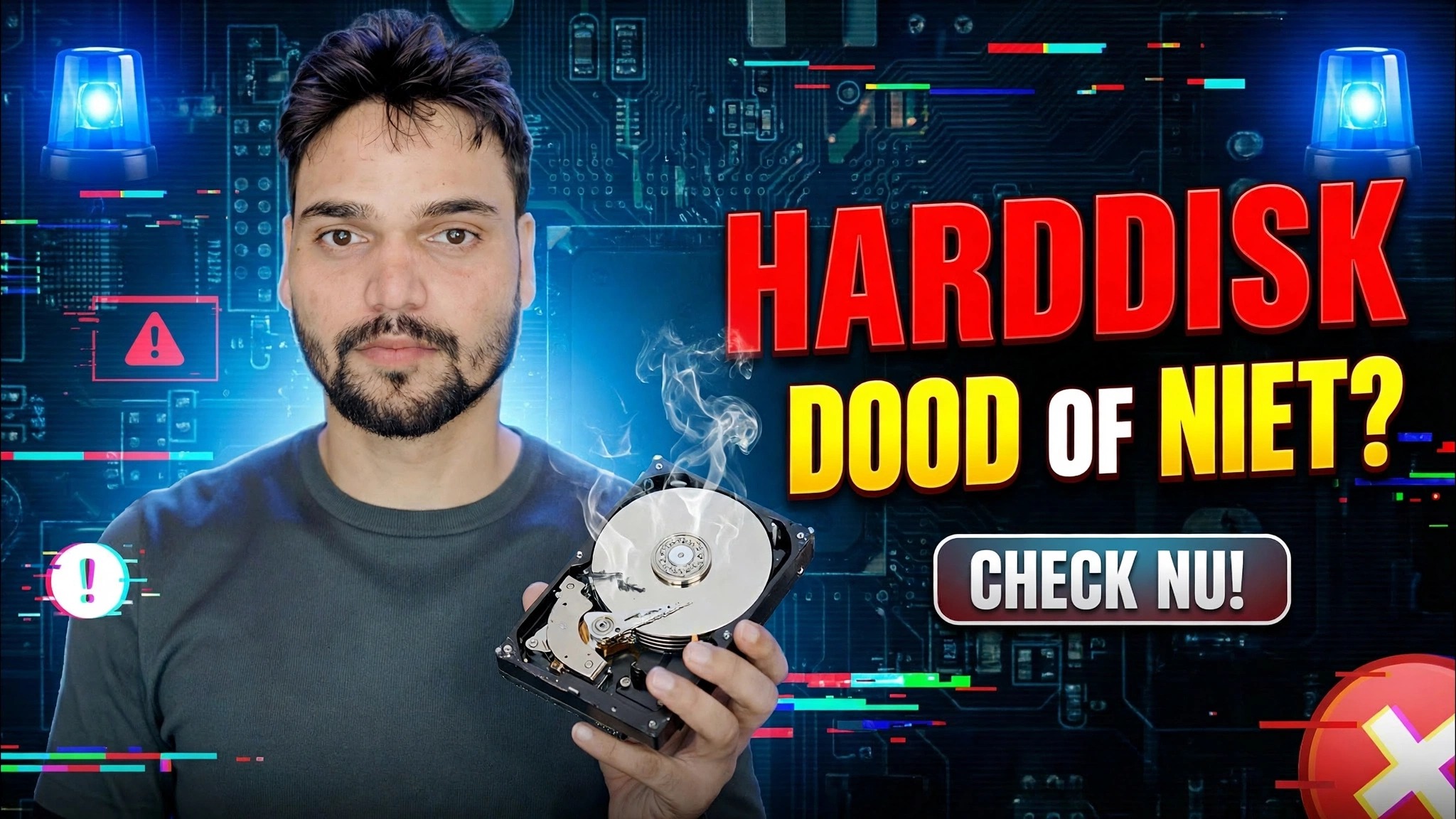
Een ritmisch klikgeluid van een harde schijf heeft een specifieke mechanische betekenis. In de schijf vliegen de lees- en schrijfkoppen over de draaiende schotels en lezen de gegevens. Wanneer de koppen beschadigd zijn, of de eigen opstartinformatie van de schijf niet kunnen lezen, springt de hoofdarm terug naar de rustpositie en probeert het opnieuw - die klik is de klik die u hoort, keer op keer herhaald. Forumrapporten over Tom's Hardware en herstelspecialisten zoals PITS Data Recovery beschrijven elke keer hetzelfde patroon: nieuw herhaald klikken, plus vastlopen, mislukte opstartprocedures of een schijf die uit het BIOS is verdwenen. Omdat de fout fysiek is, kan geen enkele Windows-instelling, scan- of reparatietool deze repareren - en het algemene instinct om te blijven herstarten en testen is precies wat de resterende gegevens vernietigt. Deze gids is daarom anders opgebouwd dan een normale gids voor reparaties: stop eerst de schade, bescherm vervolgens de gegevens en neem pas daarna de beslissing om te vervangen of te herstellen.
X Een nieuw, ritmisch klikgeluid van de schijf bij het opstarten of tijdens gebruik - niet de enkele zachte klik van een normale start
X Windows loopt vast, werkt extreem langzaam of start niet op vanaf deze schijf
X De drive verschijnt helemaal niet in de BIOS-setup of in Schijfbeheer
X Bericht op het opstartscherm: "Geen opstartbaar apparaat gevonden" wanneer dit het systeemstation is
CLICK OF DEATH De kopeenheid leest en reset niet keer op keer. Beschouw elke extra minuut stroom als een risico voor de gegevens.
De vingerafdruk van dit probleem: het klikken is nieuw, ritmisch en herhaald, en het komt samen met bevriezing, een mislukte opstart of een ontbrekende schijf.
Schakel de schijf nu uit en stop met opnieuw proberen ⭐
Dit is de belangrijkste stap in de handleiding en de enige waarbij uw gegevens nog kunnen worden opgeslagen. Een klikkende schijf wordt erger elke keer dat deze wordt ingeschakeld.
- Sluit de pc nu af. Als Windows vastloopt, houdt u de aan/uit-knop ingedrukt totdat het apparaat wordt uitgeschakeld. Wacht niet op een sierlijke afsluiting terwijl de koppen blijven knappen.
- Koppel de pc los of schakel de voeding uit, zodat de schijf niet per ongeluk weer kan opstarten. Voor een externe schijf trekt u de USB- en stroomkabels eruit.
- Begrijp waarom dit belangrijk is: als de koppen beschadigd zijn, sleept elke inschakeling ze weer over de platters. Krassen op de schotel zijn permanent: gegevens onder een kras kunnen door niemand tegen elke prijs worden hersteld. Herstelprofessionals melden consequent dat schijven in slechtere staat aankomen omdat eigenaren steeds opnieuw opstartten om "nog een keer te proberen".
- Blijf niet steeds opnieuw opstarten om te controleren of het "deze keer werkt". Een klikkende rit die opnieuw opstart, is niet genezen; het geeft je een waarschuwing, en als je ooit die ene keer geluk hebt, is de enige juiste actie het kopiëren van de belangrijkste bestanden eerst, de kleinste en de meest waardevolle eerst, zonder iets te installeren of te scannen.
- Schrijf op wat er op de schijf stond voordat u iets anders aanraakt: foto's, zakelijke documenten, projectbestanden. Die lijst bepaalt of Fix 5 een laboratoriumherstel is of een eenvoudige schijfvervanging.
Voer GEEN CHKDSK, scans of reparatiesoftware uit
In de meeste schijfhandleidingen staat dat u moet scannen en repareren. Op een klikkende schijf is dat advies schadelijk, omdat al die tools ervan uitgaan dat de hardware gezond is.
- Voer
chkdsk /rofchkdsk /fniet uit. Een oppervlaktescan dwingt de falende hoofden om urenlang elke sector, inclusief de beschadigde gebieden, te lezen en schrijven. Op een mechanisch stervende schijf kan die werklast de pass zijn die het afmaakt. - Voer niet de lange diagnose van de fabrikant van de schijf, een "reparatie"-tool voor slechte sectoren of een gratis scan voor gegevensherstel uit op de klikkende schijf zelf. Ze hebben allemaal langdurig lezen van beschadigde hardware nodig.
- Zorg ervoor dat Windows-reparatiepogingen niet worden uitgevoerd tijdens het opstarten. Als Windows aanbiedt om de schijf te controleren bij het opstarten, sla dit dan over terwijl de schijf klikt.
- Onthoud de volgorde die gegevens beschermt: een schijf die alleen logisch beschadigd is (beschadigd bestandssysteem, verwijderde bestanden) kan veilig worden gescand. Een schijf die fysiek klikt, kan dat niet. Het geluid is wat de twee koffers scheidt.
De schijf NIET bevriezen, tikken, schudden of openen
Er circuleren nog steeds oude forummythen over deze exacte fout. Elk ervan maakt herstel moeilijker of onmogelijk, daarom noemt deze gids ze duidelijk in plaats van ze bij de verleidelijke experimenten te laten.
- Vriezertruc: door de schijf in de vriezer te plaatsen, wordt een beschadigde kopconstructie niet gerepareerd. Wanneer de koude schijf weer in warme lucht komt, vormt zich condensatie binnenin en op de platters, waardoor de mechanische schade nog groter wordt door vochtschade. Het wordt hier niet als oplossing gepresenteerd, omdat het dat niet is.
- Tikken of schudden: als u op de schijf slaat, kunnen vastzittende of beschadigde koppen het oppervlak van de schijf beschadigen. Een fout die een laboratorium had kunnen omzeilen, wordt onherstelbaar.
- De schijf openen: harde schijven worden in cleanroom-omstandigheden gemonteerd, omdat zelfs huishoudelijke stofdeeltjes enorm zijn vergeleken met de opening tussen kop en schijf. Als u het deksel op een bureau opent, worden de borden verontreinigd en vervalt de garantie. Hoofdvervanging is cleanroomwerk met donoronderdelen, geen reparatie aan huis.
- Als een tip belooft de klikdrift thuis binnen enkele minuten weer tot leven te wekken, beschouw deze dan als een waarschuwing over de bron, en niet als een sluiproute. Er is geen software- of keukenoplossing voor kapotte hoofden.
De enige korte uitzondering: controleer de kabel één keer
Er is precies één hardwarecontrole die een enkele korte inschakeling waard is, omdat een slechte of losse verbinding ervoor kan zorgen dat een gezonde schijf zich slecht gaat gedragen. Doe het één keer, kort, en stop zodra het klikken doorgaat.
- Open de behuizing (desktop) terwijl de pc is losgekoppeld en controleer de twee kabels van de schijf: de brede SATA-datakabel naar het moederbord en de SATA-voedingskabel vanaf de voeding. Sluit beide uiteinden opnieuw stevig aan en als er een reserve SATA-datakabel en een andere voedingsconnector beschikbaar zijn, kunt u deze omwisselen.
- Voor een 2,5-inch schijf in een USB-behuizing of dock kunt u één keer de originele kabel en een directe USB-poort aan de achterkant proberen - een zwakke USB-voeding kan herhaalde opstartpogingen veroorzaken.
- Eén keer aanzetten en luisteren. Als het klikken verdwenen is en de schijf normaal wordt gedetecteerd, was de verbinding de fout: kopieer in dat geval toch eerst uw belangrijke gegevens naar een andere schijf en controleer vervolgens de schijfstatus goed voordat u deze weer vertrouwt.
- Als het klikken doorgaat met een kabel waarvan u zeker weet dat deze goed is en solide voeding heeft, stop dan. De fout zit in de schijf. Schakel de computer uit en ga naar Fix 5. Herhaal deze test niet.
Beslis: professioneel herstel of directe vervanging
Zodra de schijf veilig is uitgeschakeld en de kabelcontrole is uitgevoerd, zijn er slechts twee eerlijke uitkomsten. De keuze tussen deze hangt af van één vraag: doen de gegevens op deze schijf er toe?
- Als de gegevens ertoe doen (familiefoto's, bedrijfsgegevens, werk zonder back-up): stuur de schijf naar een professioneel gegevensherstellaboratorium met een cleanroom. Leg uit dat de schijf klikt en dat u hem hebt uitgeschakeld. Stuur hem niet op na weken van thuisexperimenten. Goede laboratoria beoordelen eerst en citeren voordat herstelwerkzaamheden worden uitgevoerd, en zij vervangen de kopconstructie door bijpassende donoronderdelen om de platters één keer te lezen, op een gezonde schijf.
- Vraag de offerte aan voordat u beslist, en vergelijk deze eerlijk met wat de gegevens voor u waard zijn. Herstel in een cleanroom is vakwerk en wordt dienovereenkomstig geprijsd; voor gegevens die elders bestaan, is vervanging de verstandige keuze.
- Als de gegevens er niet toe doen of er een volledige back-up van is gemaakt: vervang de schijf. Een klikkende schijf wordt nooit gerepareerd voor hergebruik - niet door software, niet door een plaatselijke winkel die de printplaat verwisselt. Plaats een nieuwe schijf (een SSD als de pc dit ondersteunt), installeer Windows opnieuw of herstel uw back-up en recycle de dode schijf.
- Als de schijf nog steeds onder de garantie valt, claim dan bij de fabrikant een vervanging voor de schijf zelf. Houd er rekening mee dat de garantie de hardware dekt en nooit de gegevens erop, dus de bovenstaande herstelbeslissing komt nog steeds op de eerste plaats.
- Stel daarna de back-up in waarvan de afwezigheid deze stress veroorzaakte: een externe schijf of cloudkopie van de belangrijke mappen, zodat de volgende schijfstoring een ongemak is en geen noodgeval.
Software nodig
Er wordt bewust geen herstel- of reparatiesoftware aanbevolen voor een klikkende schijf - het uitvoeren van software tegen beschadigde koppen is een van de acties waar deze handleiding voor waarschuwt. De tools die in dit verhaal thuishoren zijn voor achteraf: de officiële diagnose van de fabrikant van de schijf (bijvoorbeeld SeaTools of WD Dashboard) is de juiste manier om een gezonde vervangende schijf of een tweede schijf in dezelfde pc te controleren, en een normale tool voor het maken van back-ups van bestanden is wat u de volgende keer beschermt. Als uw gegevens er toe doen, wordt de stap "software" volledig overgeslagen en gaat de schijf onaangeroerd naar een herstellaboratorium.
Meer pc-oplossingen voor technische Anshu
Elke week: Windows-problemen, verborgen tools en volledige installatiehandleidingen, stap voor stap uitgelegd.
Subscribe on YouTubeRelated Video
Gerelateerde video (niet de oplossing voor dit exacte probleem): deze laat zien hoe je kunt testen of een harde schijf defect is op een schijf die nog steeds reageert - handig voor een gezonde tweede schijf of een vervangende schijf, niet voor het scannen van een klikkende schijf - bekijk: Harde schijf Kharab Hai Ya Nahi? HDD-test volledige methode uitgelegd
Frequently Asked Questions
Wat is de klik van de dood op een harde schijf?
Het is het geluid van de lees- en schrijfkopeenheid die er herhaaldelijk niet in slaagt de schijf te lezen en terugspringt naar de rustpositie om het opnieuw te proberen. Het klik-klik-pauze-ritme betekent dat de schijf zijn eigen opstartinformatie niet kan lezen. Dit is een mechanisch defect in de verzegelde schijf en geen Windows- of softwarefout. Elke keer dat de drive extra wordt ingeschakeld, bestaat het risico dat de beschadigde koppen krassen op de platters maken, dus de drive moet worden uitgeschakeld en uitgeschakeld.
Kan ik zelf gegevens herstellen van een klikkende harde schijf?
In de meeste gevallen niet. Herstelsoftware heeft een schijf nodig die nog steeds draait, wordt gedetecteerd en kan worden gelezen; een klikkende schijf mislukt meestal alle drie. Softwarescans dwingen de beschadigde koppen ook om te blijven werken, waardoor een herstelbare schijf in een onherstelbare schijf kan veranderen. Als de gegevens ertoe doen, heeft de schijf een professioneel cleanroom-herstellaboratorium nodig waar de kopconstructie kan worden vervangen door donoronderdelen. Als de gegevens er niet toe doen, is het vervangen van de schijf het juiste en goedkoopste antwoord.
Is het probleem op te lossen door een klikkende harde schijf in de vriezer te plaatsen?
Nee. De vriezertruc is een mythe vanwege deze fout. Een klikaandrijving heeft een fysiek beschadigde kopconstructie, en bevriezing repareert deze niet. Er vormt zich condens op de platters wanneer de koude schijf in contact komt met warme lucht, wat naast de mechanische schade ook vochtschade veroorzaakt. Professionele herstelbegeleiding is op dit punt consistent: bevries, tik, schud of open een klikkende schijf niet.
Moet ik CHKDSK uitvoeren op een klikkende harde schijf?
Nee. CHKDSK is een reparatieprogramma voor bestandssystemen voor schijven die mechanisch gezond zijn. Op een klikkende schijf dwingt het lange, zware lees- en schrijfpassages over beschadigde gebieden heen, waardoor de defecte koppen onder druk komen te staan en gegevens kunnen worden vernietigd die een herstellaboratorium anders had kunnen lezen. Hetzelfde geldt voor oppervlaktescans, reparatietools voor slechte sectoren en herhaalde herstartpogingen. Schakel eerst uit, beslis of de gegevens ertoe doen en handel dan pas.
Mijn schijf klikte een of twee keer en werkte daarna normaal. Gaat het mis?
Een enkele zachte klik tijdens het in- of uitschakelen kan ervoor zorgen dat de hoofden normaal parkeren. Het waarschuwingssignaal is een nieuw, herhaald, ritmisch klikken tijdens gebruik of bij het opstarten, vooral in combinatie met vastlopen, zeer trage toegang tot bestanden, het verdwijnen van de schijf uit Schijfbeheer of het niet opstarten van Windows. Als u dat patroon hoort, behandel het dan serieus: maak onmiddellijk een back-up van alles wat belangrijk is op een andere schijf terwijl de schijf nog steeds reageert, en plan de vervanging ervan.