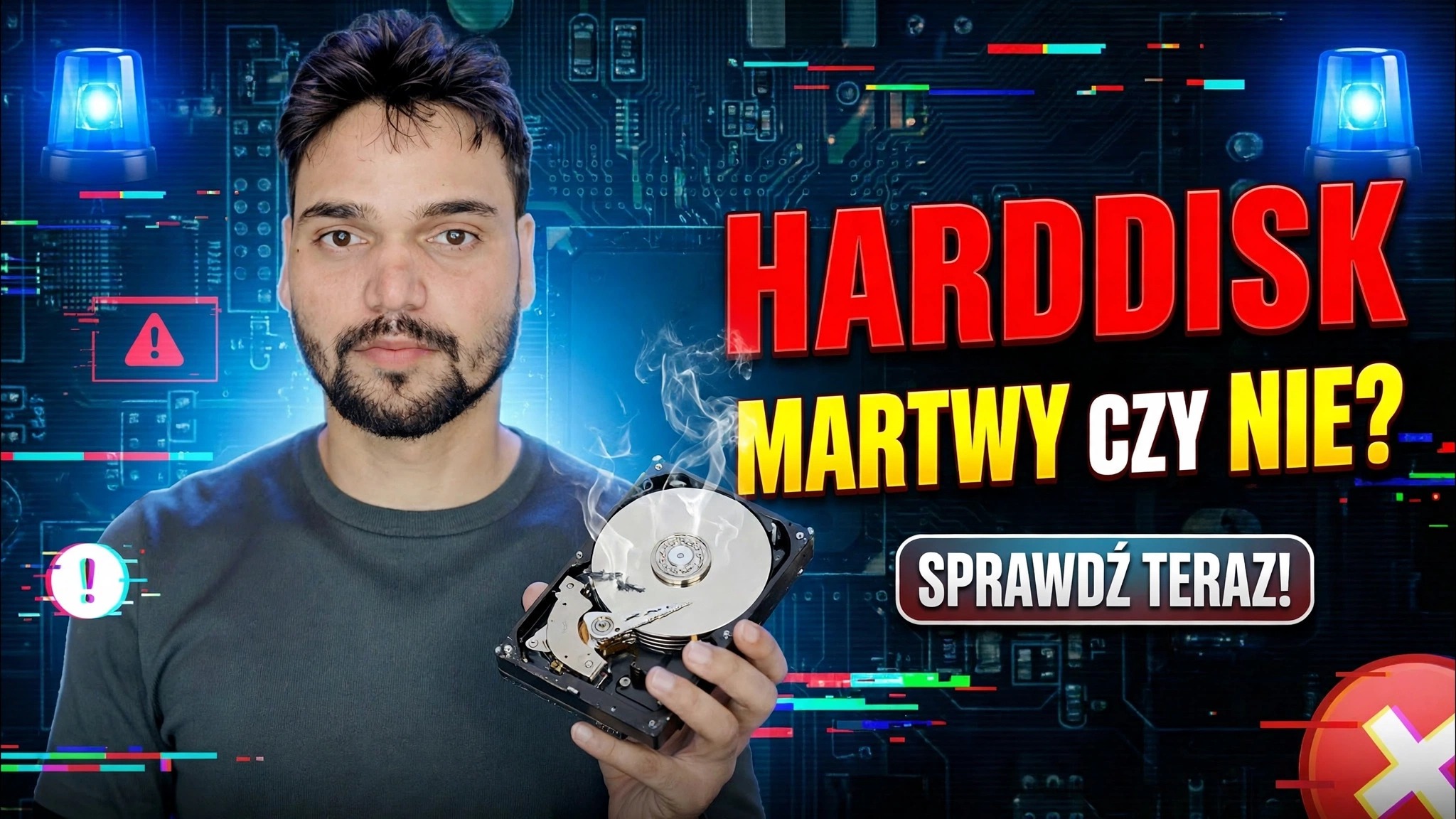
Rytmiczne klikanie wydobywające się z dysku twardego ma specyficzne znaczenie mechaniczne. Wewnątrz napędu głowice odczytu i zapisu przelatują nad wirującymi talerzami i odczytują dane. Kiedy głowice są uszkodzone lub nie mogą odczytać informacji o uruchomieniu napędu, ramię głowicy wraca do pozycji spoczynkowej i podejmuje ponowną próbę — tym trzaskiem jest powtarzane w kółko kliknięcie. Raporty na forum dotyczące sprzętu Tom's Hardware i specjalistów od odzyskiwania, takich jak PITS Data Recovery, opisują za każdym razem ten sam schemat: nowe, powtarzające się kliknięcia oraz zawieszanie się, nieudane uruchamianie lub dysk, który zniknął z BIOS-u. Ponieważ usterka ma charakter fizyczny, żadne narzędzie do konfiguracji, skanowania ani naprawy systemu Windows nie jest w stanie jej naprawić, a powszechny instynkt ciągłego ponownego uruchamiania i testowania niszczy pozostałe dane. Dlatego też niniejszy przewodnik ma inną kolejność niż zwykły przewodnik dotyczący napraw: najpierw zatrzymaj uszkodzenie, następnie chroń dane, a dopiero potem podejmij decyzję o wymianie lub odzyskaniu.
X Nowy, rytmiczny dźwięk kliknięcia dochodzący z napędu podczas uruchamiania lub użytkowania – a nie pojedyncze delikatne kliknięcie charakterystyczne dla normalnego uruchamiania
X System Windows zawiesza się, działa bardzo wolno lub nie można go uruchomić z tego dysku
X Napęd w ogóle nie jest widoczny w ustawieniach BIOS-u ani w Zarządzaniu dyskami
X Komunikat na ekranie startowym: „Nie znaleziono urządzenia startowego”, jeśli jest to dysk systemowy
KLIKNIJ ŚMIERCI Zespół głowicy ciągle nie może odczytać i zresetować się. Traktuj każdą dodatkową minutę zasilania jako ryzyko dla danych.
Odcisk palca tego problemu: klikanie jest nowe, rytmiczne i powtarzające się, a towarzyszy mu zawieszanie się, nieudane uruchomienie lub brakujący dysk.
Wyłącz teraz napęd i przestań próbować ⭐
To najważniejszy krok w przewodniku i jedyny, który może jeszcze zapisać Twoje dane. Klikanie dysku pogarsza się przy każdym włączeniu.
- Wyłącz teraz komputer. Jeśli system Windows się zawiesił, przytrzymaj przycisk zasilania, aż urządzenie się wyłączy. Nie czekaj na eleganckie zamknięcie, podczas gdy głowy będą trzaskać.
- Odłącz komputer lub wyłącz zasilanie, aby dysk nie mógł się przypadkowo uruchomić. W przypadku dysku zewnętrznego wyciągnij jego kable USB i zasilający.
- Zrozum, dlaczego to ma znaczenie: jeśli głowice ulegną uszkodzeniu, każde włączenie zasilania powoduje ich ponowne przesuwanie po talerzach. Zadrapania na talerzu są trwałe – danych pod zarysowaniem nikt i za żadną cenę nie może odzyskać. Specjaliści ds. odzyskiwania danych konsekwentnie zgłaszają, że dyski docierają do klienta w gorszym stanie, ponieważ właściciele uruchamiali się ponownie, aby „spróbować jeszcze raz”.
- Nie uruchamiaj ponownie, aby sprawdzić, czy „tym razem działa”. Klikający dysk, który uruchamia się ponownie, nie jest leczony; daje ci ostrzeżenie, a jeśli kiedykolwiek uda ci się pomyślnie uruchomić system, jedyną słuszną czynnością jest skopiowanie najpierw najważniejszych plików, najmniejszych i najcenniejszych, bez instalowania lub skanowania czegokolwiek.
- Zapisz, co było na dysku, zanim dotkniesz czegokolwiek innego: zdjęć, dokumentów biznesowych, plików projektu. Ta lista decyduje, czy poprawka 5 polega na przywróceniu danych w laboratorium, czy na zwykłej wymianie dysku.
NIE uruchamiaj CHKDSK, skanuj ani nie naprawiaj oprogramowania
Większość przewodników po dyskach informuje o konieczności skanowania i naprawy. W przypadku klikania dysku ta rada jest szkodliwa, ponieważ każde z tych narzędzi zakłada, że sprzęt jest zdrowy.
- Nie uruchamiaj
chkdsk /ranichkdsk /f. Skanowanie powierzchni zmusza uszkodzone głowice do wielogodzinnego odczytywania i zapisywania każdego sektora, łącznie z uszkodzonymi obszarami. Na mechanicznie umierającym dysku to obciążenie może być przepustką, która go zakończy. - Nie uruchamiaj długiej diagnostyki producenta dysku, narzędzia do „naprawy” uszkodzonych sektorów ani bezpłatnego skanowania odzyskiwania danych samego klikającego dysku. Wszystkie wymagają ciągłego odczytu z uszkodzonego sprzętu.
- Nie pozwól, aby próby naprawy systemu Windows były uruchamiane podczas rozruchu. Jeśli system Windows oferuje sprawdzenie dysku przy uruchomieniu, pomiń go podczas klikania napędu.
- Pamiętaj o kolejności chroniącej dane: dysk uszkodzony jedynie logicznie (uszkodzony system plików, usunięte pliki) można bezpiecznie przeskanować. Dysk, który fizycznie klika, nie może. Dźwięk jest tym, co oddziela te dwa przypadki.
NIE zamrażaj, nie dotykaj, nie potrząsaj ani nie otwieraj dysku
Stare mity na forum wciąż krążą na temat tej dokładnej usterki. Każdy z nich utrudnia lub uniemożliwia powrót do zdrowia, dlatego w tym przewodniku wymieniono je w prosty sposób, zamiast pozostawiać je jako kuszące eksperymenty.
- Sztuczka z zamrażarką: umieszczenie dysku w zamrażarce nie naprawia uszkodzonego zespołu głowicy. Kiedy zimny dysk wraca do ciepłego powietrza, wewnątrz i na talerzach tworzy się kondensacja, powodując dodatkowe uszkodzenia mechaniczne spowodowane wilgocią. Nie jest ona tutaj prezentowana jako poprawka, ponieważ nią nie jest.
- Stukanie lub potrząsanie: uderzanie w dysk może spowodować, że zablokowane lub uszkodzone głowice żłobią powierzchnię talerza. Usterka, którą laboratorium mogło obejść, staje się niemożliwa do naprawienia.
- Otwieranie dysku: dyski twarde są montowane w warunkach pomieszczeń czystych, ponieważ nawet cząsteczki kurzu domowego są ogromne w porównaniu z odstępem między głowicą a talerzem. Otwarcie pokrywy przy biurku powoduje zanieczyszczenie talerzy i unieważnienie gwarancji. Wymiana głowicy to praca w pomieszczeniu czystym z użyciem części od dawcy, a nie naprawa domu.
- Jeśli wskazówka obiecuje ożywić klikanie w domu w ciągu kilku minut, potraktuj ją jako znak ostrzegawczy dotyczący źródła, a nie jako skrót. Nie ma oprogramowania ani rozwiązania kuchennego na złamane głowy.
Jeden krótki wyjątek: sprawdź kabel raz
Istnieje dokładnie jedna kontrola sprzętu warta jednego krótkiego włączenia zasilania, ponieważ słabe lub luźne połączenie może spowodować, że zdrowy dysk będzie się źle zachowywał. Zrób to raz, na krótko i zatrzymaj w momencie, gdy kliknięcie będzie kontynuowane.
- Po odłączeniu komputera PC otwórz obudowę (pulpit) i sprawdź dwa kable napędu: szeroki kabel danych SATA do płyty głównej i kabel zasilający SATA z zasilacza. Ponownie osadź oba końce, a jeśli dostępny jest zapasowy kabel danych SATA i inne złącze zasilania, zamień je.
- W przypadku dysku 2,5 cala w obudowie USB lub stacji dokującej wypróbuj raz oryginalny kabel i bezpośredni tylny port USB — słabe zasilanie USB może powodować powtarzające się próby uruchomienia.
- Włącz raz i słuchaj. Jeśli kliknięcie zniknie, a dysk zostanie wykryty normalnie, przyczyną jest błąd połączenia: w takim przypadku mimo wszystko najpierw skopiuj ważne dane na inny dysk, a następnie sprawdź stan dysku, zanim ponownie mu zaufasz.
- Jeśli klikanie nadal występuje przy znanym, dobrym kablu i solidnym zasilaniu, przestań. Usterka leży wewnątrz napędu. Wyłącz komputer i przejdź do poprawki 5 – nie powtarzaj tego testu.
Zdecyduj: profesjonalne przywrócenie lub prosta wymiana
Po bezpiecznym wyłączeniu napędu i sprawdzeniu kabla istnieją tylko dwa uczciwe wyniki. Wybór pomiędzy nimi zależy od jednego pytania: czy dane na tym dysku mają znaczenie?
- Jeśli dane mają znaczenie (zdjęcia rodzinne, dokumenty biznesowe, praca bez kopii zapasowej): wyślij dysk do profesjonalnego laboratorium odzyskiwania danych z pomieszczeniem czystym. Wyjaśnij, że dysk klika i że go wyłączyłeś – nie wysyłaj go po tygodniach domowych eksperymentów. Dobre laboratoria najpierw oceniają i wyceniają przed naprawą, a następnie wymieniają zespół głowicy na dopasowane części dawcy, aby raz odczytać talerze i przenieść je na zdrowy dysk.
- Zanim podejmiesz decyzję, zapoznaj się z wyceną i porównaj ją uczciwie z tym, ile warte są dla Ciebie dane. Odzysk w pomieszczeniach czystych wymaga kwalifikacji i jest odpowiednio wyceniony; w przypadku danych, które istnieją gdzie indziej, rozsądnym wyborem jest zastąpienie.
- Jeśli dane nie mają znaczenia lub mają pełną kopię zapasową: wymień dysk. Napęd klikający nigdy nie jest naprawiany w celu ponownego użycia – ani przez oprogramowanie, ani przez lokalny sklep wymieniający płytkę drukowaną. Zamontuj nowy dysk (dysk SSD, jeśli komputer go obsługuje), zainstaluj ponownie system Windows lub przywróć kopię zapasową i poddaj recyklingowi martwy dysk.
- Jeśli dysk jest nadal objęty gwarancją, złóż wniosek o wymianę samego dysku u producenta — pamiętaj, że gwarancja obejmuje sprzęt, a nie znajdujące się na nim dane, dlatego też decyzja o odzyskaniu dysku podjęta powyżej jest nadal nadrzędna.
- Następnie skonfiguruj kopię zapasową, której brak był stresujący: dysk zewnętrzny lub kopię ważnych folderów w chmurze, aby kolejna awaria dysku była niedogodnością, a nie sytuacją awaryjną.
Potrzebne oprogramowanie
Celowo nie zaleca się stosowania oprogramowania do odzyskiwania ani naprawy klikającego dysku — uruchamianie oprogramowania na uszkodzonych głowicach jest jednym z działań, przed którymi ostrzega ten przewodnik. Narzędzia, które należą do tej historii, służą później: oficjalna diagnostyka producenta dysku (na przykład SeaTools lub WD Dashboard) to właściwy sposób sprawdzenia, czy dysk zamienny jest sprawny lub drugi dysk w tym samym komputerze, a zwykłe narzędzie do tworzenia kopii zapasowych plików zapewni ochronę następnym razem. Jeśli Twoje dane mają znaczenie, krok „oprogramowania” zostanie całkowicie pominięty, a dysk w nienaruszonym stanie trafi do laboratorium odzyskiwania.
Więcej poprawek na PC w technicznym Anshu
Co tydzień: Problemy z systemem Windows, ukryte narzędzia i pełne instrukcje instalacji, wyjaśnione krok po kroku.
Subscribe on YouTubeRelated Video
Powiązany film (nie rozwiązuje dokładnie tego problemu): pokazuje, jak sprawdzić, czy dysk twardy jest uszkodzony na dysku, który nadal reaguje – przydatny w przypadku sprawnego drugiego dysku lub wymiany dysku, a nie do skanowania klikającego dysku – obejrzyj: Hard Disk Kharab Hai Ya Nahi? Pełna metoda testu dysku twardego wyjaśniona
Frequently Asked Questions
Co to jest kliknięcie śmierci na dysku twardym?
Jest to dźwięk zespołu głowicy odczytu i zapisu, który wielokrotnie nie odczytuje dysku i wraca do pozycji spoczynkowej, aby spróbować ponownie. Rytm „klik-kliknięcie-pauza” oznacza, że dysk nie może odczytać własnych informacji startowych. Jest to awaria mechaniczna wewnątrz uszczelnionego dysku, a nie błąd systemu Windows lub oprogramowania. Każde dodatkowe włączenie zasilania stwarza ryzyko zarysowania talerzy przez uszkodzone głowice, dlatego należy wyłączyć napęd i go wyłączyć.
Czy mogę samodzielnie odzyskać dane z klikającego dysku twardego?
W większości przypadków nie. Oprogramowanie do odzyskiwania wymaga dysku, który nadal się kręci, jest wykrywany i można go odczytać — dysk klikający zwykle nie spełnia wszystkich trzech warunków. Skanowanie oprogramowania zmusza również uszkodzone głowice do dalszej pracy, co może zmienić dysk możliwy do odzyskania w dysk niemożliwy do odzyskania. Jeśli dane mają znaczenie, dysk wymaga profesjonalnego laboratorium odzyskiwania w pomieszczeniu czystym, w którym zespół głowicy można wymienić na części dawcy. Jeśli dane nie mają znaczenia, wymiana dysku jest poprawną i najtańszą odpowiedzią.
Czy włożenie klikającego dysku twardego do zamrażarki rozwiązuje problem?
Nie. Sztuczka z zamrażarką to mit związany z tą usterką. Napęd klikający ma fizycznie uszkodzony zespół głowicy i zamrożenie go nie naprawi. Gdy zimny dysk spotyka się z ciepłym powietrzem, na talerzach tworzy się kondensacja, co oprócz uszkodzeń mechanicznych powoduje dodatkowe uszkodzenia spowodowane wilgocią. Profesjonalne wskazówki dotyczące odzyskiwania są w tej kwestii spójne: nie zamrażaj, nie stukaj, nie potrząsaj ani nie otwieraj klikającego dysku.
Czy powinienem uruchomić CHKDSK na klikającym dysku twardym?
Nie. CHKDSK to narzędzie do naprawy systemu plików dla dysków, które są sprawne mechanicznie. Na dysku klikającym wymusza to długie i intensywne przebiegi odczytu i zapisu przez uszkodzone obszary, co obciąża uszkodzone głowice i może zniszczyć dane, które w innym przypadku mogłyby zostać odczytane przez laboratorium odzyskiwania. To samo dotyczy skanowania powierzchni, narzędzi do naprawy uszkodzonych sektorów i wielokrotnych prób ponownego uruchomienia. Najpierw wyłącz zasilanie, zdecyduj, czy dane mają znaczenie, a dopiero potem działaj.
Mój dysk kliknął raz lub dwa razy, a następnie działał normalnie. Czy to zawodzi?
Pojedyncze delikatne kliknięcie podczas włączania lub wyłączania zasilania może spowodować normalne zaparkowanie głowic. Znakiem ostrzegawczym jest nowe, powtarzające się, rytmiczne klikanie podczas użytkowania lub podczas uruchamiania, zwłaszcza w połączeniu z zawieszaniem się, bardzo wolnym dostępem do plików, znikaniem napędu z Zarządzania dyskami lub niemożnością uruchomienia systemu Windows. Jeśli usłyszysz ten wzór, potraktuj go poważnie: natychmiast wykonaj kopię zapasową wszystkich ważnych danych na innym dysku, dopóki dysk nadal reaguje, i zaplanuj jego wymianę.