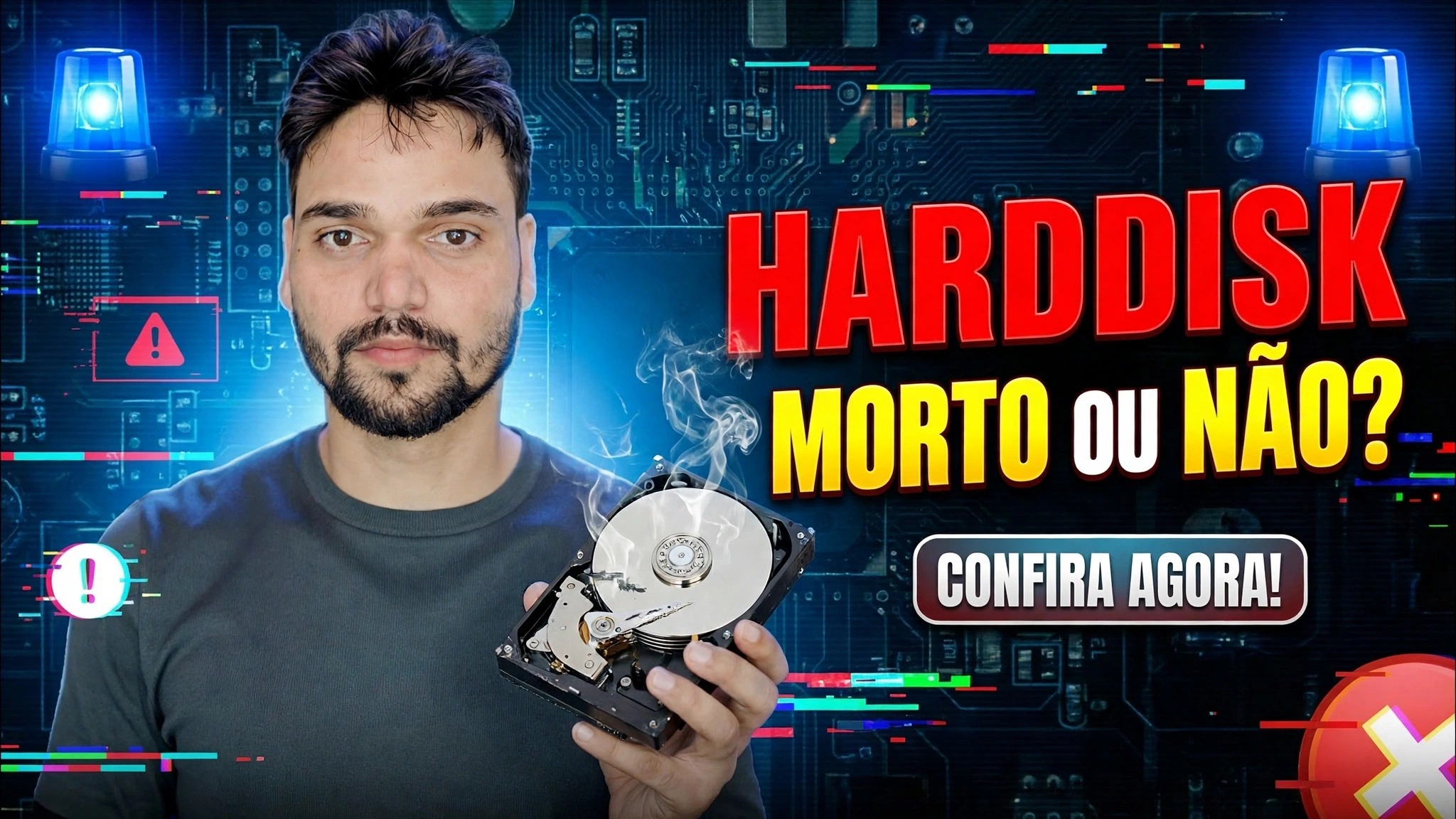
Um clique rítmico vindo de uma unidade de disco rígido tem um significado mecânico específico. Dentro da unidade, as cabeças de leitura e gravação voam sobre os pratos giratórios e leem os dados. Quando os cabeçotes estão danificados ou não conseguem ler as informações de inicialização da unidade, o braço do cabeçote volta à posição de repouso e tenta novamente - esse estalo é o clique que você ouve, repetido indefinidamente. Os relatórios do fórum sobre os especialistas em hardware e recuperação da Tom's, como o PITS Data Recovery, descrevem sempre o mesmo padrão: novos cliques repetidos, além de congelamento, falha na inicialização ou uma unidade que desapareceu do BIOS. Como a falha é física, nenhuma configuração, verificação ou ferramenta de reparo do Windows pode corrigi-la - e o instinto comum de continuar reiniciando e testando é exatamente o que destrói os dados restantes. Este guia é, portanto, ordenado de forma diferente de um guia de correção normal: primeiro interrompa o dano, depois proteja os dados e só então tome a decisão de substituir ou recuperar.
X Um novo som de clique rítmico da unidade na inicialização ou durante o uso - não o único clique suave de uma inicialização normal
X O Windows congela, funciona extremamente lentamente ou não consegue inicializar a partir desta unidade
X A unidade não aparece na configuração do BIOS ou no gerenciamento de disco
Mensagem na tela de inicialização do X: "Nenhum dispositivo inicializável encontrado" quando esta é a unidade do sistema
CLIQUE DE MORTE O conjunto do cabeçote não consegue ler e redefinir repetidamente. Trate cada minuto extra de energia como um risco para os dados.
A impressão digital desse problema: o clique é novo, rítmico e repetido, e chega junto com congelamento, falha na inicialização ou falta de unidade.
Desligue o Drive agora mesmo e pare de tentar novamente ⭐
Esta é a etapa mais importante do guia e a única que ainda pode salvar seus dados. Uma unidade de clique piora cada vez que é ligada.
- Desligue o PC agora. Se o Windows estiver travado, mantenha pressionado o botão liga / desliga até que a máquina desligue. Não espere por um desligamento normal enquanto as cabeças continuam quebrando.
- Desconecte o PC ou desligue a fonte de alimentação, para que a unidade não possa girar novamente acidentalmente. Para uma unidade externa, retire os cabos USB e de alimentação.
- Entenda por que isso é importante: se os cabeçotes estiverem danificados, cada inicialização os arrasta novamente pelos pratos. Arranhões no prato são permanentes - os dados arranhados não podem ser recuperados por ninguém, a qualquer preço. Os profissionais de recuperação relatam consistentemente que as unidades chegam em piores condições porque os proprietários continuavam reiniciando para “tentar mais uma vez”.
- Não fique reiniciando para verificar se "funciona desta vez". Uma unidade de clique que inicializa mais uma vez não é curada; ele está lhe dando um aviso, e se você tiver aquela inicialização de sorte, a única ação correta é copiar primeiro os arquivos mais importantes, os menores e mais valiosos primeiro, sem instalar ou verificar nada.
- Anote o que estava na unidade antes de tocar em qualquer outra coisa: fotos, documentos comerciais, arquivos de projetos. Essa lista decide se o Fix 5 é uma recuperação de laboratório ou uma simples substituição de unidade.
NÃO execute CHKDSK, verificações ou software de reparo
A maioria dos guias de unidade solicita que você verifique e repare. Em uma unidade de clique, esse conselho é prejudicial, porque cada uma dessas ferramentas pressupõe que o hardware está íntegro.
- Não execute
chkdsk /rouchkdsk /f. Uma varredura de superfície força os cabeçotes com defeito a ler e escrever em todos os setores, incluindo as áreas danificadas, por horas. Em uma unidade que está morrendo mecanicamente, essa carga de trabalho pode ser a passagem que a encerra. - Não execute o longo diagnóstico do fabricante da unidade, uma ferramenta de “reparo” de setor defeituoso ou uma verificação gratuita de recuperação de dados na própria unidade de clique. Todos eles precisam de leitura sustentada de hardware danificado.
- Não deixe que as tentativas de reparo do Windows sejam executadas na inicialização. Se o Windows oferecer a verificação do disco na inicialização, ignore-a enquanto a unidade estiver clicando.
- Lembre-se da ordem que protege os dados: uma unidade que está apenas danificada logicamente (sistema de arquivos corrompido, arquivos excluídos) pode ser verificada com segurança. Uma unidade que está clicando fisicamente não pode. O som é o que separa os dois casos.
NÃO congele, bata, agite ou abra a unidade
Antigos mitos do fórum ainda circulam exatamente por essa falha. Cada um deles torna a recuperação mais difícil ou impossível, por isso este guia os nomeia claramente, em vez de deixá-los como experimentos tentadores.
- Truque do freezer: colocar a unidade em um freezer não repara um conjunto de cabeçote danificado. Quando a unidade fria volta para o ar quente, forma-se condensação no interior e nos pratos, adicionando danos por umidade aos danos mecânicos. Não é apresentado aqui como uma solução porque não é uma solução.
- Bater ou sacudir: bater na unidade pode fazer com que cabeças presas ou danificadas arranhem a superfície do prato. Uma falha que um laboratório poderia ter resolvido torna-se irrecuperável.
- Abrir a unidade: os discos rígidos são montados em condições de sala limpa porque até as partículas de poeira doméstica são enormes em comparação com o espaço entre o cabeçote e o prato. Abrir a tampa em uma mesa contamina os pratos e anula qualquer garantia. A substituição do cabeçote é um trabalho em sala limpa com peças doadas, não um reparo doméstico.
- Se uma dica promete reanimar uma unidade de clique em casa em minutos, trate-a como um sinal de alerta sobre a fonte, não como um atalho. Não há software ou solução de cozinha para cabeças quebradas.
A única breve exceção: verifique o cabo uma vez
Há exatamente uma verificação de hardware que vale uma única inicialização rápida, porque uma conexão fraca ou frouxa pode fazer com que uma unidade saudável se comporte mal. Faça isso uma vez, brevemente, e pare no momento em que o clique continuar.
- Com o PC desconectado, abra o gabinete (desktop) e verifique os dois cabos do drive: o cabo largo de dados SATA para a placa-mãe e o cabo de alimentação SATA da fonte de alimentação. Recoloque ambas as extremidades com firmeza e, se um cabo de dados SATA sobressalente e um conector de alimentação diferente estiverem disponíveis, troque por eles.
- Para uma unidade de 2,5 polegadas em um gabinete ou dock USB, experimente o cabo original e uma porta USB traseira direta uma vez - uma alimentação USB fraca pode causar repetidas tentativas de rotação.
- Ligue uma vez e ouça. Se o clique desaparecer e a unidade for detectada normalmente, a falha foi na conexão: nesse caso, primeiro copie seus dados importantes para uma unidade diferente e, em seguida, verifique a integridade da unidade antes de confiá-la novamente.
- Se o clique continuar com um cabo em boas condições e alimentação sólida, pare. A falha está dentro do inversor. Desligue e vá para a Correção 5 – não repita este teste.
Decida: Recuperação Profissional ou Substituição Direta
Depois que a unidade estiver desligada com segurança e a verificação do cabo for concluída, haverá apenas dois resultados honestos. A escolha entre eles depende de uma questão: os dados nesta unidade são importantes?
- Se os dados forem importantes (fotos de família, registros comerciais, trabalho sem backup): envie a unidade para um laboratório profissional de recuperação de dados com sala limpa. Explique que a unidade fez um clique e que você a desligou – não a envie após semanas de experimentos em casa. Bons laboratórios avaliam primeiro e fazem orçamentos antes do trabalho de recuperação, e substituem o conjunto do cabeçote por peças doadoras correspondentes para ler os pratos uma vez, em uma unidade saudável.
- Obtenha a cotação antes de decidir e compare-a honestamente com o valor dos dados para você. A recuperação de salas limpas é um trabalho qualificado e tem um preço adequado; para dados que existem em outro lugar, a substituição é a escolha sensata.
- Se os dados não forem importantes ou o backup estiver completo: substitua a unidade. Uma unidade de clique nunca é reparada para reutilização - nem por software, nem por uma loja local trocando sua placa de circuito. Instale uma nova unidade (um SSD se o PC suportar), reinstale o Windows ou restaure seu backup e recicle a unidade morta.
- Se a unidade ainda estiver na garantia, solicite ao fabricante uma substituição da própria unidade - observe que a garantia cobre o hardware, nunca os dados nele contidos, portanto, a decisão de recuperação acima ainda vem em primeiro lugar.
- Depois, configure o backup cuja ausência tornava isso estressante: um drive externo ou cópia na nuvem das pastas importantes, para que a próxima falha do drive seja um inconveniente, não uma emergência.
Software necessário
Deliberadamente, nenhum software de recuperação ou reparo é recomendado para uma unidade que clica - executar software contra cabeças danificadas é uma das ações contra as quais este guia alerta. As ferramentas que pertencem a esta história são para depois: o diagnóstico oficial do fabricante da unidade (por exemplo, SeaTools ou WD Dashboard) é a maneira certa de verificar uma unidade substituta íntegra ou uma segunda unidade no mesmo PC, e uma ferramenta normal de backup de arquivos é o que protege você na próxima vez. Se seus dados forem importantes, a etapa do “software” será totalmente ignorada e a unidade irá para um laboratório de recuperação intacta.
Mais correções de PC no Technical Anshu
Toda semana: Problemas do Windows, ferramentas ocultas e guias completos de configuração, explicados passo a passo.
Subscribe on YouTubeRelated Video
Vídeo relacionado (não a solução para este problema exato): ele mostra como testar se um disco rígido está com defeito em uma unidade que ainda responde - útil para uma segunda unidade saudável ou uma unidade de substituição, não para verificar uma unidade de clique - assista: Disco rígido Kharab Hai Ya Nahi? Explicação do método completo de teste de HDD
Frequently Asked Questions
Qual é o clique da morte em um disco rígido?
É o som do conjunto do cabeçote de leitura e gravação falhando repetidamente ao ler a unidade e voltando à posição de repouso para tentar novamente. O ritmo clique-clique-pausa significa que a unidade não consegue ler suas próprias informações de inicialização, o que é uma falha mecânica dentro da unidade selada, e não um erro do Windows ou de software. Cada ligação extra corre o risco de as cabeças danificadas arranharem os pratos, portanto a unidade deve ser desligada e desligada.
Posso recuperar dados de um disco rígido clicando sozinho?
Na maioria dos casos, não. O software de recuperação precisa de uma unidade que ainda gire, seja detectada e possa ser lida - uma unidade que clica geralmente falha em todos os três. As verificações de software também forçam os cabeçotes danificados a continuar funcionando, o que pode transformar uma unidade recuperável em irrecuperável. Se os dados forem importantes, a unidade precisa de um laboratório profissional de recuperação de sala limpa, onde o conjunto do cabeçote possa ser substituído por peças doadoras. Se os dados não importam, substituir a unidade é a resposta correta e mais barata.
Colocar um disco rígido clicando no freezer resolve o problema?
Não. O truque do freezer é um mito para essa falha. Uma unidade de clique tem um conjunto de cabeçote fisicamente danificado e o congelamento não o repara. A condensação se forma nos pratos quando a unidade fria encontra o ar quente, o que adiciona danos por umidade aos danos mecânicos. A orientação de recuperação profissional é consistente neste ponto: não congele, bata, agite ou abra uma unidade de clique.
Devo executar o CHKDSK em um disco rígido que clica?
Não. CHKDSK é uma ferramenta de reparo do sistema de arquivos para unidades mecanicamente íntegras. Em uma unidade de clique, ele força passagens longas e pesadas de leitura e gravação em áreas danificadas, o que sobrecarrega os cabeçotes com falha e pode destruir dados que um laboratório de recuperação poderia ter lido. O mesmo se aplica a verificações de superfície, ferramentas de reparo de setores defeituosos e repetidas tentativas de reinicialização. Desligue primeiro, decida se os dados são importantes e só então aja.
Minha unidade clicou uma ou duas vezes e funcionou normalmente. Está falhando?
Um único clique suave durante a inicialização ou desligamento pode fazer com que as cabeças estacionem normalmente. O sinal de alerta é um clique novo, repetido e rítmico durante o uso ou na inicialização, especialmente junto com congelamento, acesso muito lento a arquivos, desaparecimento da unidade do Gerenciamento de disco ou falha na inicialização do Windows. Se você ouvir esse padrão, leve-o a sério: faça backup de tudo que é importante em uma unidade diferente imediatamente, enquanto a unidade ainda responde, e planeje sua substituição.