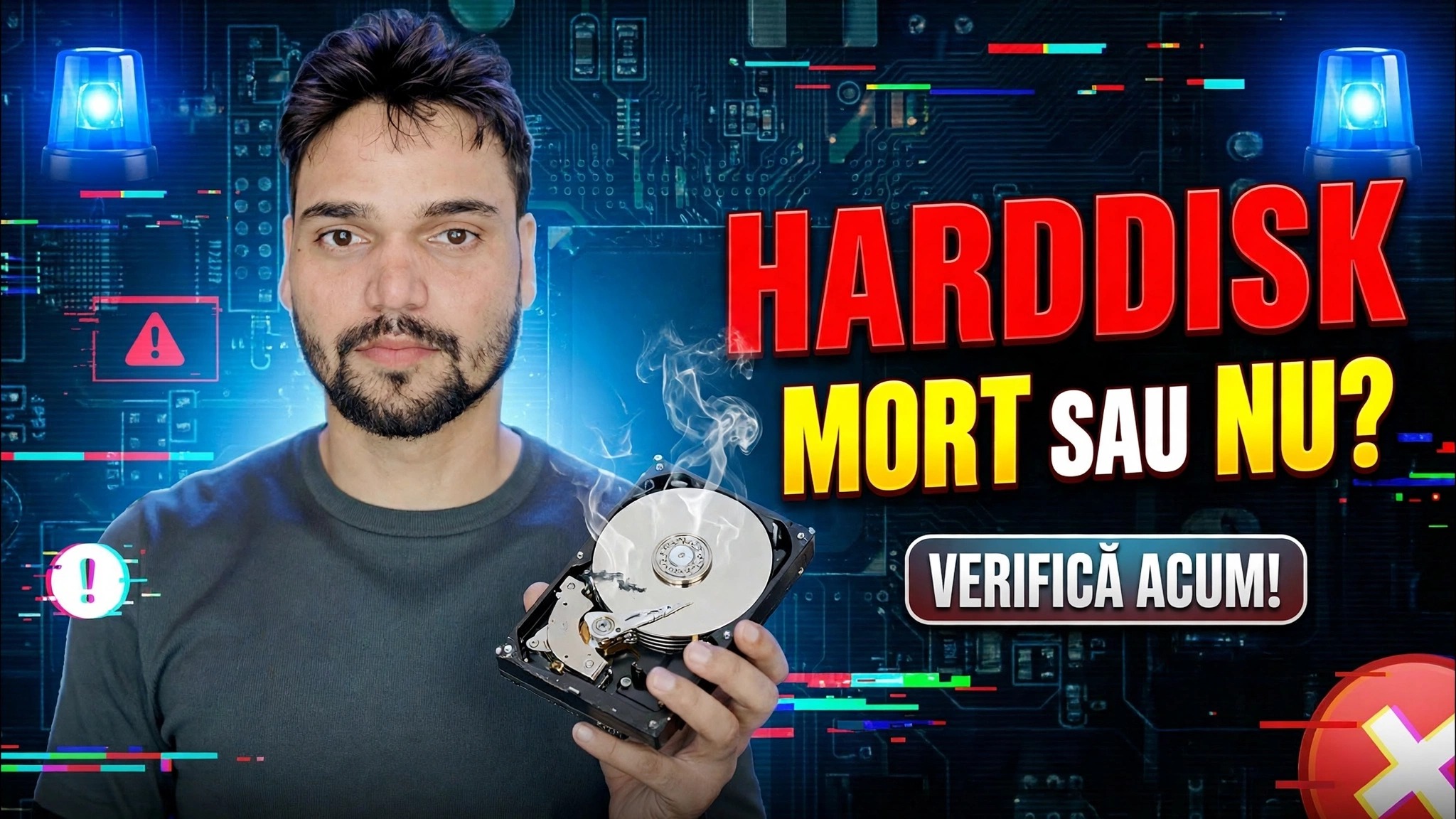
Un zgomot de clic ritmic de la un hard disk are o semnificație mecanică specifică. În interiorul unității, capetele de citire și scriere zboară peste platourile care se rotesc și citesc datele. Când capetele sunt deteriorate sau nu pot citi informațiile de pornire ale unității, brațul capului se întoarce în poziția de repaus și încearcă din nou - acel clic este clicul pe care îl auzi, repetat de nenumărate ori. Rapoartele de pe forum despre Tom's Hardware și specialiști în recuperare, cum ar fi PITS Data Recovery, descriu același model de fiecare dată: clicurile repetate noi, plus înghețarea, încărcările eșuate sau o unitate care a dispărut din BIOS. Deoarece defecțiunea este fizică, niciun instrument de setare, scanare sau reparare Windows nu o poate remedia - iar instinctul comun de a continua repornirea și testarea este exact ceea ce distruge datele rămase. Prin urmare, acest ghid este ordonat diferit față de un ghid de remediere obișnuit: opriți mai întâi deteriorarea, protejați datele în al doilea rând și abia apoi luați decizia de înlocuire sau recuperare.
X Un sunet nou, ritmic de clic de la unitate la pornire sau în timpul utilizării - nu un singur clic ușor al unei porniri normale
X Windows se blochează, rulează extrem de lent sau nu reușește să pornească de pe această unitate
X Unitatea nu apare deloc în configurarea BIOS sau în Gestionarea discurilor
X Mesaj de pe ecranul de pornire: „Nu a fost găsit niciun dispozitiv de pornire” când aceasta este unitatea de sistem
CLICK OF DEATH Ansamblul capului nu reușește să citească și să se reseteze, iar și iar. Tratați fiecare minut suplimentar de putere ca un risc pentru date.
Amprenta acestei probleme: clicul este nou, ritmic și repetat și vine împreună cu înghețarea, o pornire eșuată sau o unitate lipsă.
Opriți unitatea chiar acum și nu mai încercați ⭐
Acesta este cel mai important pas din ghid și singurul care încă vă poate salva datele. O unitate care face clic se înrăutățește de fiecare dată când este pornită.
- Închide computerul acum. Dacă Windows este înghețat, țineți apăsat butonul de pornire până când aparatul se oprește. Nu așteptați o oprire grațioasă în timp ce capetele continuă să plesnească.
- Deconectați computerul sau opriți sursa de alimentare, astfel încât unitatea să nu poată porni din nou accidental. Pentru o unitate externă, scoateți cablurile USB și de alimentare.
- Înțelegeți de ce contează acest lucru: dacă capetele sunt deteriorate, fiecare pornire le trage din nou pe platouri. Zgârieturile pe platou sunt permanente - datele aflate sub o zgârietură nu pot fi recuperate de nimeni, cu orice preț. Profesioniștii în recuperare raportează în mod constant că unitățile ajung în stare mai proastă, deoarece proprietarii au continuat să repornească pentru a „încerca încă o dată”.
- Nu continua să repornești pentru a verifica dacă „funcționează de data asta”. Un clic care pornește din nou nu este vindecat; vă dă un avertisment și, dacă veți primi vreodată acea pornire norocoasă, singura acțiune corectă este să copiați mai întâi cele mai importante fișiere, cele mai mici și mai valoroase, fără a instala sau scana nimic.
- Notează ce a fost pe unitate înainte de a atinge orice altceva: fotografii, documente de afaceri, fișiere de proiect. Lista respectivă decide dacă Fix 5 este o recuperare de laborator sau o simplă înlocuire a unității.
NU rulați CHKDSK, scanări sau reparații software
Majoritatea ghidurilor de unitate vă spun să scanați și să reparați. Pe o unitate care face clic, acest sfat este dăunător, deoarece fiecare dintre aceste instrumente presupune că hardware-ul este sănătos.
- Nu rulați
chkdsk /rsauchkdsk /f. O scanare a suprafeței forțează capetele defectuoase să citească și să scrie fiecare sector, inclusiv zonele deteriorate, timp de ore întregi. Pe o unitate pe moarte mecanic, acea sarcină de lucru poate fi trecerea care o termină. - Nu rulați diagnosticul lung al producătorului de unități, un instrument de „reparare” a sectorului defect sau o scanare gratuită de recuperare a datelor pe unitatea care face clic. Toate au nevoie de citire susținută din hardware-ul deteriorat.
- Nu lăsați încercările de reparare Windows să ruleze la pornire. Dacă Windows oferă să verifice discul la pornire, omiteți-l în timp ce unitatea face clic.
- Rețineți ordinea care protejează datele: o unitate care este doar deteriorată logic (sistem de fișiere corupt, fișiere șterse) poate fi scanată în siguranță. O unitate care face clic fizic nu poate. Sunetul este cel care separă cele două cazuri.
NU înghețați, atingeți, agitați sau deschideți unitatea
Vechile mituri pe forum încă circulă pentru această vină exactă. Fiecare face recuperarea mai dificilă sau imposibilă, așa că acest ghid le numește simplu în loc să le lase ca experimente tentante.
- Truc de congelare: introducerea unității într-un congelator nu repara un ansamblu de cap deteriorat. Când unitatea rece revine în aer cald, se formează condens în interiorul și pe platouri, adăugând deteriorarea umidității la deteriorarea mecanică. Nu este prezentat aici ca o remediere deoarece nu este una.
- Lovirea sau scuturarea: lovirea unității poate face ca capetele blocate sau deteriorate să crească suprafața platoului. O defecțiune la care ar fi putut rezolva un laborator devine irecuperabilă.
- Deschiderea unității: hard disk-urile sunt asamblate în condiții de cameră curată, deoarece chiar și particulele de praf din uz casnic sunt enorme în comparație cu distanța dintre cap și platou. Deschiderea capacului la un birou contaminează platourile și anulează orice garanție. Înlocuirea capului este o muncă în cameră curată cu piese donatoare, nu o reparație la domiciliu.
- Dacă un sfat promite să revigoreze un clic de acasă în câteva minute, tratați-l ca pe un semn de avertizare despre sursă, nu ca pe o comandă rapidă. Nu există software sau soluție de bucătărie pentru capete sparte.
Singura excepție: verificați cablul o dată
Există exact o verificare hardware care merită o singură pornire scurtă, deoarece o conexiune înfometată sau slăbită poate face ca o unitate sănătoasă să se comporte prost. Faceți-o o dată, pentru scurt timp și opriți momentul în care se continuă clicul.
- Cu computerul deconectat, deschideți carcasa (desktop-ul) și verificați cele două cabluri ale unității: cablul larg de date SATA la placa de bază și cablul de alimentare SATA de la sursa de alimentare. Reașezați ferm ambele capete și, dacă sunt disponibile un cablu de date SATA de rezervă și un conector de alimentare diferit, schimbați-le.
- Pentru o unitate de 2,5 inchi într-o carcasă sau dock USB, încercați o dată cablul original și un port USB direct din spate - puterea USB slabă poate provoca încercări repetate de pornire.
- Porniți o dată și ascultați. Dacă clicul a dispărut și unitatea este detectată în mod normal, conexiunea a fost defecțiunea: în acest caz, copiați oricum datele importante pe o altă unitate, apoi verificați corect starea unității înainte de a avea încredere în ea din nou.
- Dacă clicul continuă cu un cablu cunoscut și o putere solidă, opriți. Defecțiunea este în interiorul unității. Opriți și mergeți la Fix 5 - nu repetați acest test.
Decideți: recuperare profesională sau înlocuire directă
Odată ce unitatea este oprită în siguranță și verificarea cablului este efectuată, există doar două rezultate sincere. Alegerea dintre ele depinde de o întrebare: contează datele de pe această unitate?
- Dacă datele contează (fotografii de familie, înregistrări de afaceri, lucru fără backup): trimiteți unitatea la un laborator profesional de recuperare a datelor cu o cameră curată. Explicați că unitatea face clic și că ați oprit-o - nu o expediați după săptămâni de experimente acasă. Laboratoarele bune evaluează mai întâi și citează înainte de lucrările de recuperare și înlocuiesc ansamblul capului cu piese donatoare potrivite pentru a citi platourile o dată, pe o unitate sănătoasă.
- Obțineți cotația înainte de a decide și comparați-o sincer cu valoarea datelor pentru dvs. Recuperarea camerei curate este o muncă calificată și are un preț corespunzător; pentru datele care există în altă parte, înlocuirea este alegerea sensibilă.
- Dacă datele nu contează sau se face backup complet: înlocuiți unitatea. O unitate care face clic nu este niciodată reparată pentru reutilizare - nu prin software, nu printr-un magazin local schimbându-și placa de circuit. Instalați o unitate nouă (un SSD dacă computerul îl acceptă), reinstalați Windows sau restaurați backupul și reciclați unitatea nefuncțională.
- Dacă unitatea este încă în garanție, solicitați o înlocuire de la producător pentru unitatea în sine - rețineți că garanția acoperă hardware-ul, niciodată datele de pe acesta, așa că decizia de recuperare de mai sus este totuși pe primul loc.
- Apoi, configurați backup-ul a cărui absență a făcut acest lucru stresant: o unitate externă sau o copie în cloud a folderelor importante, astfel încât următoarea defecțiune a unității este un inconvenient, nu o urgență.
Necesar software
În mod deliberat, nu este recomandat niciun software de recuperare sau reparare pentru o unitate care face clic - rularea software-ului împotriva capetelor deteriorate este una dintre acțiunile asupra cărora acest ghid avertizează. Instrumentele care aparțin acestei povești sunt pentru ulterior: diagnosticul oficial al producătorului de unități (de exemplu, SeaTools sau WD Dashboard) este modalitatea corectă de a verifica o unitate de înlocuire sănătoasă sau o a doua unitate pe același computer, iar un instrument normal de copiere a fișierelor este cel care vă protejează data viitoare. Dacă datele dvs. contează, pasul „software” este omis complet și unitatea merge neatinsă la un laborator de recuperare.
Mai multe remedieri PC pe Technical Anshu
În fiecare săptămână: probleme Windows, instrumente ascunse și ghiduri complete de configurare, explicate pas cu pas.
Subscribe on YouTubeRelated Video
Videoclip înrudit (nu este soluția exactă pentru această problemă): arată cum să testați dacă un hard disk este defect pe o unitate care încă răspunde - util pentru o a doua unitate sănătoasă sau o unitate de înlocuire, nu pentru scanarea unei unități care face clic - vizionați:
Frequently Asked Questions
Ce este clicul morții pe un hard disk?
Este sunetul ansamblului capului de citire și scriere care nu reușește în mod repetat să citească unitatea și se întoarce în poziția de repaus pentru a încerca din nou. Ritmul clic-clic-pauză înseamnă că unitatea nu poate citi propriile informații de pornire, ceea ce este o defecțiune mecanică în interiorul unității sigilate, nu o eroare Windows sau software. Fiecare pornire suplimentară riscă ca capetele deteriorate să zgârie platourile, așa că unitatea trebuie oprită și oprită.
Pot recupera singur datele de pe un hard disk care face clic?
În cele mai multe cazuri, nu. Software-ul de recuperare are nevoie de o unitate care încă se învârte, este detectată și poate fi citită - o unitate care face clic, de obicei, eșuează pe toate trei. Scanările software forțează, de asemenea, capetele deteriorate să continue să funcționeze, ceea ce poate transforma o unitate recuperabilă într-una irecuperabilă. Dacă datele contează, unitatea are nevoie de un laborator profesional de recuperare a camerei curate, unde ansamblul capului poate fi înlocuit cu piese donatoare. Dacă datele nu contează, înlocuirea unității este răspunsul corect și cel mai ieftin.
Punerea unui hard disk în congelator remediază?
Nu. Trucul congelatorului este un mit pentru această greșeală. O unitate care face clic are un ansamblu de cap deteriorat fizic, iar înghețarea nu îl repară. Condensul se formează pe platouri atunci când unitatea rece se întâlnește cu aerul cald, ceea ce adaugă daune cauzate de umiditate pe lângă deteriorarea mecanică. Îndrumările profesionale de recuperare sunt consecvente în acest punct: nu înghețați, atingeți, scuturați sau deschideți o unitate care face clic.
Ar trebui să rulez CHKDSK pe un hard disk care face clic?
Nu. CHKDSK este un instrument de reparare a sistemului de fișiere pentru unități care sunt sănătoase din punct de vedere mecanic. Pe o unitate care face clic, forțează treceri lungi și grele de citire și scriere în zonele deteriorate, ceea ce stresează capetele defecte și poate distruge datele pe care un laborator de recuperare le-ar fi citit altfel. Același lucru este valabil și pentru scanările de suprafață, instrumentele de reparare a sectorului defectuos și încercările repetate de repornire. Mai întâi opriți-l, decideți dacă datele contează și abia apoi acționați.
Unitatea mea a făcut clic o dată sau de două ori și apoi a funcționat normal. Eșuează?
Un singur clic ușor în timpul pornirii sau opririi poate fi parcarea normală a capetelor. Semnul de avertizare este un clic nou, repetat, ritmic în timpul utilizării sau la pornire, în special împreună cu înghețarea, accesul foarte lent la fișiere, unitatea care dispare din Gestionarea discurilor sau Windows nu reușește să pornească. Dacă auziți modelul respectiv, tratați-l cu seriozitate: faceți o copie de rezervă a tot ceea ce este important pe o altă unitate imediat în timp ce unitatea încă răspunde și planificați înlocuirea acestuia.