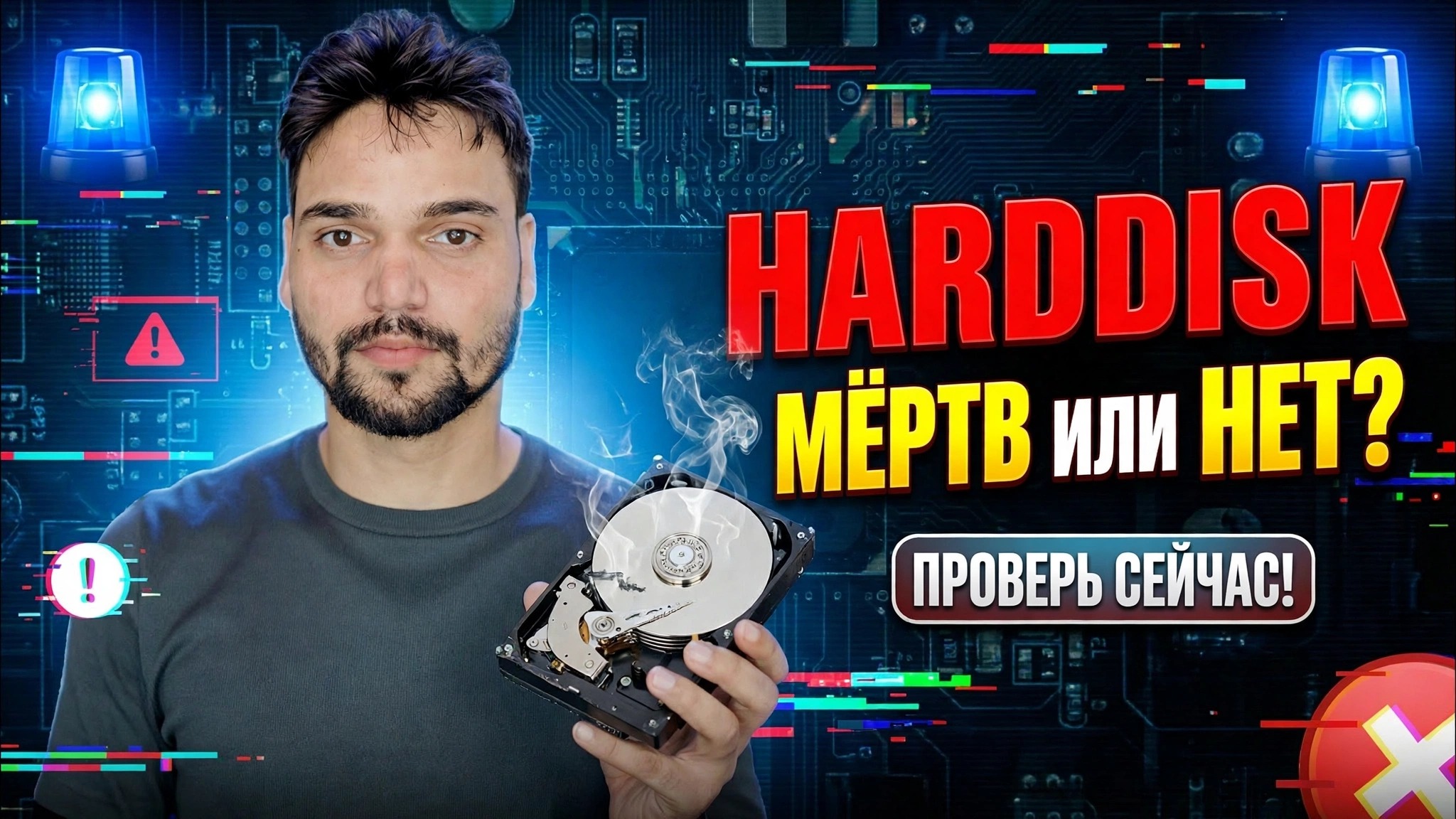
Ритмичный щелчок жесткого диска имеет определенное механическое значение. Внутри накопителя головки чтения и записи летают над вращающимися пластинами и считывают данные. Когда головки повреждены или не могут прочитать собственную информацию о запуске накопителя, рычаг головки возвращается в исходное положение и пытается снова — этот щелчок и есть щелчок, который вы слышите, повторяющийся снова и снова. В отчетах на форуме о специалистах по оборудованию и восстановлению Tom's, таких как PITS Data Recovery, каждый раз описывается одна и та же картина: новые повторные щелчки, а также зависание, неудачная загрузка или исчезновение диска из BIOS. Поскольку неисправность является физической, никакие инструменты настройки, сканирования или восстановления Windows не смогут ее исправить, а общий инстинкт продолжать перезагрузку и тестирование — это именно то, что уничтожает оставшиеся данные. Поэтому это руководство устроено иначе, чем обычное руководство по устранению неполадок: сначала остановите повреждение, затем защитите данные и только потом принимайте решение о замене или восстановлении.
X Новый ритмичный щелчок привода при запуске или во время использования, а не одиночный тихий щелчок при обычном запуске.
X Windows зависает, работает очень медленно или не загружается с этого диска
X Диск вообще не отображается ни в настройках BIOS, ни в Управлении дисками.
X Сообщение на экране загрузки: «Загрузочное устройство не найдено», если это системный диск
CLICK OF DEATH Головка не считывает данные и сбрасывается снова и снова. Рассматривайте каждую дополнительную минуту работы как риск для данных.
Отпечаток этой проблемы: щелчки новые, ритмичные и повторяющиеся, приходят вместе с зависанием, неудачной загрузкой или отсутствующим диском.
Выключите накопитель прямо сейчас и не повторяйте попытки ⭐
Это самый важный шаг в руководстве и единственный, который еще может сохранить ваши данные. Щелканье привода ухудшается при каждом включении.
- Выключите компьютер сейчас. Если Windows зависла, удерживайте кнопку питания, пока устройство не выключится. Не ждите корректного завершения работы, пока головки продолжают ломаться.
- Отключите компьютер или выключите питание, чтобы диск не мог случайно снова раскрутиться. Если используется внешний диск, вытащите кабели USB и питания.
- Поймите, почему это важно: если головки повреждены, при каждом включении питания они снова перемещаются по пластинам. Царапины пластины необратимы: данные, находящиеся под царапиной, не могут быть восстановлены никем и любой ценой. Специалисты по восстановлению постоянно сообщают, что диски поступают в худшем состоянии, потому что владельцы постоянно перезагружаются, чтобы «попробовать еще раз».
- Не продолжайте перезапускать, чтобы проверить, «работает ли он на этот раз». Щелкающий диск, который загружается еще раз, не лечится; он предупреждает вас, и если вы когда-нибудь получите эту счастливую загрузку, единственное правильное действие — сначала скопировать самые важные файлы, сначала самые маленькие и самые ценные, ничего не устанавливая и не сканируя.
- Прежде чем прикасаться к чему-либо еще, запишите, что было на диске: фотографии, деловые документы, файлы проектов. Этот список определяет, будет ли Fix 5 лабораторным восстановлением или простой заменой диска.
НЕ запускайте CHKDSK, не сканируйте и не восстанавливайте программное обеспечение.
Большинство руководств по дискам советуют сканировать и восстанавливать. При нажатии на диск этот совет вреден, потому что каждый из этих инструментов предполагает, что оборудование исправно.
- Не запускайте
chkdsk /rилиchkdsk /f. Сканирование поверхности заставляет вышедшие из строя головки часами читать и записывать каждый сектор, включая поврежденные области. На механически умирающем диске эта рабочая нагрузка может стать завершающим этапом. - Не запускайте длительную диагностику производителя диска, инструмент «восстановления» поврежденных секторов или бесплатное сканирование для восстановления данных на самом щелкающем диске. Все они нуждаются в постоянном чтении с поврежденного оборудования.
- Не позволяйте попыткам восстановления Windows запускаться при загрузке. Если Windows предлагает проверить диск при запуске, пропустите ее, пока диск щелкает.
- Помните о порядке защиты данных: диск, который имеет только логические повреждения (поврежденная файловая система, удаленные файлы), можно безопасно сканировать. Диск, который физически щелкает, не может. Звук – это то, что разделяет эти два случая.
НЕ замораживайте, не постукивайте, не трясите и не открывайте накопитель.
Старые мифы на форуме до сих пор циркулируют именно по этой причине. Каждый из них усложняет или делает невозможным восстановление, поэтому в этом руководстве они названы прямо, а не оставлены как заманчивые эксперименты.
- Уловка с морозильной камерой: помещение диска в морозильную камеру не восстанавливает поврежденную головку. Когда холодный диск возвращается в теплый воздух, внутри и на пластинах образуется конденсат, что добавляет к механическим повреждениям повреждение от влаги. Здесь оно не представлено как исправление, поскольку оно им не является.
- Постукивание или тряска: удары по приводу могут привести к тому, что застрявшие или поврежденные головки повредят поверхность диска. Неисправность, которую могла бы устранить лаборатория, становится неустранимой.
- Открытие накопителя: жесткие диски собираются в условиях чистого помещения, поскольку даже частицы бытовой пыли огромны по сравнению с зазором между головкой и пластиной. Открытие крышки на столе приводит к загрязнению пластин и аннулированию гарантии. Замена головки — это работа в чистом помещении с донорскими деталями, а не домашний ремонт.
- Если подсказка обещает восстановить щелкающий диск дома за считанные минуты, воспринимайте ее как предупреждающий знак об источнике, а не как ярлык. Не существует программного обеспечения или кухонного решения для разбитых голов.
Единственное краткое исключение: проверьте кабель один раз
Ровно одна проверка оборудования стоит одного короткого включения питания, поскольку недостаточное или плохое соединение может привести к ухудшению работы исправного диска. Сделайте это один раз, ненадолго и остановитесь, как только щелчок продолжится.
- Отключив компьютер от сети, откройте корпус (рабочий стол) и проверьте два кабеля накопителя: широкий кабель передачи данных SATA к материнской плате и кабель питания SATA от блока питания. Плотно вставьте оба конца и, если есть запасной кабель для передачи данных SATA и другой разъем питания, замените их.
- Для 2,5-дюймового накопителя в USB-корпусе или док-станции попробуйте один раз использовать оригинальный кабель и прямой задний USB-порт — слабое питание USB может привести к повторным попыткам раскрутки.
- Включите один раз и слушайте. Если щелчок пропал и диск определяется нормально, значит, неисправно соединение: в этом случае все равно сначала скопируйте важные данные на другой диск, а затем проверьте работоспособность диска, прежде чем снова доверять ему.
- Если щелканье продолжается при заведомо исправном кабеле и стабильном питании, остановитесь. Неисправность внутри привода. Выключите питание и перейдите к исправлению 5 — не повторяйте этот тест.
Решите: профессиональное восстановление или прямая замена.
После безопасного отключения диска и завершения проверки кабеля есть только два честных результата. Выбор между ними зависит от одного вопроса: имеют ли значение данные на этом диске?
- Если данные важны (семейные фотографии, деловые записи, работа без резервного копирования): отправьте накопитель в профессиональную лабораторию по восстановлению данных с чистым помещением. Объясните, что привод щелкает и что вы выключили его — не отправляйте его после нескольких недель домашних экспериментов. Хорошие лаборатории сначала проводят оценку и делают расценки перед восстановительными работами, а также заменяют блок головок подходящими донорскими деталями, чтобы один раз прочитать пластины на исправном диске.
- Прежде чем принять решение, получите расценку и честно сравните ее с ценностью данных для вас. Восстановление чистых помещений — это квалифицированная работа, и цена ее соответствующая; для данных, которые существуют где-то еще, разумным выбором является замена.
- Если данные не имеют значения или резервная копия полностью зарезервирована: замените диск. Щелкающий привод никогда не ремонтируется для повторного использования — ни с помощью программного обеспечения, ни в местном магазине, заменяющем его печатную плату. Установите новый диск (SSD, если компьютер его поддерживает), переустановите Windows или восстановите резервную копию и утилизируйте вышедший из строя диск.
- Если диск все еще находится на гарантии, требуйте замены самого диска у производителя. Обратите внимание, что гарантия распространяется на оборудование, а не на данные на нем, поэтому решение о восстановлении, указанное выше, по-прежнему имеет первостепенное значение.
- После этого настройте резервную копию, отсутствие которой вызывало стресс: внешний диск или облачную копию важных папок, чтобы следующий сбой диска был неудобством, а не чрезвычайной ситуацией.
Необходимое программное обеспечение
Намеренно не рекомендуется использовать программное обеспечение для восстановления или восстановления щелкающего диска — запуск программного обеспечения для поврежденных головок является одним из действий, против которых предупреждает это руководство. Инструменты, которые относятся к этой истории, предназначены для последующего использования: официальная диагностика производителя накопителя (например, SeaTools или WD Dashboard) — это правильный способ проверить работоспособность сменного диска или второго диска на том же компьютере, а обычный инструмент резервного копирования файлов — это то, что защитит вас в следующий раз. Если ваши данные имеют значение, этап «программного обеспечения» полностью пропускается, и диск отправляется в лабораторию восстановления нетронутым.
Дополнительные исправления для ПК по техническому Anshu
Каждую неделю: проблемы Windows, скрытые инструменты и полные руководства по установке, объясненные шаг за шагом.
Subscribe on YouTubeRelated Video
Видео по теме (не решение этой конкретной проблемы): оно показывает, как проверить, неисправен ли жесткий диск на диске, который все еще отвечает - полезно для исправного второго диска или заменяющего диска, а не для сканирования щелкающего диска - посмотрите: Жесткий диск Kharab Hai Ya Nahi? Объяснение полного метода проверки жесткого диска
Frequently Asked Questions
Что такое щелчок смерти в жестком диске?
Это звук головки чтения и записи, которая постоянно не может прочитать диск и возвращается в исходное положение, чтобы повторить попытку. Ритм «щелк-щелк-пауза» означает, что диск не может прочитать собственную информацию о запуске, что является механической неисправностью внутри запечатанного диска, а не ошибкой Windows или программного обеспечения. При каждом дополнительном включении существует риск, что поврежденные головки поцарапают пластины, поэтому привод следует выключить и отключить.
Могу ли я восстановить данные со щелкающего жесткого диска самостоятельно?
В большинстве случаев нет. Программному обеспечению для восстановления нужен диск, который все еще вращается, обнаруживается и может быть прочитан — щелкающий диск обычно выходит из строя во всех трех случаях. Программное сканирование также заставляет поврежденные головки продолжать работать, что может превратить восстанавливаемый диск в невосстанавливаемый. Если данные имеют значение, диску необходима профессиональная лаборатория по восстановлению в чистых помещениях, где блок головки можно заменить донорскими деталями. Если данные не имеют значения, замена диска — правильный и дешевый ответ.
Поможет ли помещение щелкающего жесткого диска в морозилку?
Нет. Трюк с морозилкой — миф из-за этой неисправности. Щелкающий привод имеет физически поврежденный узел головки, и замораживание не устраняет его. Конденсат образуется на пластинах, когда холодный диск встречается с теплым воздухом, что добавляет к механическим повреждениям еще и повреждение от влаги. Профессиональные рекомендации по восстановлению в этом отношении последовательны: не замораживайте, не касайтесь, не встряхивайте и не открывайте щелкающий диск.
Должен ли я запускать CHKDSK на щелкающем жестком диске?
Нет. CHKDSK — это инструмент восстановления файловой системы для механически исправных дисков. При щелчке диска он вызывает длительные и тяжелые проходы чтения и записи через поврежденные области, что создает нагрузку на неисправные головки и может уничтожить данные, которые в противном случае могла бы прочитать лаборатория восстановления. То же самое относится к сканированию поверхности, инструментам восстановления поврежденных секторов и повторным попыткам перезагрузки. Сначала отключите питание, решите, важны ли данные, и только потом действуйте.
Мой диск щелкнул один или два раза, а затем заработал нормально. Это неудачно?
Один тихий щелчок во время включения или выключения питания может означать нормальную парковку головок. Предупреждающим знаком является новое, повторяющееся, ритмичное нажатие во время использования или при запуске, особенно в сочетании с зависанием, очень медленным доступом к файлам, исчезновением диска из «Управления дисками» или сбоем загрузки Windows. Если вы слышите такую закономерность, отнеситесь к ней серьезно: немедленно создайте резервную копию всего важного на другой диск, пока диск еще отвечает, и спланируйте его замену.