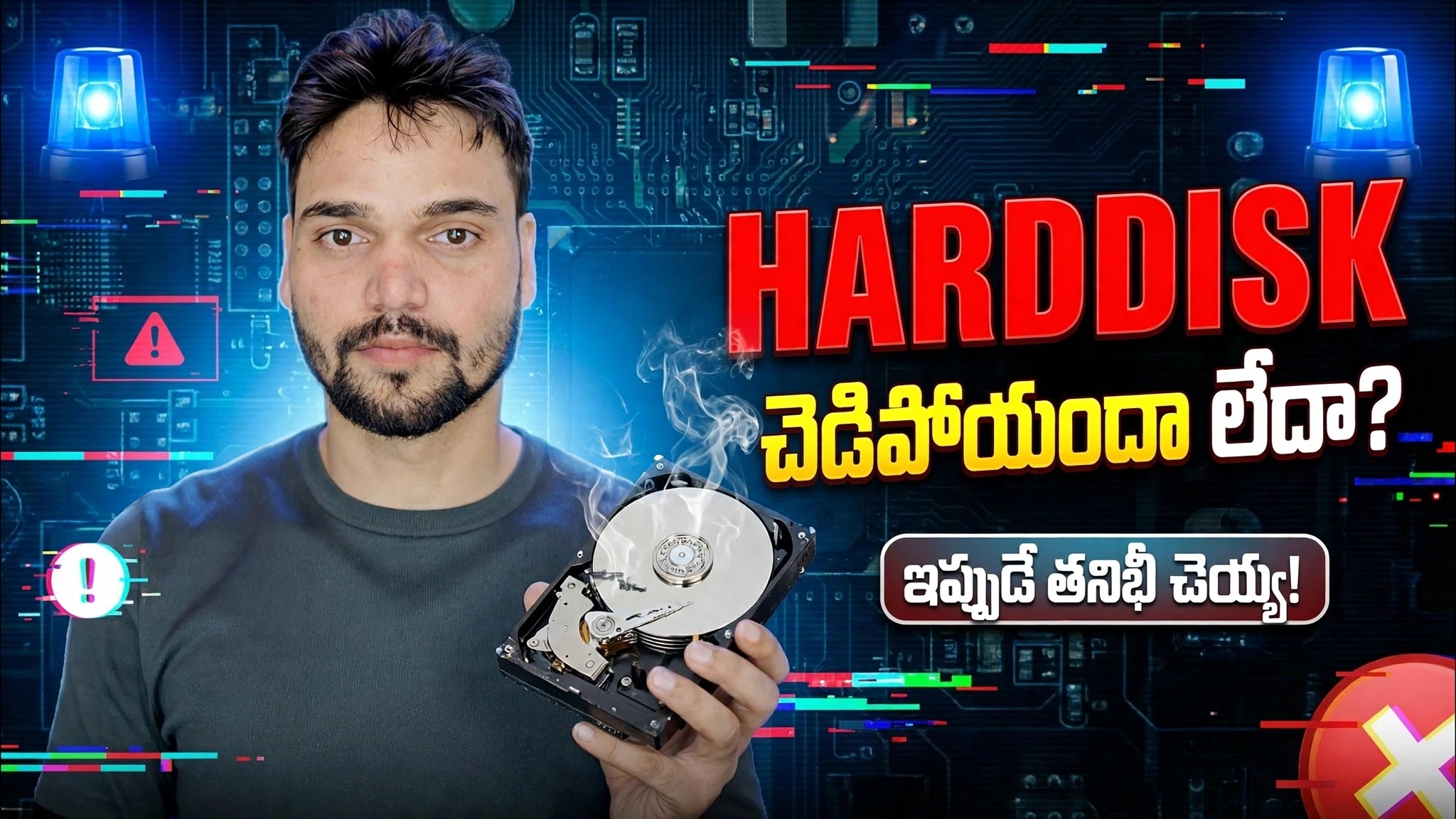
హార్డ్ డిస్క్ డ్రైవ్ నుండి రిథమిక్ క్లిక్ శబ్దం ఒక నిర్దిష్ట యాంత్రిక అర్థాన్ని కలిగి ఉంటుంది. డ్రైవ్ లోపల, రీడ్ అండ్ రైట్ హెడ్లు స్పిన్నింగ్ ప్లాటర్లపైకి ఎగురుతాయి మరియు డేటాను చదువుతాయి. హెడ్లు దెబ్బతిన్నప్పుడు లేదా డ్రైవ్ యొక్క స్వంత స్టార్టప్ సమాచారాన్ని చదవలేనప్పుడు, హెడ్ ఆర్మ్ దాని విశ్రాంతి స్థానానికి తిరిగి వెళ్లి మళ్లీ ప్రయత్నిస్తుంది - ఆ స్నాప్ అనేది మీరు వినే, పదే పదే పునరావృతమయ్యే క్లిక్. టామ్ యొక్క హార్డ్వేర్ మరియు PITS డేటా రికవరీ వంటి పునరుద్ధరణ నిపుణులపై ఫోరమ్ నివేదికలు ప్రతిసారీ ఒకే నమూనాను వివరిస్తాయి: కొత్త పునరావృత క్లిక్ చేయడం, ప్లస్ ఫ్రీజింగ్, విఫలమైన బూట్లు లేదా BIOS నుండి అదృశ్యమైన డ్రైవ్. తప్పు భౌతికమైనది కాబట్టి, ఏ Windows సెట్టింగ్, స్కాన్ లేదా రిపేర్ సాధనం దాన్ని పరిష్కరించదు - మరియు రీబూట్ చేయడం మరియు పరీక్షించడం అనే సాధారణ స్వభావమే మిగిలిన డేటాను నాశనం చేస్తుంది. కాబట్టి ఈ గైడ్ సాధారణ పరిష్కార మార్గదర్శికి భిన్నంగా ఆర్డర్ చేయబడింది: మొదట నష్టాన్ని ఆపండి, రెండవది డేటాను రక్షించండి, ఆపై మాత్రమే భర్తీ-లేదా-రికవరీ నిర్ణయం తీసుకోండి.
X స్టార్టప్లో లేదా ఉపయోగించే సమయంలో డ్రైవ్ నుండి కొత్త, రిథమిక్ క్లిక్ సౌండ్ - సాధారణ స్టార్ట్లో ఒక్క సాఫ్ట్ క్లిక్ కాదు
X విండోస్ ఫ్రీజ్ అవుతుంది, చాలా నెమ్మదిగా నడుస్తుంది లేదా ఈ డ్రైవ్ నుండి బూట్ చేయడంలో విఫలమవుతుంది
X డ్రైవ్ BIOS సెటప్లో లేదా డిస్క్ మేనేజ్మెంట్లో కనిపించదు
X బూట్ స్క్రీన్ సందేశం: ఇది సిస్టమ్ డ్రైవ్ అయినప్పుడు "బూటబుల్ పరికరం కనుగొనబడలేదు"
CLICK of Death హెడ్ అసెంబ్లీని మళ్లీ మళ్లీ చదవడం మరియు రీసెట్ చేయడంలో విఫలమవుతోంది. శక్తి యొక్క ప్రతి అదనపు నిమిషాన్ని డేటాకు ప్రమాదంగా పరిగణించండి.
ఈ సమస్య యొక్క వేలిముద్ర: క్లిక్ చేయడం కొత్తది, లయబద్ధమైనది మరియు పునరావృతమవుతుంది మరియు ఇది ఫ్రీజింగ్, విఫలమైన బూట్ లేదా తప్పిపోయిన డ్రైవ్తో కలిసి వస్తుంది.
డ్రైవ్ను ఇప్పుడే పవర్ డౌన్ చేయండి మరియు మళ్లీ ప్రయత్నించడం ఆపివేయండి ⭐
ఇది గైడ్లో అత్యంత ముఖ్యమైన దశ మరియు మీ డేటాను ఇప్పటికీ సేవ్ చేయగల ఏకైక దశ. క్లిక్ చేసే డ్రైవ్ పవర్ ఆన్ చేయబడిన ప్రతిసారీ అధ్వాన్నంగా మారుతుంది.
- ఇప్పుడు PCని షట్ డౌన్ చేయండి. విండోస్ స్తంభింపజేసినట్లయితే, యంత్రం ఆపివేయబడే వరకు పవర్ బటన్ను పట్టుకోండి. తలలు విరుచుకుపడుతున్నప్పుడు అందమైన షట్డౌన్ కోసం వేచి ఉండకండి.
- PCని అన్ప్లగ్ చేయండి లేదా విద్యుత్ సరఫరాను స్విచ్ ఆఫ్ చేయండి, కాబట్టి డ్రైవ్ ప్రమాదవశాత్తూ మళ్లీ స్పిన్ అప్ అవ్వదు. బాహ్య డ్రైవ్ కోసం, దాని USB మరియు పవర్ కేబుల్లను బయటకు లాగండి.
- ఇది ఎందుకు ముఖ్యమైనదో అర్థం చేసుకోండి: తలలు దెబ్బతిన్నట్లయితే, ప్రతి పవర్-ఆన్ వాటిని మళ్లీ ప్లాట్ల మీదుగా లాగుతుంది. ప్లాటర్ స్క్రాచ్లు శాశ్వతంగా ఉంటాయి - స్క్రాచ్ కింద ఉన్న డేటాను ఎవరూ, ఏ ధరకైనా తిరిగి పొందలేరు. రికవరీ నిపుణులు స్థిరంగా డ్రైవ్లు అధ్వాన్నమైన స్థితిలో ఉన్నాయని నివేదిస్తున్నారు, ఎందుకంటే యజమానులు "మరోసారి ప్రయత్నించండి" అని రీబూట్ చేస్తూనే ఉన్నారు.
- ఇది "ఈసారి పని చేస్తుందో" అని తనిఖీ చేయడానికి పునఃప్రారంభించవద్దు. మరోసారి బూట్ అయ్యే క్లిక్ డ్రైవ్ నయం కాదు; ఇది మీకు హెచ్చరికను అందజేస్తోంది మరియు మీరు ఎప్పుడైనా ఒక అదృష్ట బూట్ను పొందినట్లయితే, ఏదైనా ఇన్స్టాల్ చేయకుండా లేదా స్కాన్ చేయకుండా, ముందుగా, చిన్నదైన మరియు అత్యంత విలువైన ఫైల్లను ముందుగా కాపీ చేయడం సరైన చర్య.
- మీరు మరేదైనా తాకడానికి ముందు డ్రైవ్లో ఉన్న వాటిని వ్రాయండి: ఫోటోలు, వ్యాపార పత్రాలు, ప్రాజెక్ట్ ఫైల్లు. ఫిక్స్ 5 అనేది ల్యాబ్ రికవరీ లేదా సాధారణ డ్రైవ్ రీప్లేస్మెంట్ అని ఆ జాబితా నిర్ణయిస్తుంది.
CHKDSK, స్కాన్లు లేదా రిపేర్ సాఫ్ట్వేర్ని అమలు చేయవద్దు
చాలా డ్రైవ్ గైడ్లు మీకు స్కాన్ చేసి రిపేర్ చేయమని చెబుతాయి. క్లిక్ చేసే డ్రైవ్లో ఆ సలహా హానికరం, ఎందుకంటే ఆ సాధనాల్లో ప్రతి ఒక్కటి హార్డ్వేర్ ఆరోగ్యంగా ఉందని ఊహిస్తుంది.
chkdsk /rలేదాchkdsk /fని అమలు చేయవద్దు. ఉపరితల స్కాన్ విఫలమైన హెడ్లను దెబ్బతిన్న ప్రాంతాలతో సహా ప్రతి సెక్టార్ను గంటల తరబడి చదవడానికి మరియు వ్రాయడానికి బలవంతం చేస్తుంది. యాంత్రికంగా మరణిస్తున్న డ్రైవ్లో ఆ పనిభారం దానిని పూర్తి చేసే పాస్ కావచ్చు.- డ్రైవ్ మేకర్ యొక్క లాంగ్ డయాగ్నస్టిక్, బ్యాడ్ సెక్టార్ "రిపేర్" టూల్ లేదా ఉచిత డేటా రికవరీ స్కాన్ని క్లిక్ చేసే డ్రైవ్లోనే అమలు చేయవద్దు. వాటన్నింటికీ దెబ్బతిన్న హార్డ్వేర్ నుండి నిరంతర పఠనం అవసరం.
- Windows మరమ్మతు ప్రయత్నాలను బూట్లో అమలు చేయనివ్వవద్దు. Windows ప్రారంభంలో డిస్క్ను తనిఖీ చేయడానికి ఆఫర్ చేస్తే, డ్రైవ్ క్లిక్ చేస్తున్నప్పుడు దాన్ని దాటవేయండి.
- డేటాను రక్షించే క్రమాన్ని గుర్తుంచుకోండి: తార్కికంగా మాత్రమే దెబ్బతిన్న డ్రైవ్ (పాడైన ఫైల్ సిస్టమ్, తొలగించబడిన ఫైల్లు) సురక్షితంగా స్కాన్ చేయబడుతుంది. భౌతికంగా క్లిక్ చేసే డ్రైవ్ సాధ్యం కాదు. ధ్వని రెండు సందర్భాలను వేరు చేస్తుంది.
డ్రైవ్ను స్తంభింపజేయవద్దు, నొక్కండి, షేక్ చేయవద్దు లేదా తెరవవద్దు
ఈ ఖచ్చితమైన తప్పు కోసం పాత ఫోరమ్ పురాణాలు ఇప్పటికీ ప్రచారంలో ఉన్నాయి. ప్రతి ఒక్కటి రికవరీని కష్టతరం చేస్తుంది లేదా అసాధ్యం చేస్తుంది, కాబట్టి ఈ గైడ్ వాటిని ఉత్సాహపరిచే ప్రయోగాలుగా వదిలివేయడానికి బదులుగా వాటిని స్పష్టంగా పేర్కొంది.
- ఫ్రీజర్ ట్రిక్: డ్రైవును ఫ్రీజర్లో ఉంచడం వలన దెబ్బతిన్న హెడ్ అసెంబ్లీని రిపేర్ చేయదు. చల్లని డ్రైవ్ వెచ్చని గాలిలోకి తిరిగి వచ్చినప్పుడు, కండెన్సేషన్ లోపల మరియు ప్లాటర్లలో ఏర్పడుతుంది, యాంత్రిక నష్టానికి తేమ నష్టం జోడించడం. ఇది ఒకటి కానందున ఇది పరిష్కారముగా ఇక్కడ ప్రదర్శించబడలేదు.
- ట్యాప్ చేయడం లేదా షేకింగ్: డ్రైవ్ను కొట్టడం వల్ల ప్లాటర్ ఉపరితలంపై ఇరుక్కుపోయిన లేదా దెబ్బతిన్న తలలు గుంజుతాయి. ఒక ల్యాబ్ పని చేయగలిగిన లోపం తిరిగి పొందలేనిదిగా మారుతుంది.
- డ్రైవ్ను తెరవడం: హార్డ్ డ్రైవ్లు క్లీన్రూమ్ పరిస్థితులలో అసెంబుల్ చేయబడతాయి, ఎందుకంటే హెడ్ మరియు ప్లాటర్ మధ్య ఉన్న గ్యాప్తో పోలిస్తే ఇంట్లో ఉండే దుమ్ము కణాలు కూడా అపారంగా ఉంటాయి. డెస్క్ వద్ద మూత తెరవడం వలన ప్లాటర్లు కలుషితమవుతాయి మరియు ఏదైనా వారంటీని రద్దు చేస్తుంది. హెడ్ రీప్లేస్మెంట్ అనేది దాత భాగాలతో కూడిన క్లీన్రూమ్ పని, ఇంటి మరమ్మతు కాదు.
- ఇంట్లో క్లిక్ చేసే డ్రైవ్ను నిమిషాల్లో పునరుద్ధరిస్తుందని చిట్కా వాగ్దానం చేస్తే, దానిని షార్ట్కట్గా కాకుండా సోర్స్ గురించి హెచ్చరిక చిహ్నంగా పరిగణించండి. విరిగిన తలలకు సాఫ్ట్వేర్ లేదా వంటగది పరిష్కారాలు లేవు.
ఒక సంక్షిప్త మినహాయింపు: ఒకసారి కేబుల్ని తనిఖీ చేయండి
ఒక చిన్న పవర్-ఆన్ విలువైన హార్డ్వేర్ చెక్ ఖచ్చితంగా ఉంది, ఎందుకంటే ఆకలితో ఉన్న లేదా వదులుగా ఉన్న కనెక్షన్ ఆరోగ్యకరమైన డ్రైవ్ చెడుగా ప్రవర్తించేలా చేస్తుంది. ఒకసారి, క్లుప్తంగా చేయండి మరియు క్లిక్ చేయడం కొనసాగుతుంది.
- PC అన్ప్లగ్ చేయబడినప్పుడు, కేస్ (డెస్క్టాప్) తెరిచి, డ్రైవ్ యొక్క రెండు కేబుల్లను తనిఖీ చేయండి: మదర్బోర్డ్కు విస్తృత SATA డేటా కేబుల్ మరియు విద్యుత్ సరఫరా నుండి SATA పవర్ కేబుల్. రెండు చివరలను గట్టిగా రీసీట్ చేయండి మరియు స్పేర్ SATA డేటా కేబుల్ మరియు వేరే పవర్ కనెక్టర్ అందుబాటులో ఉంటే, వాటికి మార్చుకోండి.
- USB ఎన్క్లోజర్ లేదా డాక్లో 2.5 అంగుళాల డ్రైవ్ కోసం, దాని ఒరిజినల్ కేబుల్ మరియు డైరెక్ట్ రియర్ USB పోర్ట్ని ఒకసారి ప్రయత్నించండి - బలహీన USB పవర్ పదేపదే స్పిన్-అప్ ప్రయత్నాలకు కారణం కావచ్చు.
- ఒకసారి పవర్ ఆన్ చేసి వినండి. క్లిక్ చేయడం పోయినట్లయితే మరియు డ్రైవ్ సాధారణంగా గుర్తించబడితే, కనెక్షన్ తప్పుగా ఉంటుంది: అలాంటప్పుడు, మీ ముఖ్యమైన డేటాను వేరొక డ్రైవ్కు కాపీ చేయండి, ఆపై దాన్ని మళ్లీ విశ్వసించే ముందు డ్రైవ్ ఆరోగ్యాన్ని సరిగ్గా తనిఖీ చేయండి.
- తెలిసిన-మంచి కేబుల్ మరియు ఘన శక్తితో క్లిక్ చేయడం కొనసాగితే, ఆపివేయండి. లోపం డ్రైవ్ లోపల ఉంది. పవర్ డౌన్ చేసి, ఫిక్స్ 5కి వెళ్లండి - ఈ పరీక్షను పునరావృతం చేయవద్దు.
నిర్ణయించండి: ప్రొఫెషనల్ రికవరీ లేదా స్ట్రెయిట్ రీప్లేస్మెంట్
ఒకసారి డ్రైవ్ సురక్షితంగా ఆఫ్ చేయబడి, కేబుల్ తనిఖీ పూర్తయిన తర్వాత, రెండు నిజాయితీ ఫలితాలు మాత్రమే ఉన్నాయి. వాటి మధ్య ఎంచుకోవడం ఒక ప్రశ్నపై ఆధారపడి ఉంటుంది: ఈ డ్రైవ్లోని డేటా ముఖ్యమా?
- డేటా ముఖ్యమైనది అయితే (కుటుంబ ఫోటోలు, వ్యాపార రికార్డులు, బ్యాకప్ లేకుండా పని చేయడం): క్లీన్రూమ్తో కూడిన ప్రొఫెషనల్ డేటా రికవరీ ల్యాబ్కు డ్రైవ్ను పంపండి. డ్రైవ్ క్లిక్ చేస్తుందని మరియు మీరు దాన్ని పవర్ డౌన్ చేశారని వివరించండి - వారాల హోమ్ ప్రయోగాల తర్వాత దానిని షిప్ చేయవద్దు. మంచి ల్యాబ్లు రికవరీ వర్క్కు ముందు ముందుగా అంచనా వేసి, కోట్ చేస్తాయి మరియు హెల్తీ డ్రైవ్లో ప్లేటర్లను ఒకసారి చదవడానికి అవి సరిపోలిన దాత భాగాలతో హెడ్ అసెంబ్లీని భర్తీ చేస్తాయి.
- నిర్ణయించే ముందు కోట్ని పొందండి మరియు మీకు విలువైన డేటాతో నిజాయితీగా సరిపోల్చండి. క్లీన్రూమ్ పునరుద్ధరణ అనేది నైపుణ్యం కలిగిన పని మరియు తదనుగుణంగా ధర నిర్ణయించబడుతుంది; మరెక్కడా ఉన్న డేటా కోసం, భర్తీ చేయడం సరైన ఎంపిక.
- డేటా పట్టింపు లేకుంటే లేదా పూర్తిగా బ్యాకప్ చేయబడి ఉంటే: డ్రైవ్ను భర్తీ చేయండి. క్లిక్ చేసే డ్రైవ్ పునర్వినియోగం కోసం మరమ్మత్తు చేయబడదు - సాఫ్ట్వేర్ ద్వారా కాదు, స్థానిక దుకాణం దాని సర్క్యూట్ బోర్డ్ను మార్చుకోవడం ద్వారా కాదు. కొత్త డ్రైవ్ను అమర్చండి (PC దానికి మద్దతు ఇస్తే SSD), Windowsని మళ్లీ ఇన్స్టాల్ చేయండి లేదా మీ బ్యాకప్ని పునరుద్ధరించండి మరియు డెడ్ డ్రైవ్ను రీసైకిల్ చేయండి.
- డ్రైవ్ ఇప్పటికీ వారంటీలో ఉన్నట్లయితే, డ్రైవ్ కోసం తయారీదారు నుండి రీప్లేస్మెంట్ను క్లెయిమ్ చేయండి - వారంటీ హార్డ్వేర్ను కవర్ చేస్తుంది, దానిపై డేటా ఎప్పుడూ ఉండదు, కాబట్టి పైన ఉన్న రికవరీ నిర్ణయం ఇప్పటికీ మొదటి స్థానంలో ఉంటుంది.
- ఆ తర్వాత, బ్యాకప్ లేకపోవడం ఒత్తిడిని కలిగించే బ్యాకప్ను సెటప్ చేయండి: బాహ్య డ్రైవ్ లేదా ముఖ్యమైన ఫోల్డర్ల క్లౌడ్ కాపీ, కాబట్టి తదుపరి డ్రైవ్ వైఫల్యం అసౌకర్యం, అత్యవసరం కాదు.
సాఫ్ట్వేర్ అవసరం
ఉద్దేశపూర్వకంగా, క్లిక్ చేసే డ్రైవ్ కోసం రికవరీ లేదా రిపేర్ సాఫ్ట్వేర్ సిఫార్సు చేయబడదు - దెబ్బతిన్న హెడ్లకు వ్యతిరేకంగా రన్నింగ్ సాఫ్ట్వేర్ ఈ గైడ్ హెచ్చరించే చర్యలలో ఒకటి. ఈ కథనంలోని సాధనాలు ఆ తర్వాత కోసం: డ్రైవ్ మేకర్ యొక్క అధికారిక విశ్లేషణ (ఉదాహరణకు SeaTools లేదా WD డాష్బోర్డ్) ఆరోగ్యకరమైన రీప్లేస్మెంట్ డ్రైవ్ లేదా అదే PCలో రెండవ డ్రైవ్ను తనిఖీ చేయడానికి సరైన మార్గం మరియు సాధారణ ఫైల్ బ్యాకప్ సాధనం తదుపరిసారి మిమ్మల్ని రక్షిస్తుంది. మీ డేటా ముఖ్యమైనది అయితే, "సాఫ్ట్వేర్" దశ పూర్తిగా దాటవేయబడుతుంది మరియు డ్రైవ్ తాకబడని రికవరీ ల్యాబ్కి వెళుతుంది.
సాంకేతిక అన్షుపై మరిన్ని PC పరిష్కారాలు
ప్రతి వారం: Windows సమస్యలు, దాచిన సాధనాలు మరియు పూర్తి సెటప్ గైడ్లు, దశలవారీగా వివరించబడ్డాయి.
Subscribe on YouTube