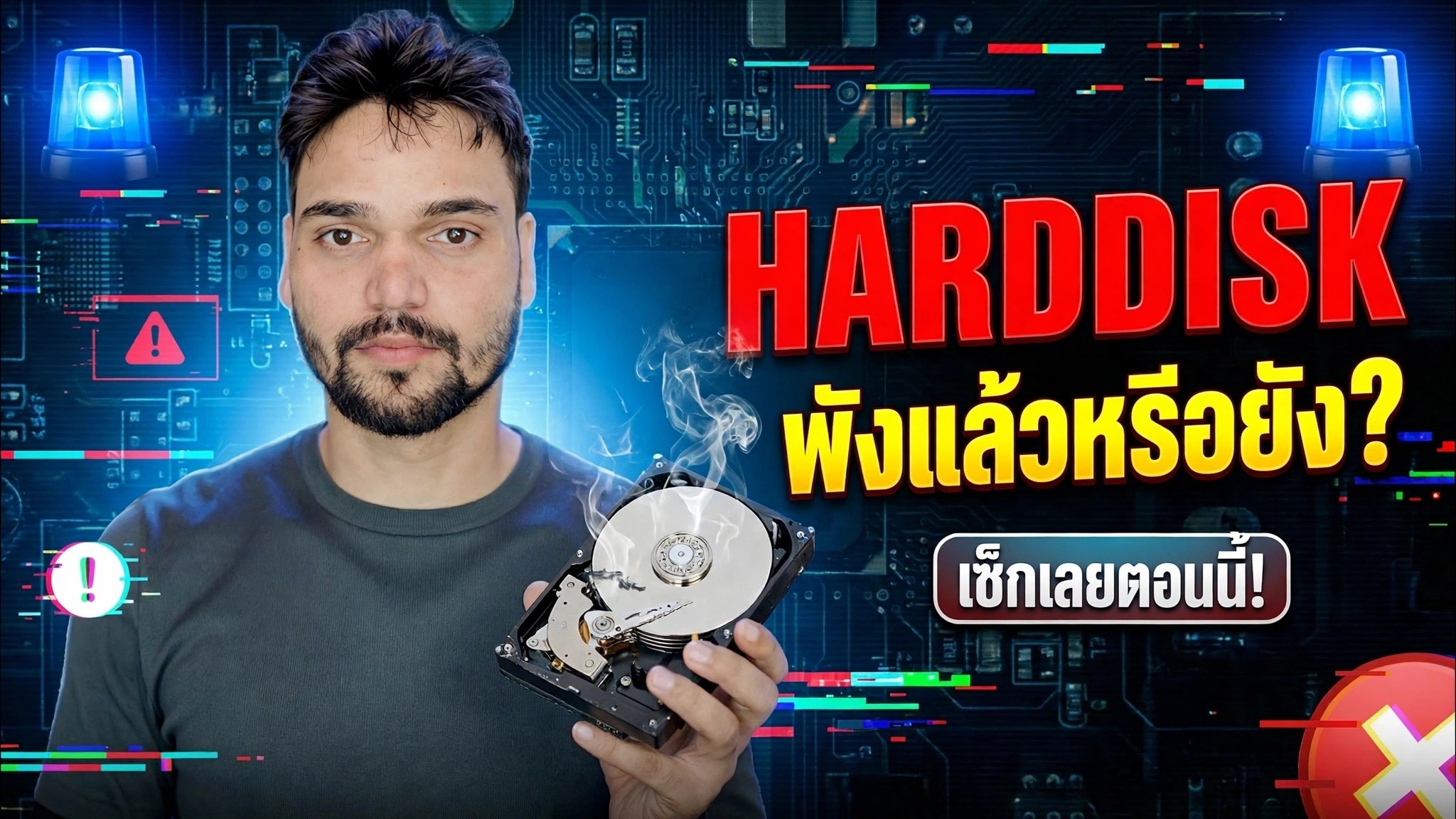
เสียงคลิกเป็นจังหวะจากฮาร์ดดิสก์ไดรฟ์มีความหมายทางกลไกเฉพาะ ภายในไดรฟ์ หัวอ่านและเขียนจะลอยอยู่เหนือจานที่หมุนอยู่และอ่านข้อมูล เมื่อส่วนหัวเสียหายหรือไม่สามารถอ่านข้อมูลการเริ่มต้นของไดรฟ์ได้ แขนศีรษะจะกลับเข้าสู่ตำแหน่งที่เหลือแล้วลองอีกครั้ง - การคลิกนั้นคือการคลิกที่คุณได้ยิน ซ้ำแล้วซ้ำเล่า รายงานของฟอรัมเกี่ยวกับฮาร์ดแวร์และผู้เชี่ยวชาญด้านการกู้คืนของ Tom เช่น PITS Data Recovery อธิบายรูปแบบเดียวกันทุกครั้ง: การคลิกซ้ำๆ รวมถึงการค้าง การบูตที่ล้มเหลว หรือไดรฟ์ที่หายไปจาก BIOS เนื่องจากข้อผิดพลาดเกิดขึ้นทางกายภาพ ไม่มีเครื่องมือการตั้งค่า สแกน หรือซ่อมแซม Windows ใดที่สามารถแก้ไขได้ และสัญชาตญาณทั่วไปในการรีบูตและทดสอบต่อคือสิ่งที่ทำลายข้อมูลที่เหลืออยู่ คู่มือนี้จึงมีลำดับที่แตกต่างจากคู่มือการแก้ไขทั่วไป: หยุดความเสียหายก่อน ปกป้องข้อมูลเป็นอันดับสอง จากนั้นจึงตัดสินใจเปลี่ยนหรือกู้คืนเท่านั้น
X เสียงคลิกเป็นจังหวะใหม่จากไดรฟ์เมื่อสตาร์ทหรือระหว่างการใช้งาน - ไม่ใช่เสียงคลิกเบาๆ เพียงครั้งเดียวของการสตาร์ทปกติ
X Windows ค้าง ทำงานช้ามาก หรือไม่สามารถบู๊ตจากไดรฟ์นี้ได้
X ไดรฟ์ไม่ปรากฏในการตั้งค่า BIOS หรือในการจัดการดิสก์เลย
X ข้อความหน้าจอบู๊ต: "ไม่พบอุปกรณ์ที่สามารถบู๊ตได้" เมื่อนี่คือไดรฟ์ระบบ
คลิกแห่งความตาย ชุดส่วนหัวไม่สามารถอ่านและรีเซ็ตได้ครั้งแล้วครั้งเล่า ถือว่าทุกนาทีที่ใช้พลังงานเพิ่มเป็นความเสี่ยงต่อข้อมูล
ลายนิ้วมือของปัญหานี้: การคลิกเป็นสิ่งใหม่ เป็นจังหวะ และเกิดขึ้นซ้ำๆ และมาถึงพร้อมกับค้าง การบู๊ตล้มเหลว หรือไดรฟ์หายไป
ปิดไดรฟ์ทันทีและหยุดลองใหม่ ⭐
นี่เป็นขั้นตอนที่สำคัญที่สุดในคู่มือนี้ และเป็นขั้นตอนเดียวที่ยังสามารถบันทึกข้อมูลของคุณได้ การคลิกไดรฟ์จะแย่ลงทุกครั้งที่เปิดเครื่อง
- ปิดพีซีทันที หาก Windows ค้าง ให้กดปุ่มเปิด/ปิดค้างไว้จนกว่าเครื่องจะปิด อย่ารอการปิดระบบอย่างสง่างามในขณะที่หัวแตกอยู่ตลอดเวลา
- ถอดปลั๊กพีซีหรือปิดแหล่งจ่ายไฟ เพื่อไม่ให้ไดรฟ์หมุนอีกครั้งโดยไม่ได้ตั้งใจ สำหรับไดรฟ์ภายนอก ให้ดึง USB และสายไฟออก
- ทำความเข้าใจว่าเหตุใดจึงสำคัญ: หากส่วนหัวเสียหาย การเปิดเครื่องทุกครั้งจะลากส่วนหัวเหล่านั้นข้ามจานอีกครั้ง รอยขีดข่วนของแผ่นเสียงเป็นแบบถาวร - ข้อมูลภายใต้รอยขีดข่วนไม่สามารถกู้คืนได้โดยใครก็ตาม ไม่ว่าราคาใดก็ตาม ผู้เชี่ยวชาญด้านการกู้คืนรายงานอย่างสม่ำเสมอว่าไดรฟ์มาถึงในสภาพที่แย่ลง เนื่องจากเจ้าของมักรีบูตเครื่องเพื่อ "ลองอีกครั้ง"
- อย่ารีสตาร์ทต่อไปเพื่อตรวจสอบว่า "ใช้งานได้ในเวลานี้" หรือไม่ การคลิกไดรฟ์ที่บู๊ตอีกครั้งจะไม่หาย มันเป็นการเตือนคุณ และหากคุณได้รับ Lucky Boot หนึ่งอัน การดำเนินการที่ถูกต้องเพียงอย่างเดียวคือการคัดลอกไฟล์ที่สำคัญที่สุดออกก่อน เล็กที่สุดและมีค่าที่สุดก่อน โดยไม่ต้องติดตั้งหรือสแกนอะไรเลย
- จดสิ่งที่อยู่ในไดรฟ์ก่อนที่คุณจะสัมผัสสิ่งอื่นๆ เช่น รูปภาพ เอกสารทางธุรกิจ ไฟล์โครงการ รายการดังกล่าวจะตัดสินว่า Fix 5 เป็นการกู้คืนในห้องปฏิบัติการหรือการเปลี่ยนไดรฟ์แบบธรรมดา
อย่าเรียกใช้ CHKDSK สแกนหรือซ่อมแซมซอฟต์แวร์
คู่มือไดรฟ์ส่วนใหญ่บอกให้คุณสแกนและซ่อมแซม ในไดรฟ์แบบคลิกคำแนะนำนั้นเป็นอันตราย เนื่องจากเครื่องมือแต่ละอย่างถือว่าฮาร์ดแวร์มีสุขภาพที่ดี
- อย่ารัน
chkdsk /rหรือchkdsk /fการสแกนพื้นผิวบังคับให้ส่วนหัวที่ล้มเหลวอ่านและเขียนทุกส่วน รวมถึงพื้นที่ที่เสียหายเป็นเวลาหลายชั่วโมง บนไดรฟ์ที่กำลังจะตายทางกลไกนั้น ปริมาณงานสามารถเป็นทางผ่านที่ทำให้เสร็จสิ้นได้ - อย่าเรียกใช้การวินิจฉัยที่ยาวนานของผู้ผลิตไดรฟ์ เครื่องมือ "ซ่อมแซม" เซกเตอร์เสีย หรือสแกนการกู้คืนข้อมูลฟรีบนตัวไดรฟ์แบบคลิก ทั้งหมดจำเป็นต้องอ่านอย่างต่อเนื่องจากฮาร์ดแวร์ที่เสียหาย
- อย่าปล่อยให้ความพยายามซ่อมแซม Windows ทำงานขณะบูต หาก Windows เสนอให้ตรวจสอบดิสก์เมื่อเริ่มต้นระบบ ให้ข้ามไปในขณะที่ไดรฟ์คลิก
- จำลำดับการปกป้องข้อมูล: ไดรฟ์ที่ได้รับความเสียหายทางตรรกะเท่านั้น (ระบบไฟล์เสียหาย ไฟล์ที่ถูกลบ) สามารถสแกนได้อย่างปลอดภัย ไดรฟ์ที่คลิกทางกายภาพไม่สามารถทำได้ เสียงคือสิ่งที่แยกทั้งสองกรณีออกจากกัน
อย่าแช่แข็ง แตะ เขย่า หรือเปิดไดรฟ์
ตำนานฟอรัมเก่ายังคงแพร่สะพัดสำหรับข้อผิดพลาดนี้ แต่ละวิธีทำให้การฟื้นตัวยากขึ้นหรือเป็นไปไม่ได้ ดังนั้นคู่มือนี้จึงตั้งชื่อให้ชัดเจน แทนที่จะปล่อยให้เป็นการทดลองที่น่าดึงดูด
- เคล็ดลับช่องแช่แข็ง: การใส่ไดรฟ์ในช่องแช่แข็งไม่สามารถซ่อมแซมส่วนประกอบส่วนหัวที่เสียหายได้ เมื่อไดรฟ์เย็นกลับเข้าสู่อากาศอุ่น การควบแน่นจะเกิดขึ้นภายในและบนจาน เพิ่มความเสียหายจากความชื้นให้กับความเสียหายทางกล ไม่ได้นำเสนอที่นี่เพื่อเป็นการแก้ไขเนื่องจากไม่ใช่อย่างใดอย่างหนึ่ง
- การแตะหรือเขย่า: การกระแทกไดรฟ์อาจทำให้หัวที่ติดหรือเสียหายสามารถเซาะพื้นผิวของจานได้ ข้อผิดพลาดที่ห้องปฏิบัติการอาจแก้ไขได้นั้นไม่สามารถกู้คืนได้
- การเปิดไดรฟ์: ฮาร์ดไดรฟ์ถูกประกอบขึ้นในห้องปลอดเชื้อ เนื่องจากแม้แต่ฝุ่นในครัวเรือนยังมีขนาดใหญ่มากเมื่อเทียบกับช่องว่างระหว่างส่วนหัวและแผ่นเสียง การเปิดฝาที่โต๊ะจะทำให้จานปนเปื้อนและทำให้การรับประกันเป็นโมฆะ การเปลี่ยนหัวเป็นงานคลีนรูมกับชิ้นส่วนของผู้บริจาค ไม่ใช่การซ่อมแซมบ้าน
- หากทิปสัญญาว่าจะฟื้นฟูการคลิกไดรฟ์ที่บ้านได้ภายในไม่กี่นาที ให้ถือว่าทิปนั้นเป็นสัญญาณเตือนเกี่ยวกับแหล่งที่มา ไม่ใช่ทางลัด ไม่มีซอฟต์แวร์หรือโปรแกรมแก้ไขครัวสำหรับหัวแตก
ข้อยกเว้นสั้นๆ ประการหนึ่ง: ตรวจสอบสายเคเบิลหนึ่งครั้ง
มีการตรวจสอบฮาร์ดแวร์เพียงครั้งเดียวซึ่งคุ้มค่ากับการเปิดเครื่องสั้นๆ เพียงครั้งเดียว เนื่องจากการเชื่อมต่อที่ขาดหายไปหรือหลวมอาจทำให้ไดรฟ์ที่มีสภาพการทำงานไม่ดีได้ ทำเพียงครั้งเดียวสั้นๆ และหยุดทันทีที่คลิกดำเนินการต่อ
- เมื่อถอดปลั๊กพีซีแล้ว ให้เปิดเคส (เดสก์ท็อป) และตรวจสอบสายเคเบิลสองเส้นของไดรฟ์: สายเคเบิลข้อมูล SATA แบบกว้างไปยังเมนบอร์ดและสายไฟ SATA จากแหล่งจ่ายไฟ ติดตั้งปลายทั้งสองข้างให้แน่น และหากมีสายข้อมูล SATA สำรองและขั้วต่อจ่ายไฟอื่น ให้สลับสายเหล่านั้น
- สำหรับไดรฟ์ขนาด 2.5 นิ้วในกล่อง USB หรือด็อค ให้ลองใช้สายเคเบิลดั้งเดิมและพอร์ต USB ด้านหลังโดยตรง - พลังงาน USB ที่อ่อนอาจทำให้เกิดการพยายามหมุนซ้ำหลายครั้ง
- เปิดเครื่องหนึ่งครั้งแล้วฟัง หากการคลิกหายไปและตรวจพบไดรฟ์ตามปกติ แสดงว่าการเชื่อมต่อเกิดข้อผิดพลาด ในกรณีนี้ ให้คัดลอกข้อมูลสำคัญของคุณไปยังไดรฟ์อื่นก่อน จากนั้นจึงตรวจสอบสภาพของไดรฟ์อย่างถูกต้องก่อนที่จะเชื่อถืออีกครั้ง
- หากเสียงคลิกยังคงดำเนินต่อไปด้วยสายเคเบิลที่ทราบว่าใช้งานได้ดีและกำลังไฟแรง ให้หยุด ข้อบกพร่องอยู่ภายในไดรฟ์ ปิดเครื่องและไปที่ Fix 5 - อย่าทำการทดสอบนี้ซ้ำ
ตัดสินใจ: การฟื้นฟูอย่างมืออาชีพหรือการเปลี่ยนทดแทนโดยตรง
เมื่อปิดไดรฟ์อย่างปลอดภัยและตรวจสอบสายเคเบิลเสร็จแล้ว จะมีผลลัพธ์ที่ตรงไปตรงมาเพียงสองประการเท่านั้น การเลือกระหว่างพวกเขาขึ้นอยู่กับคำถามเดียว: ข้อมูลในไดรฟ์นี้มีความสำคัญหรือไม่
- หากข้อมูลมีความสำคัญ (ภาพถ่ายครอบครัว บันทึกทางธุรกิจ ทำงานโดยไม่มีการสำรองข้อมูล): ส่งไดรฟ์ไปยังห้องปฏิบัติการกู้คืนข้อมูลระดับมืออาชีพที่มีห้องปลอดเชื้อ อธิบายว่าไดรฟ์คลิกและคุณได้ปิดไดรฟ์แล้ว อย่าจัดส่งไดรฟ์ดังกล่าวหลังจากการทดลองที่บ้านเป็นเวลาหลายสัปดาห์ ห้องปฏิบัติการที่ดีจะประเมินก่อนและเสนอราคาก่อนที่จะดำเนินการฟื้นฟู และจะเปลี่ยนส่วนประกอบส่วนหัวด้วยชิ้นส่วนของผู้บริจาคที่เข้ากันเพื่ออ่านจานหนึ่งครั้ง สู่การขับเคลื่อนที่ดี
- รับใบเสนอราคาก่อนตัดสินใจ และเปรียบเทียบอย่างตรงไปตรงมาว่าข้อมูลใดมีค่าสำหรับคุณ การนำห้องคลีนรูมกลับมาใช้ใหม่เป็นงานที่ต้องใช้ทักษะและคิดราคาตามนั้น สำหรับข้อมูลที่มีอยู่ในที่อื่น การแทนที่เป็นทางเลือกที่สมเหตุสมผล
- หากข้อมูลไม่สำคัญหรือสำรองข้อมูลไว้เต็มแล้ว ให้เปลี่ยนไดรฟ์ ไดรฟ์แบบคลิกไม่เคยได้รับการซ่อมแซมเพื่อนำกลับมาใช้ใหม่ ไม่ใช่โดยซอฟต์แวร์ ไม่ใช่โดยร้านค้าในพื้นที่ที่เปลี่ยนแผงวงจร ติดตั้งไดรฟ์ใหม่ (SSD หากพีซีรองรับ) ติดตั้ง Windows ใหม่หรือกู้คืนข้อมูลสำรองของคุณ และรีไซเคิลไดรฟ์ที่เสีย
- หากไดรฟ์ยังอยู่ภายใต้การรับประกัน ให้ขอรับการเปลี่ยนทดแทนจากผู้ผลิตสำหรับไดรฟ์นั้นเอง - โปรดทราบว่าการรับประกันจะครอบคลุมถึงฮาร์ดแวร์ ไม่ใช่ข้อมูลในฮาร์ดแวร์ ดังนั้น การตัดสินใจในการกู้คืนข้างต้นยังคงมาก่อน
- หลังจากนั้น ให้ตั้งค่าการสำรองข้อมูลที่ไม่มีอยู่ทำให้เกิดความเครียด: ไดรฟ์ภายนอกหรือสำเนาคลาวด์ของโฟลเดอร์สำคัญ ดังนั้นความล้มเหลวของไดรฟ์ครั้งถัดไปถือเป็นความไม่สะดวก ไม่ใช่เหตุฉุกเฉิน
ซอฟต์แวร์ที่จำเป็น
โดยเจตนา ไม่แนะนำให้ใช้ซอฟต์แวร์กู้คืนหรือซ่อมแซมสำหรับการคลิกไดรฟ์ การใช้ซอฟต์แวร์ป้องกันหัวที่เสียหายคือหนึ่งในการดำเนินการที่คู่มือนี้เตือน เครื่องมือที่อยู่ในเรื่องราวนี้มีไว้เพื่อใช้ในภายหลัง: การวินิจฉัยอย่างเป็นทางการของผู้ผลิตไดรฟ์ (เช่น SeaTools หรือ WD Dashboard) เป็นวิธีที่ถูกต้องในการตรวจสอบไดรฟ์ทดแทนที่มีสภาพดีหรือไดรฟ์ที่สองในพีซีเครื่องเดียวกัน และเครื่องมือสำรองไฟล์ตามปกติคือสิ่งที่ปกป้องคุณในครั้งต่อไป หากข้อมูลของคุณมีความสำคัญ ขั้นตอน "ซอฟต์แวร์" จะถูกข้ามไปโดยสิ้นเชิง และไดรฟ์จะถูกส่งไปยังห้องปฏิบัติการการกู้คืนโดยไม่มีใครแตะต้อง
การแก้ไขพีซีเพิ่มเติมเกี่ยวกับ Technical Anshu
ทุกสัปดาห์: ปัญหา Windows เครื่องมือที่ซ่อนอยู่ และคำแนะนำการตั้งค่าฉบับเต็ม อธิบายทีละขั้นตอน
Subscribe on YouTubeRelated Video
วิดีโอที่เกี่ยวข้อง (ไม่ใช่การแก้ไขสำหรับปัญหาที่แน่นอนนี้): แสดงวิธีทดสอบว่าฮาร์ดดิสก์มีข้อบกพร่องบนไดรฟ์ที่ยังคงตอบสนองหรือไม่ - มีประโยชน์สำหรับไดรฟ์ที่สองที่ดีหรือไดรฟ์ทดแทน ไม่ใช่สำหรับการสแกนไดรฟ์แบบคลิก - ดู: Hard Disk Kharab Hai Ya Nahi? อธิบายวิธีการทดสอบ HDD แบบสมบูรณ์แล้ว
Frequently Asked Questions
คลิกแห่งความตายในฮาร์ดไดรฟ์คืออะไร?
เป็นเสียงของชุดหัวอ่านและเขียนที่ไม่สามารถอ่านไดรฟ์ซ้ำแล้วซ้ำเล่าและดีดกลับไปยังตำแหน่งที่เหลือเพื่อลองอีกครั้ง จังหวะการคลิก-คลิก-หยุดชั่วคราวหมายความว่าไดรฟ์ไม่สามารถอ่านข้อมูลการเริ่มต้นระบบของตัวเองได้ ซึ่งเป็นความล้มเหลวทางกลไกภายในไดรฟ์ที่ปิดสนิท ไม่ใช่ข้อผิดพลาดของ Windows หรือซอฟต์แวร์ การเปิดเครื่องเพิ่มเติมทุกครั้งอาจเสี่ยงที่หัวที่เสียหายจะขีดข่วนจาน ดังนั้นควรปิดไดรฟ์และปล่อยทิ้งไว้
ฉันสามารถกู้คืนข้อมูลจากฮาร์ดไดรฟ์แบบคลิกได้หรือไม่
ในกรณีส่วนใหญ่ไม่มี ซอฟต์แวร์กู้คืนข้อมูลจำเป็นต้องมีไดรฟ์ที่ยังคงหมุนได้ ตรวจพบ และสามารถอ่านได้ - ไดรฟ์แบบคลิกมักจะล้มเหลวทั้งสามประการ การสแกนซอฟต์แวร์ยังบังคับให้ส่วนหัวที่เสียหายยังคงทำงานต่อไป ซึ่งสามารถเปลี่ยนไดรฟ์ที่กู้คืนได้ให้เป็นไดรฟ์ที่ไม่สามารถกู้คืนได้ หากข้อมูลมีความสำคัญ ไดรฟ์จำเป็นต้องมีห้องปฏิบัติการกู้คืนห้องคลีนรูมแบบมืออาชีพ ซึ่งสามารถเปลี่ยนส่วนประกอบส่วนหัวด้วยชิ้นส่วนของผู้บริจาคได้ หากข้อมูลไม่สำคัญ การเปลี่ยนไดรฟ์คือคำตอบที่ถูกต้องและถูกที่สุด
การใส่ฮาร์ดไดรฟแบบคลิกในช่องแช่แข็งจะแก้ปัญหาได้หรือไม่
ไม่ เคล็ดลับช่องแช่แข็งถือเป็นตำนานของข้อผิดพลาดนี้ ไดรฟ์แบบคลิกมีส่วนประกอบส่วนหัวที่เสียหาย และการแข็งตัวไม่สามารถซ่อมแซมได้ การควบแน่นจะเกิดขึ้นบนจานเมื่อไดรฟ์เย็นพบกับอากาศอุ่น ซึ่งจะเพิ่มความเสียหายจากความชื้นนอกเหนือจากความเสียหายทางกล คำแนะนำในการกู้คืนโดยมืออาชีพมีความสอดคล้องกันในประเด็นนี้: ห้ามแช่แข็ง แตะ เขย่า หรือเปิดไดรฟ์แบบคลิก
ฉันควรรัน CHKDSK บนฮาร์ดไดรฟ์แบบคลิกหรือไม่
ไม่ CHKDSK เป็นเครื่องมือซ่อมแซมระบบไฟล์สำหรับไดรฟ์ที่มีสภาพทางกลไกที่ดี ในการคลิกไดรฟ์ ระบบจะบังคับให้อ่านและเขียนข้อมูลเป็นเวลานานและหนักหน่วงในพื้นที่ที่เสียหาย ซึ่งจะเน้นไปที่ส่วนหัวที่ล้มเหลว และสามารถทำลายข้อมูลที่ห้องปฏิบัติการกู้คืนอาจอ่านได้ เช่นเดียวกับการสแกนพื้นผิว เครื่องมือซ่อมแซมเซกเตอร์เสีย และการพยายามรีบูตซ้ำหลายครั้ง ปิดเครื่องก่อน ตัดสินใจว่าข้อมูลมีความสำคัญหรือไม่ จากนั้นจึงดำเนินการเท่านั้น
ไดรฟ์ของฉันคลิกหนึ่งครั้งหรือสองครั้งจากนั้นก็ทำงานได้ตามปกติ มันล้มเหลวเหรอ?
การคลิกเบาๆ เพียงครั้งเดียวระหว่างการเปิดเครื่องหรือการปิดเครื่องอาจทำให้หัวหยุดได้ตามปกติ สัญญาณเตือนคือการคลิกซ้ำเป็นจังหวะใหม่ระหว่างการใช้งานหรือเมื่อเริ่มต้นระบบ โดยเฉพาะอย่างยิ่งเมื่อเกิดการค้าง การเข้าถึงไฟล์ช้ามาก ไดรฟ์หายไปจากการจัดการดิสก์ หรือ Windows ไม่สามารถบูตได้ หากคุณได้ยินรูปแบบนั้น ให้ปฏิบัติอย่างจริงจัง: สำรองข้อมูลทุกสิ่งที่สำคัญไปยังไดรฟ์อื่นทันทีในขณะที่ไดรฟ์ยังคงตอบสนอง และวางแผนการเปลี่ยน