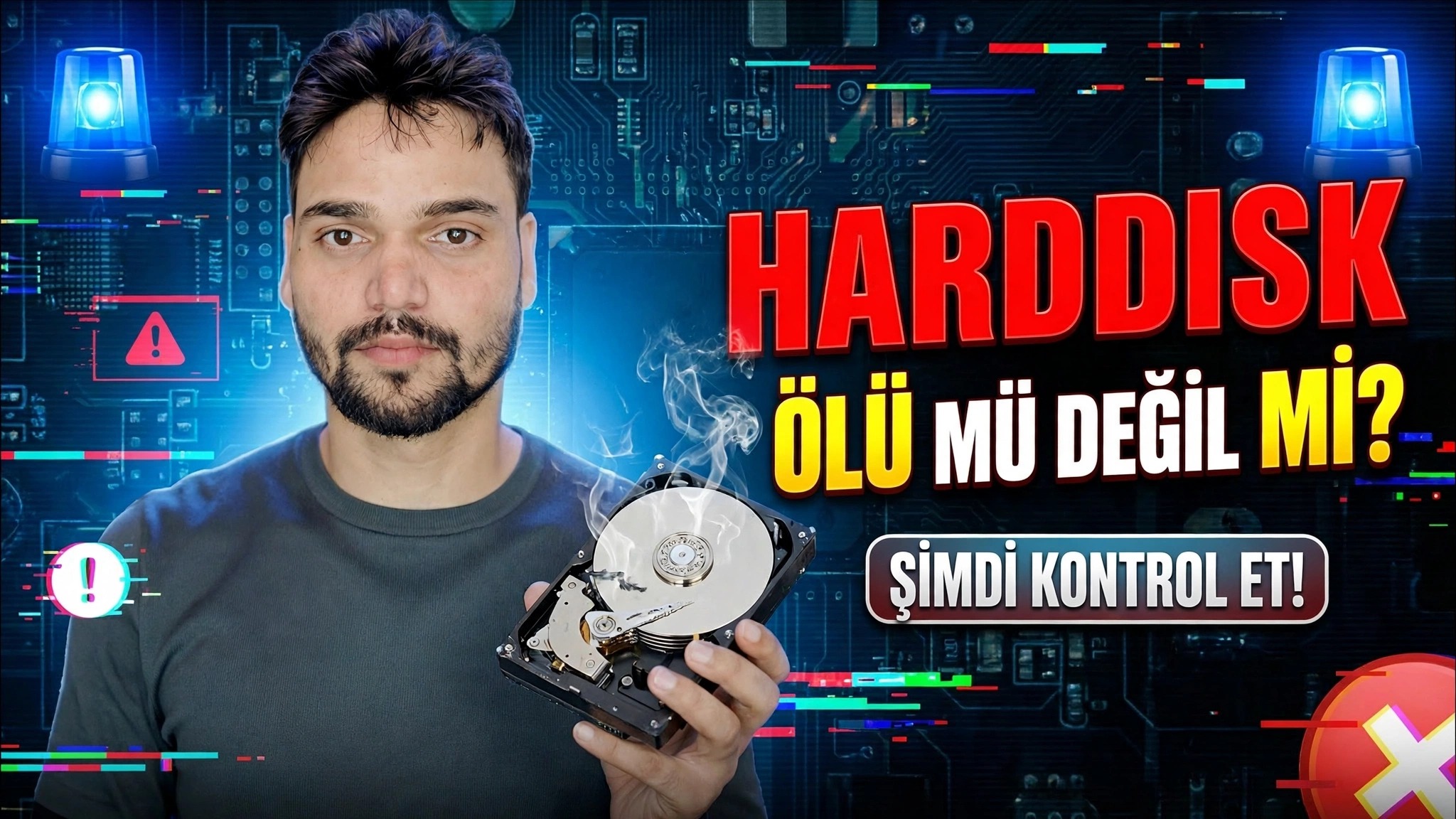
Sabit disk sürücüsünden gelen ritmik tıklama sesinin belirli bir mekanik anlamı vardır. Sürücünün içindeki okuma ve yazma kafaları dönen plakaların üzerinde uçarak verileri okur. Kafalar hasar gördüğünde veya sürücünün kendi başlatma bilgilerini okuyamadığı zaman, kafa kolu dinlenme konumuna geri döner ve tekrar dener; bu çıt sesi, defalarca tekrarlanan, duyduğunuz tıklamadır. Tom'un Donanımı hakkındaki forum raporları ve PITS Veri Kurtarma gibi kurtarma uzmanları her seferinde aynı modeli açıklıyor: yeni tekrarlanan tıklamalar, ayrıca donma, başarısız önyükleme veya BIOS'tan kaybolan bir sürücü. Arıza fiziksel olduğu için hiçbir Windows ayarı, tarama veya onarım aracı sorunu düzeltemez ve kalan verileri yok eden şey de tam olarak yeniden başlatmaya ve test etmeye devam etme yönündeki ortak içgüdüdür. Bu nedenle bu kılavuz, normal düzeltme kılavuzundan farklı şekilde sıralanmıştır: önce hasarı durdurun, ikinci olarak verileri koruyun ve ancak bundan sonra değiştirme veya kurtarma kararını verin.
X Başlangıçta veya kullanım sırasında sürücüden gelen yeni, ritmik bir tıklama sesi; normal bir başlatmanın tek yumuşak tıklaması değil
X Windows donuyor, aşırı yavaş çalışıyor veya bu sürücüden önyükleme yapamıyor
X Sürücü, BIOS kurulumunda veya Disk Yönetiminde hiç görünmüyor
X Önyükleme ekranı mesajı: Bu sistem sürücüsü olduğunda "Önyüklenebilir aygıt bulunamadı"
CLICK OF DEATH Kafa aksamı tekrar tekrar okuyamıyor ve sıfırlanamıyor. Fazladan harcanan her dakikayı veriler için bir risk olarak değerlendirin.
Bu sorunun parmak izi: tıklama yeni, ritmik ve tekrarlanıyor ve donma, başarısız bir önyükleme veya eksik bir sürücüyle birlikte geliyor.
Sürücüyü Hemen Kapatın ve Yeniden Denemeyi Durdurun ⭐
Bu, kılavuzdaki en önemli adımdır ve verilerinizi hâlâ kaydedebilecek tek adımdır. Tıklayan bir sürücü her açıldığında daha da kötüleşir.
- Şimdi bilgisayarı kapatın. Windows donmuşsa makine kapanana kadar güç düğmesini basılı tutun. Kafalar çatırdamaya devam ederken zarif bir kapanmayı beklemeyin.
- Sürücünün kazara tekrar çalışmaması için bilgisayarın fişini çekin veya güç kaynağını kapatın. Harici sürücü için USB ve güç kablolarını çıkarın.
- Bunun neden önemli olduğunu anlayın: Kafalar hasar görürse, her açılışta onları yeniden tablaların üzerinden sürüklersiniz. Plaka çizikleri kalıcıdır; çizik altındaki veriler ne pahasına olursa olsun kimse tarafından kurtarılamaz. Kurtarma uzmanları, sürücülerin "bir kez daha denemek" için yeniden başlatmaya devam etmeleri nedeniyle sürücülerin daha kötü durumda olduğunu sürekli olarak bildirmektedir.
- "Bu sefer çalışıp çalışmadığını" kontrol etmek için yeniden başlatmaya devam etmeyin. Bir kez daha önyükleme yapan tıklama sürücüsü iyileştirilmez; size bir uyarı veriyor ve eğer o şanslı önyüklemeyi yaparsanız, tek doğru eylem, hiçbir şey yüklemeden veya taramadan önce en önemli dosyaları, en küçük ve en değerli dosyaları ilk önce kopyalamaktır.
- Başka bir şeye dokunmadan önce sürücüde ne olduğunu yazın: fotoğraflar, iş belgeleri, proje dosyaları. Bu liste, Düzeltme 5'in bir laboratuvar kurtarma mı yoksa basit bir sürücü değiştirme mi olacağına karar verir.
CHKDSK'yi Çalıştırmayın, Tarama Yapmayın veya Yazılımı Onarmayın
Çoğu sürücü kılavuzu taramanızı ve onarmanızı söyler. Tıklayan bir sürücüde bu tavsiye zararlıdır, çünkü bu araçların her biri donanımın sağlıklı olduğunu varsayar.
chkdsk /rveyachkdsk /fçalıştırmayın. Yüzey taraması, arızalı kafaları, hasarlı alanlar da dahil olmak üzere her sektörü saatlerce okumaya ve yazmaya zorlar. Mekanik olarak ölmekte olan bir sürücüde bu iş yükü, onu bitiren geçiş olabilir.- Sürücü üreticisinin uzun teşhisini, bozuk sektör "onarım" aracını veya tıklanan sürücünün kendisinde ücretsiz veri kurtarma taramasını çalıştırmayın. Hepsinin hasarlı donanımdan sürekli okumaya ihtiyacı var.
- Windows onarım denemelerinin önyükleme sırasında çalıştırılmasına izin vermeyin. Windows başlangıçta diski kontrol etmeyi teklif ederse, sürücü tıklarken bunu atlayın.
- Verileri koruyan sırayı unutmayın: Yalnızca mantıksal olarak hasar görmüş bir sürücü (bozuk dosya sistemi, silinmiş dosyalar) güvenli bir şekilde taranabilir. Fiziksel olarak tıklayan bir sürücü bunu yapamaz. İki durumu ayıran şey sestir.
Sürücüyü Dondurmayın, Dokunmayın, Sallamayın veya AÇMAYIN
Eski forum efsaneleri hala tam da bu hatayla ilgili olarak ortalıkta dolaşıyor. Her biri iyileşmeyi zorlaştırıyor veya imkansız hale getiriyor; bu nedenle bu kılavuz, onları baştan çıkarıcı deneyler olarak bırakmak yerine açıkça adlandırıyor.
- Dondurucu numarası: sürücüyü dondurucuya koymak, hasarlı kafa düzeneğini onarmaz. Soğuk tahrik tekrar sıcak havaya döndüğünde, plakaların içinde ve üzerinde yoğuşma oluşur ve mekanik hasara nem hasarı eklenir. Burada bir düzeltme olarak sunulmuyor çünkü bir düzeltme değil.
- Dokunma veya sallama: sürücüye vurmak, sıkışmış veya hasar görmüş kafaların tabla yüzeyinde oyulmasına neden olabilir. Laboratuvarın çözebileceği bir hata, kurtarılamaz hale gelir.
- Sürücüyü açma: sabit diskler temiz oda koşullarında monte edilir, çünkü evdeki toz parçacıkları bile kafa ile tabla arasındaki boşluğa kıyasla çok büyüktür. Kapağın masada açılması plakaların kirlenmesine neden olur ve her türlü garantiyi geçersiz kılar. Kafa değişimi, evde yapılan bir onarım değil, donör parçalarıyla yapılan temiz oda işidir.
- Bir ipucu, evdeki tıklama sürücüsünü birkaç dakika içinde yeniden canlandırmayı vaat ediyorsa, bunu bir kısayol olarak değil, kaynak hakkında bir uyarı işareti olarak değerlendirin. Kırık kafalar için herhangi bir yazılım veya mutfak düzeltmesi yoktur.
Kısa Bir İstisna: Kabloyu Bir Kez Kontrol Edin
Tek bir kısa açma işlemine değecek tam olarak tek bir donanım kontrolü vardır, çünkü yetersiz veya gevşek bir bağlantı, sağlıklı bir sürücünün kötü davranmasına neden olabilir. Bunu bir kez yapın, kısaca yapın ve tıklatarak devam ettiğiniz anı durdurun.
- Bilgisayar fişe takılı değilken kasayı (masaüstü) açın ve sürücünün iki kablosunu kontrol edin: anakarta giden geniş SATA veri kablosu ve güç kaynağından gelen SATA güç kablosu. Her iki ucu da sıkıca yeniden yerleştirin ve yedek bir SATA veri kablosu ve farklı bir güç konektörü varsa bunları değiştirin.
- USB muhafazasındaki veya bağlantı istasyonundaki 2,5 inçlik sürücü için, orijinal kablosunu ve doğrudan arka USB bağlantı noktasını bir kez deneyin; zayıf USB gücü, tekrarlanan döndürme girişimlerine neden olabilir.
- Bir kez açın ve dinleyin. Tıklama sesi kaybolursa ve sürücü normal şekilde algılanırsa, bağlantıda sorun var demektir: bu durumda, yine de önemli verilerinizi farklı bir sürücüye kopyalayın, ardından sürücüye tekrar güvenmeden önce sürücünün sağlığını doğru şekilde kontrol edin.
- Çalıştığı bilinen bir kablo ve kesintisiz güç varken tıklama devam ediyorsa durun. Arıza sürücünün içindedir. Gücü kapatın ve Düzeltme 5'e gidin; bu testi tekrarlamayın.
Karar Verin: Profesyonel Kurtarma veya Doğrudan Değiştirme
Sürücü güvenli bir şekilde kapatıldıktan ve kablo kontrolü yapıldıktan sonra yalnızca iki dürüst sonuç vardır. Aralarında seçim yapmak tek bir soruya bağlıdır: Bu sürücüdeki veriler önemli mi?
- Veriler önemliyse (aile fotoğrafları, iş kayıtları, yedeklemesiz çalışma): sürücüyü temiz odası olan profesyonel bir veri kurtarma laboratuvarına gönderin. Sürücünün tık sesi çıkardığını ve kapattığınızı açıklayın; haftalarca evde yapılan deneylerden sonra onu göndermeyin. İyi laboratuvarlar, kurtarma çalışmasından önce ilk önce değerlendirme yapar ve fiyat teklifi verir ve sağlıklı bir sürüş için plakaları bir kez okumak için kafa düzeneğini eşleşen donör parçalarıyla değiştirirler.
- Karar vermeden önce teklifi alın ve bunu verilerin sizin için değeriyle dürüstçe karşılaştırın. Temiz oda kurtarma, beceri gerektiren bir iştir ve buna göre fiyatlandırılır; başka bir yerde bulunan veriler için değiştirme mantıklı bir seçimdir.
- Veriler önemli değilse veya tamamen yedeklenmişse: sürücüyü değiştirin. Tıklayan bir sürücü asla yeniden kullanım için onarılmaz; ne yazılımla ne de yerel bir mağazanın devre kartını değiştirmesiyle. Yeni bir sürücü takın (PC destekliyorsa bir SSD), Windows'u yeniden yükleyin veya yedeklemenizi geri yükleyin ve ölü sürücüyü geri dönüştürün.
- Sürücü hala garanti kapsamındaysa, üreticiden sürücünün değiştirilmesini talep edin; garantinin donanımı kapsadığını, içindeki verileri asla kapsamadığını unutmayın; bu nedenle yukarıdaki kurtarma kararı yine de önce gelir.
- Daha sonra, yokluğu bu durumu strese sokan yedeği ayarlayın: harici bir sürücü veya önemli klasörlerin bulut kopyası, böylece bir sonraki sürücü arızası acil bir durum değil, bir rahatsızlık olur.
Gerekli Yazılım
Tıklayan bir sürücü için kasıtlı olarak herhangi bir kurtarma veya onarım yazılımı önerilmez; yazılımın hasarlı kafalara karşı çalıştırılması bu kılavuzun uyardığı eylemlerden biridir. Bu hikayede yer alan araçlar daha sonra içindir: Disk üreticisinin resmi tanılaması (örneğin SeaTools veya WD Dashboard), sağlıklı bir yedek sürücüyü veya aynı bilgisayardaki ikinci bir sürücüyü kontrol etmenin doğru yoludur ve normal bir dosya yedekleme aracı, bir dahaki sefere sizi koruyan şeydir. Verileriniz önemliyse "yazılım" adımı tamamen atlanır ve sürücü, dokunulmadan bir kurtarma laboratuvarına gönderilir.
Teknik Anshu'da Daha Fazla PC Düzeltmesi
Her hafta: Windows sorunları, gizli araçlar ve tam kurulum kılavuzları adım adım açıklanıyor.
Subscribe on YouTubeRelated Video
İlgili video (bu sorunun çözümü değil): Hala yanıt veren bir sürücüdeki sabit diskin arızalı olup olmadığının nasıl test edileceğini gösterir - sağlıklı bir ikinci sürücü veya yedek sürücü için kullanışlıdır, tık sesi çıkaran sürücüyü taramak için değil - izleyin: Sabit Disk Kharab Hai Ya Nahi? HDD Testinin Tam Yöntemi Açıklaması
Frequently Asked Questions
Sabit diskteki ölüm tıklaması nedir?
Bu, okuma ve yazma kafası düzeneğinin sürekli olarak sürücüyü okuyamaması ve yeniden denemek için dinlenme konumuna geri dönmesinin sesidir. Tıklama-tıklama-duraklatma ritmi, sürücünün kendi başlatma bilgilerini okuyamadığı anlamına gelir; bu, Windows veya yazılım hatası değil, kapalı sürücünün içindeki mekanik bir arızadır. Her ekstra açılış, hasarlı kafaların plakaları çizmesine neden olur, bu nedenle sürücünün gücü kapatılmalı ve kapalı bırakılmalıdır.
Tıklayan bir sabit diskteki verileri kendim kurtarabilir miyim?
Çoğu durumda hayır. Kurtarma yazılımının hâlâ dönen, algılanan ve okunabilen bir sürücüye ihtiyacı vardır; tıklanan bir sürücü genellikle üçünde de başarısız olur. Yazılım taramaları ayrıca hasarlı kafaları çalışmaya devam etmeye zorlar ve bu da kurtarılabilir bir sürücüyü kurtarılamaz bir sürücüye dönüştürebilir. Veriler önemliyse sürücünün, kafa düzeneğinin donör parçalarla değiştirilebileceği profesyonel bir temiz oda kurtarma laboratuvarına ihtiyacı vardır. Veriler önemli değilse sürücüyü değiştirmek doğru ve en ucuz cevaptır.
Tıklayan bir sabit sürücüyü dondurucuya koymak sorunu çözer mi?
Hayır. Dondurucu numarası bu arıza için bir efsanedir. Tıklayan bir sürücünün fiziksel olarak hasar görmüş bir kafa düzeneği vardır ve donma onu onarmaz. Soğuk tahrik sıcak havayla karşılaştığında plakalarda yoğuşma oluşur ve bu da mekanik hasarın üstüne nem hasarını da ekler. Profesyonel kurtarma rehberliği bu noktada tutarlıdır: Tıklayan sürücüyü dondurmayın, dokunmayın, sallamayın veya açmayın.
Tıklayan bir sabit sürücüde CHKDSK'yi çalıştırmalı mıyım?
Hayır. CHKDSK, mekanik olarak sağlıklı sürücüler için bir dosya sistemi onarım aracıdır. Tıklayan bir sürücüde, hasarlı alanlar boyunca uzun, ağır okuma ve yazma geçişlerine zorlar, bu da arızalı kafaları zorlar ve bir kurtarma laboratuvarının aksi takdirde okuyabileceği verileri yok edebilir. Aynı durum yüzey taramaları, bozuk sektör onarım araçları ve tekrarlanan yeniden başlatma girişimleri için de geçerlidir. Önce gücü kapatın, verilerin önemli olup olmadığına karar verin ve ancak ondan sonra harekete geçin.
Sürücüm bir veya iki kez tıkladı ve ardından normal şekilde çalıştı. Başarısız mı?
Gücü açma veya kapatma sırasında tek bir yumuşak tıklama, kafaların normal şekilde park etmesini sağlayabilir. Uyarı işareti, özellikle donma, çok yavaş dosya erişimi, sürücünün Disk Yönetimi'nden kaybolması veya Windows'un önyükleme yapmaması ile birlikte kullanım sırasında veya başlatma sırasında yeni, tekrarlanan, ritmik bir tıklamadır. Bu modeli duyarsanız ciddiye alın: Önemli olan her şeyi, sürücü yanıt vermeye devam ederken hemen farklı bir sürücüye yedekleyin ve değiştirilmesini planlayın.