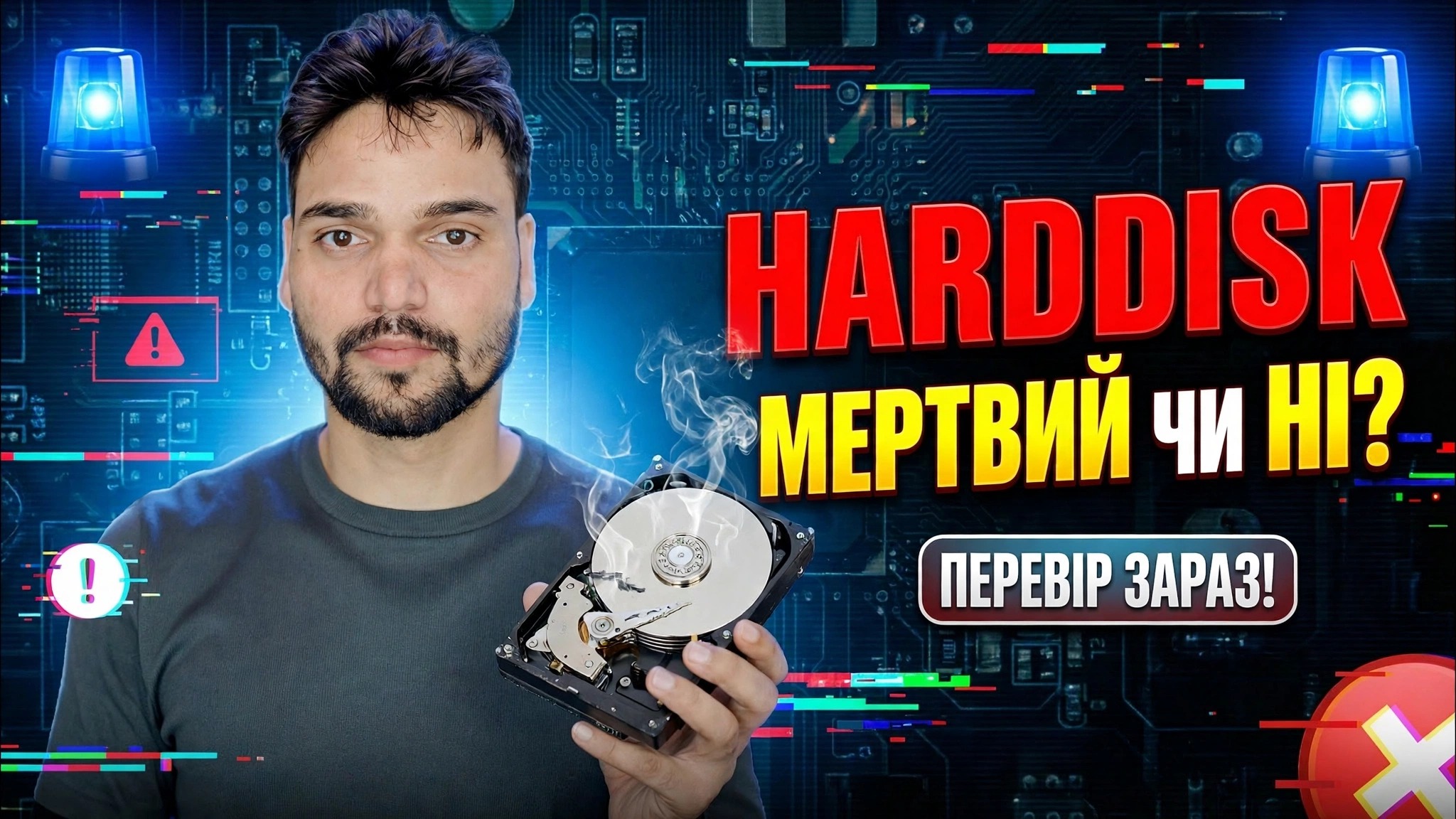
Ритмічний клацаючий звук жорсткого диска має специфічне механічне значення. Усередині накопичувача головки для читання та запису літають над пластинами, що обертаються, і зчитують дані. Коли головки пошкоджені або не можуть прочитати власну інформацію про запуск накопичувача, рукоятка головки повертається у вихідне положення та повторює спробу — це клацання, яке ви чуєте, повторюється знову і знову. Звіти форуму про апаратне забезпечення Tom's і спеціалістів із відновлення, таких як PITS Data Recovery, щоразу описують ту саму модель: нове повторне клацання, плюс зависання, невдале завантаження або диск, який зник із BIOS. Оскільки несправність є фізичною, жодні засоби налаштування, сканування чи відновлення Windows не можуть її виправити, а звичайне бажання продовжувати перезавантажувати та тестувати саме те, що знищує дані, що залишилися. Тому цей посібник відрізняється від звичайного посібника з виправлення: спочатку зупиніть пошкодження, потім захистіть дані, і лише потім приймайте рішення про заміну чи відновлення.
X Новий, ритмічний звук клацання від накопичувача під час запуску або під час використання - це не єдине тихе клацання звичайного запуску
X Windows зависає, працює дуже повільно або не вдається завантажитися з цього диска
X Диск взагалі не відображається в налаштуваннях BIOS або в Керуванні дисками
Повідомлення на екрані завантаження X: «Завантажувальний пристрій не знайдено», якщо це системний диск
CLICK OF DEATH Головний вузол не читає та скидає налаштування знову і знову. Розглядайте кожну додаткову хвилину живлення як ризик для даних.
Відбиток цієї проблеми: клацання є новим, ритмічним і повторюваним, і воно з’являється разом із зависанням, невдалим завантаженням або відсутнім диском.
Вимкніть привід прямо зараз і припиніть повторні спроби ⭐
Це найважливіший крок у посібнику та єдиний, який може зберегти ваші дані. Клацання накопичувача погіршується щоразу, коли його вмикають.
- Вимкніть ПК. Якщо Windows зависла, утримуйте кнопку живлення, доки апарат не вимкнеться. Не чекайте плавного вимкнення, поки головки продовжують клацати.
- Від’єднайте комп’ютер від мережі або вимкніть джерело живлення, щоб диск не випадково знову розкрутився. Для зовнішнього накопичувача витягніть USB-кабель і кабель живлення.
- Зрозумійте, чому це важливо: якщо головки пошкоджені, кожне ввімкнення живлення знову тягне їх по тарілках. Подряпини на платівці є постійними - дані під подряпиною не можуть бути відновлені ніким за будь-яку ціну. Фахівці з відновлення постійно повідомляють, що диски надходять у гіршому стані, оскільки власники постійно перезавантажуються, щоб «спробувати ще раз».
- Не перезапускайте, щоб перевірити, чи «працює» цього разу. Клацаючий диск, який знову завантажується, не лікується; це дає вам попередження, і якщо вам колись вдасться завантажитися, єдиною правильною дією буде спочатку скопіювати найважливіші файли, спочатку найменші та найцінніші, без встановлення чи сканування.
- Перш ніж торкатися чогось іншого, запишіть те, що було на диску: фотографії, ділові документи, файли проекту. Цей список визначає, чи є Fix 5 лабораторним відновленням чи простою заміною диска.
НЕ запускайте CHKDSK, сканування та програмне забезпечення для відновлення
Більшість посібників з приводу говорять про сканування та ремонт. На клацаючому диску ця порада шкідлива, оскільки кожен із цих інструментів припускає, що апаратне забезпечення справне.
- Не запускайте
chkdsk /rабоchkdsk /f. Сканування поверхні змушує несправні головки годинами читати та записувати кожен сектор, включаючи пошкоджені ділянки. На диску, що механічно вмирає, це робоче навантаження може бути проходом, який завершує його роботу. - Не запускайте тривалу діагностику виробника диска, інструмент «відновлення» пошкоджених секторів або безкоштовне сканування для відновлення даних на самому клацаючому диску. Усі вони потребують постійного читання з пошкодженого обладнання.
- Не допускайте виконання спроб відновлення Windows під час завантаження. Якщо Windows пропонує перевірити диск під час запуску, пропустіть це, поки диск клацає.
- Пам’ятайте про порядок захисту даних: диск, який пошкоджено лише логічно (пошкоджена файлова система, видалені файли), можна безпечно просканувати. Диск, який фізично клацає, не може. Звук – це те, що розділяє два випадки.
НЕ заморожуйте, не торкайтеся, не струшуйте та не відкривайте диск
Старі форумні міфи досі циркулюють саме щодо цієї несправності. Кожне з них ускладнює або унеможливлює відновлення, тому цей посібник просто називає їх, а не залишає їх спокусливими експериментами.
- Трюк із морозильником: розміщення приводу в морозильнику не відновлює пошкоджену головку. Коли холодний диск повертається в тепле повітря, всередині та на пластинах утворюється конденсат, додаючи до механічних пошкоджень пошкодження вологи. Він не представлений тут як виправлення, оскільки це не одне.
- Постукування чи струшування: удари по диску можуть призвести до того, що застряглі або пошкоджені головки можуть порізати поверхню пластини. Помилка, яку могла б усунути лабораторія, стає невиправною.
- Відкриття накопичувача: жорсткі диски збираються в чистих приміщеннях, тому що навіть частинки домашнього пилу величезні порівняно з відстанню між головкою та пластиною. Відкриття кришки за столом забруднює тарілки та втрачає будь-яку гарантію. Заміна головки — це робота в чистому приміщенні з донорськими деталями, а не ремонт вдома.
- Якщо підказка обіцяє відновити клацання вдома за лічені хвилини, сприймайте це як попереджувальний знак про джерело, а не як короткий шлях. Не існує програмного забезпечення чи кухонного виправлення для розбитих голов.
Короткий виняток: один раз перевірте кабель
Є рівно одна перевірка апаратного забезпечення, яка варта одного короткого ввімкнення живлення, тому що погане або слабке з’єднання може призвести до поганої роботи здорового диска. Зробіть це один раз, ненадовго, і зупиніться, коли клацання продовжиться.
- Від’єднавши комп’ютер від мережі, відкрийте корпус (стільний комп’ютер) і перевірте два кабелі накопичувача: широкий кабель передачі даних SATA до материнської плати та кабель живлення SATA від джерела живлення. Міцно закріпіть обидва кінці та, якщо є запасний кабель даних SATA та інший роз’єм живлення, замініть їх на них.
- Для 2,5-дюймового накопичувача в USB-корпусі або док-станції спробуйте оригінальний кабель і прямий задній порт USB один раз - слабке живлення USB може спричинити повторні спроби розкрутити.
- Увімкніть один раз і слухайте. Якщо клацання зникло, а диск виявлено нормально, це означає, що з’єднання сталося з помилкою: у такому випадку все одно спочатку скопіюйте важливі дані на інший диск, а потім належним чином перевірте стан диска, перш ніж знову довіряти йому.
- Якщо клацання продовжується при завідомо справному кабелі та постійному живленні, зупиніться. Несправність всередині накопичувача. Вимкніть живлення та перейдіть до Fix 5 - не повторюйте цей тест.
Вирішіть: професійне відновлення чи звичайна заміна
Після безпечного вимкнення приводу та перевірки кабелю є лише два чесних результати. Вибір між ними залежить від одного питання: чи мають значення дані на цьому диску?
- Якщо дані мають значення (сімейні фотографії, ділові записи, робота без резервного копіювання): надішліть диск до професійної лабораторії відновлення даних із чистим приміщенням. Поясніть, що накопичувач клацає і ви його вимкнули – не відправляйте його після тижнів домашніх експериментів. Хороші лабораторії спочатку оцінюють і пропонують пропозиції перед відновленням, а потім замінюють блок головки відповідними донорськими деталями, щоб одноразово зчитувати пластини на справному диску.
- Отримайте ціну, перш ніж приймати рішення, і чесно порівняйте її з цінністю даних для вас. Відновлення чистих приміщень — це кваліфікована робота, яка оплачується відповідно; для даних, які існують в іншому місці, заміна є розумним вибором.
- Якщо дані не мають значення або є повна резервна копія: замініть диск. Клацаючий накопичувач ніколи не ремонтується для повторного використання - ні програмним забезпеченням, ні місцевим магазином, який замінює його плату. Встановіть новий диск (SSD, якщо комп’ютер його підтримує), перевстановіть Windows або відновіть резервну копію та утилізуйте мертвий диск.
- Якщо диск все ще перебуває на гарантії, вимагайте від виробника заміни самого диска. Зауважте, що гарантія поширюється на апаратне забезпечення, а не на дані на ньому, тому рішення щодо відновлення, наведене вище, все одно буде першим.
- Після цього налаштуйте резервне копіювання, відсутність якого викликало стрес: зовнішній диск або хмарна копія важливих папок, щоб наступний збій диска був незручністю, а не надзвичайною ситуацією.
Потрібне програмне забезпечення
Навмисне не рекомендується використовувати програмне забезпечення для відновлення чи ремонту диска, що клацає – запуск програмного забезпечення для пошкоджених головок є однією з дій, проти яких застерігає цей посібник. Інструменти, які належать до цієї історії, призначені для подальшого використання: офіційна діагностика виробника диска (наприклад, SeaTools або WD Dashboard) — це правильний спосіб перевірити справний диск для заміни або другий диск на тому ж ПК, а звичайний інструмент резервного копіювання файлів — це те, що захистить вас наступного разу. Якщо ваші дані мають значення, етап «програмне забезпечення» повністю пропускається, а диск відправляється до лабораторії відновлення недоторканим.
Більше виправлень ПК на технічному Anshu
Щотижня: проблеми Windows, приховані інструменти та повні посібники з налаштування, пояснені крок за кроком.
Subscribe on YouTubeRelated Video
Пов’язане відео (не вирішення цієї проблеми): у ньому показано, як перевірити, чи несправний жорсткий диск на диску, який усе ще відповідає – корисно для справного другого диска чи диска для заміни, а не для сканування диска, що клацає – дивіться: Жорсткий диск Хараб Хай Я Нахі? Пояснення повного методу перевірки жорсткого диска
Frequently Asked Questions
Що таке клацання смерті у жорсткому диску?
Це звук блоку головки читання та запису, який постійно не вдається прочитати диск і повертається у вихідне положення, щоб повторити спробу. Ритм клацання-клацання-пауза означає, що диск не може прочитати власну інформацію про запуск, що є механічною несправністю всередині запечатаного диска, а не помилкою Windows або програмним забезпеченням. Кожне додаткове ввімкнення живлення ризикує подряпати пластини пошкодженими головками, тому диск слід вимкнути та вимкнути.
Чи можу я самостійно відновити дані з клацаючого жорсткого диска?
У більшості випадків ні. Програмному забезпеченню для відновлення потрібен диск, який все ще обертається, виявляється та може бути прочитаний - клацання диска зазвичай виводить з ладу всі три. Сканування програмного забезпечення також змушує пошкоджені головки продовжувати працювати, що може перетворити відновлюваний диск на невідновний. Якщо дані мають значення, накопичувач потребує професійної лабораторії для відновлення в чистих приміщеннях, де головку можна замінити донорськими деталями. Якщо дані не мають значення, заміна накопичувача є правильною та найдешевшою відповіддю.
Чи вирішує проблему розміщення клацаючого жорсткого диска в морозилку?
Ні. Фокус із морозильною камерою є міфом щодо цієї несправності. Привід із клацанням має фізично пошкоджену головку, і заморожування її не відновлює. Коли холодний диск зустрічається з теплим повітрям, на пластинах утворюється конденсат, що додає пошкодження вологи на додачу до механічних пошкоджень. Професійні рекомендації щодо відновлення є послідовними щодо цього: не заморожуйте, не стукайте, не струшуйте та не відкривайте накопичувач із клацанням.
Чи варто мені запускати CHKDSK на клацаючому жорсткому диску?
Ні. CHKDSK — це засіб відновлення файлової системи для механічно справних дисків. Під час клацання диска він змушує довгі, важкі проходи читання та запису через пошкоджені ділянки, що навантажує несправні головки та може знищити дані, які інакше могла б прочитати лабораторія відновлення. Те саме стосується поверхневого сканування, інструментів відновлення пошкоджених секторів і повторних спроб перезавантаження. Спочатку вимкніть живлення, визначте, чи важливі дані, і лише тоді дійте.
Мій диск клацнув один або два рази, а потім запрацював нормально. Це не вдається?
Одне легке клацання під час увімкнення або вимкнення живлення може призвести до нормального паркування головок. Попереджувальним знаком є нове, повторюване, ритмічне клацання під час використання або під час запуску, особливо разом із зависанням, дуже повільним доступом до файлу, зникненням диска з керування дисками або невдале завантаження Windows. Якщо ви почули таку схему, поставтеся до неї серйозно: негайно створіть резервну копію всього важливого на інший диск, поки він ще відповідає, і заплануйте його заміну.