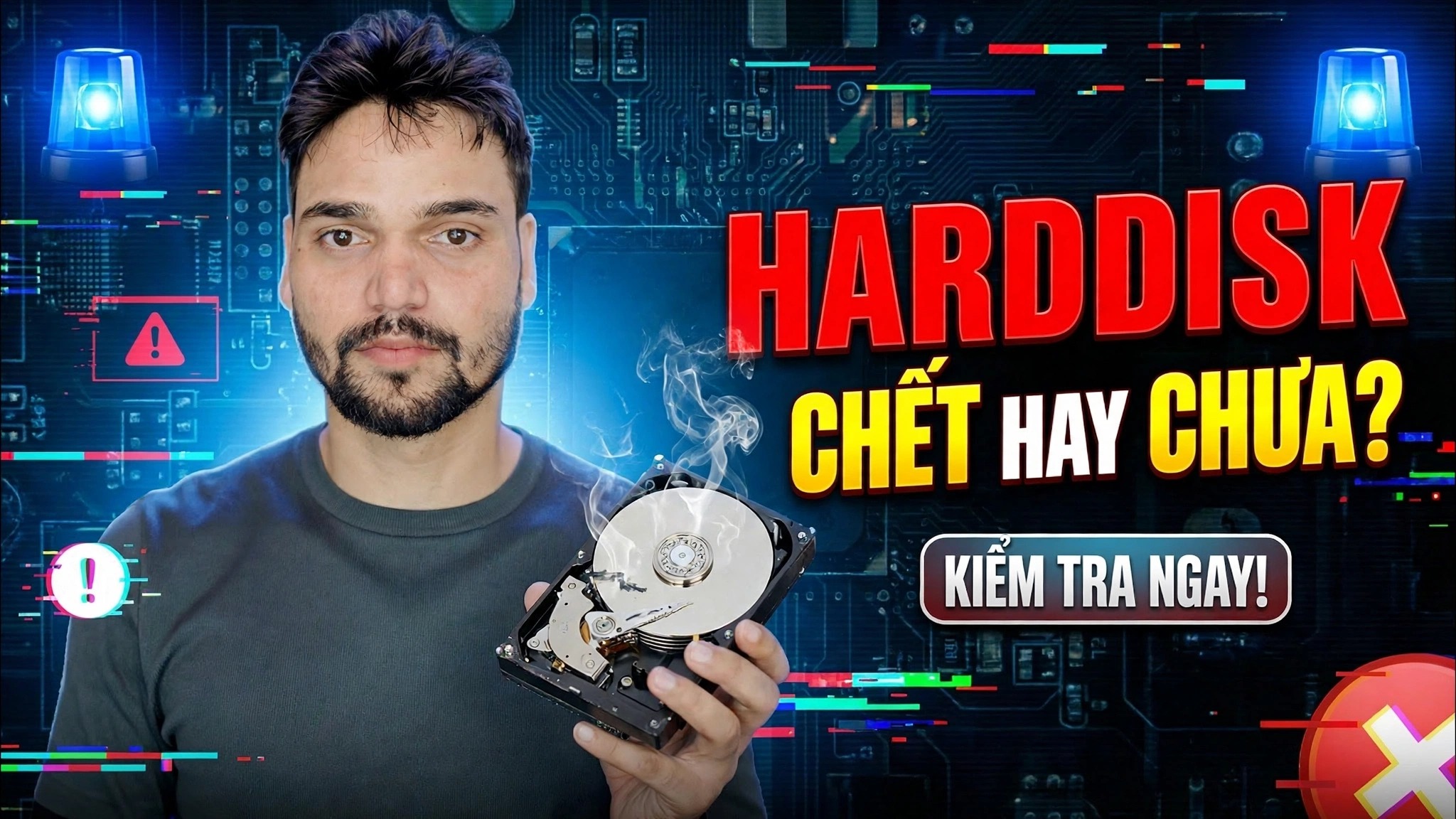
Tiếng click nhịp nhàng từ ổ đĩa cứng có ý nghĩa cơ học cụ thể. Bên trong ổ đĩa, các đầu đọc và ghi bay qua các đĩa quay và đọc dữ liệu. Khi các đầu bị hỏng hoặc không thể đọc thông tin khởi động của chính ổ đĩa, cánh tay đầu sẽ quay trở lại vị trí nghỉ và thử lại - tiếng tách đó là tiếng tách mà bạn nghe thấy, lặp đi lặp lại. Các báo cáo trên diễn đàn về Phần cứng của Tom và các chuyên gia khôi phục như PITS Data Recovery lần nào cũng mô tả cùng một kiểu: lần nhấp chuột lặp lại mới, cộng với tình trạng treo máy, khởi động không thành công hoặc ổ đĩa đã biến mất khỏi BIOS. Vì lỗi là lỗi vật lý nên không có công cụ cài đặt, quét hoặc sửa chữa Windows nào có thể khắc phục được - và bản năng chung là tiếp tục khởi động lại và kiểm tra chính xác là nguyên nhân phá hủy dữ liệu còn lại. Do đó, hướng dẫn này được sắp xếp khác với hướng dẫn sửa lỗi thông thường: ngăn chặn hư hỏng trước, bảo vệ dữ liệu sau và chỉ sau đó mới đưa ra quyết định thay thế hoặc khôi phục.
X Một âm thanh nhấp chuột nhịp nhàng, mới từ biến tần khi khởi động hoặc trong khi sử dụng - không phải một tiếng click nhẹ như khi khởi động bình thường
X Windows bị treo, chạy cực kỳ chậm hoặc không khởi động được từ ổ đĩa này
X Ổ đĩa hoàn toàn không xuất hiện trong thiết lập BIOS hoặc trong Quản lý đĩa
Thông báo màn hình X Boot: "Không tìm thấy thiết bị khởi động" khi đây là ổ đĩa hệ thống
CLICK OF DEATH Phần đầu không thể đọc và đặt lại nhiều lần. Hãy coi mỗi phút sử dụng thêm năng lượng là một rủi ro đối với dữ liệu.
Dấu vết của vấn đề này: tiếng nhấp chuột mới, nhịp nhàng và lặp đi lặp lại, đồng thời xuất hiện cùng với tình trạng treo máy, khởi động không thành công hoặc thiếu ổ đĩa.
Tắt nguồn ổ đĩa ngay bây giờ và ngừng thử lại ⭐
Đây là bước quan trọng nhất trong hướng dẫn và là bước duy nhất vẫn có thể lưu dữ liệu của bạn. Ổ đĩa nhấp chuột trở nên tồi tệ hơn mỗi khi nó được bật nguồn.
- Tắt PC ngay bây giờ. Nếu Windows bị treo, hãy giữ nút nguồn cho đến khi máy tắt. Đừng chờ đợi một sự tắt máy nhẹ nhàng trong khi các đầu máy vẫn tiếp tục hoạt động.
- Rút phích cắm của PC hoặc tắt nguồn điện để ổ đĩa không thể vô tình quay trở lại. Đối với ổ đĩa ngoài, hãy rút cáp USB và cáp nguồn ra.
- Hiểu lý do tại sao điều này lại quan trọng: nếu các đầu bị hỏng, mỗi lần bật nguồn sẽ kéo chúng lại trên các đĩa. Các vết xước trên đĩa là vĩnh viễn - bất kỳ ai cũng không thể khôi phục dữ liệu bị vết xước, bằng bất kỳ giá nào. Các chuyên gia khôi phục luôn báo cáo rằng các ổ đĩa ở tình trạng tồi tệ hơn do chủ sở hữu liên tục khởi động lại để "thử lại".
- Đừng tiếp tục khởi động lại để kiểm tra xem nó có "hoạt động lần này" không. Ổ đĩa nhấp chuột khởi động lại sẽ không được chữa lành; nó sẽ đưa ra cảnh báo cho bạn và nếu bạn có được một lần khởi động may mắn đó, hành động đúng duy nhất là sao chép các tệp quan trọng nhất trước, nhỏ nhất và có giá trị nhất trước mà không cần cài đặt hoặc quét bất cứ thứ gì.
- Hãy ghi lại những gì có trên ổ đĩa trước khi bạn chạm vào bất cứ thứ gì khác: ảnh, tài liệu kinh doanh, hồ sơ dự án. Danh sách đó quyết định xem Fix 5 là bản khôi phục trong phòng thí nghiệm hay bản thay thế ổ đĩa đơn giản.
KHÔNG chạy CHKDSK, quét hoặc sửa chữa phần mềm
Hầu hết các hướng dẫn ổ đĩa đều yêu cầu bạn quét và sửa chữa. Khi nhấp vào ổ đĩa, lời khuyên đó có hại vì mọi công cụ trong số đó đều cho rằng phần cứng vẫn hoạt động tốt.
- Không chạy
chkdsk /rhoặcchkdsk /f. Quá trình quét bề mặt buộc các đầu bị lỗi phải đọc và ghi mọi khu vực, bao gồm cả các khu vực bị hư hỏng, trong nhiều giờ. Trên một ổ đĩa sắp chết về mặt cơ học, khối lượng công việc đó có thể được thông qua để hoàn thành nó. - Không chạy công cụ chẩn đoán dài dòng của nhà sản xuất ổ đĩa, công cụ "sửa chữa" khu vực xấu hoặc quét khôi phục dữ liệu miễn phí trên chính ổ đĩa đang nhấp chuột. Tất cả đều cần đọc liên tục từ phần cứng bị hỏng.
- Đừng để các nỗ lực sửa chữa Windows chạy khi khởi động. Nếu Windows đề nghị kiểm tra đĩa khi khởi động, hãy bỏ qua nó khi ổ đĩa đang nhấp chuột.
- Hãy nhớ thứ tự bảo vệ dữ liệu: ổ đĩa chỉ bị hỏng về mặt logic (hệ thống tệp bị hỏng, tệp bị xóa) mới có thể được quét an toàn. Ổ đĩa đang nhấp chuột vật lý thì không thể. Âm thanh là thứ phân biệt hai trường hợp.
KHÔNG đóng băng, chạm, lắc hoặc mở ổ đĩa
Những huyền thoại diễn đàn cũ vẫn lưu hành về lỗi chính xác này. Mỗi cách đều khiến việc phục hồi trở nên khó khăn hơn hoặc không thể thực hiện được, vì vậy hướng dẫn này đặt tên cho chúng một cách rõ ràng thay vì để chúng như những thử nghiệm hấp dẫn.
- Thủ thuật tủ đông: đặt ổ đĩa vào tủ đông không sửa chữa được cụm đầu bị hỏng. Khi ổ đĩa nguội quay trở lại không khí ấm, sự ngưng tụ hình thành bên trong và trên các đĩa cứng, làm tăng thêm hư hỏng do hơi ẩm gây ra hư hỏng cơ học. Nó không được trình bày ở đây như một bản sửa lỗi vì nó không phải là một bản sửa lỗi.
- Gõ nhẹ hoặc lắc: đập vào ổ đĩa có thể khiến các đầu bị kẹt hoặc hư hỏng khoét vào bề mặt đĩa. Một lỗi mà phòng thí nghiệm lẽ ra có thể khắc phục sẽ trở nên không thể khắc phục được.
- Opening the drive: hard drives are assembled in cleanroom conditions because even household dust particles are enormous compared with the gap between head and platter. Việc mở nắp ở bàn làm việc sẽ làm nhiễm bẩn đĩa và làm mất hiệu lực bảo hành. Thay thế đầu là công việc trong phòng sạch với các bộ phận của nhà tài trợ, không phải sửa chữa tại nhà.
- Nếu một mẹo hứa hẹn sẽ phục hồi hoạt động nhấp chuột tại nhà trong vài phút, hãy coi đó như một dấu hiệu cảnh báo về nguồn chứ không phải như một lối tắt. Không có phần mềm hay cách sửa chữa đầu bếp nào cho những cái đầu bị hỏng.
Ngoại lệ ngắn gọn: Kiểm tra cáp một lần
Chỉ có một lần kiểm tra phần cứng đáng giá trong một lần bật nguồn ngắn ngủi, vì kết nối yếu hoặc lỏng lẻo có thể khiến ổ đĩa khỏe hoạt động kém. Làm điều đó một lần, nhanh chóng và dừng lại khi nhấp chuột tiếp tục.
- With the PC unplugged, open the case (desktop) and check the drive's two cables: the wide SATA data cable to the motherboard and the SATA power cable from the power supply. Cắm lại chắc chắn cả hai đầu và nếu có sẵn cáp dữ liệu SATA dự phòng và đầu nối nguồn khác, hãy đổi sang chúng.
- Đối với ổ đĩa 2,5 inch trong hộp hoặc đế cắm USB, hãy thử cáp gốc và cổng USB trực tiếp phía sau một lần - nguồn USB yếu có thể gây ra các lần thử quay vòng lặp lại.
- Bật nguồn một lần và lắng nghe. Nếu nhấp chuột không còn và ổ đĩa được phát hiện bình thường thì kết nối đã bị lỗi: trong trường hợp đó, trước tiên hãy sao chép dữ liệu quan trọng của bạn sang ổ đĩa khác, sau đó kiểm tra tình trạng ổ đĩa đúng cách trước khi tin cậy lại.
- Nếu tiếng click vẫn tiếp tục với cáp đã biết rõ và nguồn điện ổn định, hãy dừng lại. The fault is inside the drive. Tắt nguồn và vào Fix 5 - không lặp lại bước kiểm tra này.
Quyết định: Phục hồi chuyên nghiệp hoặc thay thế trực tiếp
Sau khi ổ đĩa được tắt an toàn và quá trình kiểm tra cáp hoàn tất, chỉ có hai kết quả chính xác. Việc lựa chọn giữa chúng phụ thuộc vào một câu hỏi: dữ liệu trên ổ đĩa này có quan trọng không?
- If the data matters (family photos, business records, work with no backup): send the drive to a professional data recovery lab with a cleanroom. Giải thích rằng ổ đĩa đang nhấp chuột và bạn đã tắt nguồn - không vận chuyển ổ đĩa sau nhiều tuần thử nghiệm tại nhà. Good labs assess first and quote before recovery work, and they replace the head assembly with matched donor parts to read the platters once, onto a healthy drive.
- Nhận báo giá trước khi quyết định và so sánh nó một cách trung thực với giá trị của dữ liệu đối với bạn. Phục hồi phòng sạch là công việc đòi hỏi kỹ năng cao và được định giá phù hợp; đối với dữ liệu tồn tại ở nơi khác, thay thế là lựa chọn hợp lý.
- Nếu dữ liệu không quan trọng hoặc được sao lưu đầy đủ: hãy thay ổ đĩa. Ổ đĩa nhấp chuột không bao giờ được sửa chữa để tái sử dụng - không phải bằng phần mềm, không phải do cửa hàng địa phương thay đổi bảng mạch của nó. Lắp một ổ đĩa mới (ổ SSD nếu PC hỗ trợ), cài đặt lại Windows hoặc khôi phục bản sao lưu của bạn và tái chế ổ đĩa đã chết.
- Nếu ổ đĩa vẫn còn được bảo hành, hãy yêu cầu nhà sản xuất thay thế ổ đĩa đó - lưu ý rằng bảo hành bao gồm phần cứng chứ không bao giờ dữ liệu trên đó, vì vậy quyết định khôi phục ở trên vẫn được ưu tiên hàng đầu.
- Sau đó, hãy thiết lập bản sao lưu mà sự vắng mặt của nó khiến việc này trở nên căng thẳng: ổ đĩa ngoài hoặc bản sao đám mây của các thư mục quan trọng, do đó, lỗi ổ đĩa tiếp theo là một sự bất tiện chứ không phải là trường hợp khẩn cấp.
Phần mềm cần thiết
Cố tình không khuyến nghị phần mềm khôi phục hoặc sửa chữa cho ổ nhấp chuột - phần mềm chạy đối với các đầu bị hỏng là một trong những hành động mà hướng dẫn này cảnh báo. Các công cụ trong câu chuyện này sẽ dành cho phần sau: chẩn đoán chính thức của nhà sản xuất ổ đĩa (ví dụ: SeaTools hoặc WD Dashboard) là cách phù hợp để kiểm tra ổ đĩa thay thế còn hoạt động tốt hoặc ổ đĩa thứ hai trong cùng một PC và công cụ sao lưu tệp thông thường sẽ bảo vệ bạn trong lần tiếp theo. Nếu dữ liệu của bạn quan trọng, bước "phần mềm" sẽ bị bỏ qua hoàn toàn và ổ đĩa sẽ được chuyển đến phòng thí nghiệm khôi phục nguyên vẹn.
Các bản sửa lỗi PC khác trên Anshu kỹ thuật
Hàng tuần: Các sự cố của Windows, các công cụ ẩn và hướng dẫn thiết lập đầy đủ, được giải thích từng bước.
Subscribe on YouTubeRelated Video
Video liên quan (không phải cách khắc phục sự cố chính xác này): video này hướng dẫn cách kiểm tra xem đĩa cứng có bị lỗi trên ổ đĩa vẫn phản hồi hay không - hữu ích cho ổ đĩa thứ hai khỏe mạnh hoặc ổ đĩa thay thế, không phải để quét ổ đĩa nhấp chuột - xem: Đĩa cứng Kharab Hai Ya Nahi? Giải thích đầy đủ về phương pháp kiểm tra ổ cứng
Frequently Asked Questions
Tiếng click chết chóc trong ổ cứng là gì?
Đó là âm thanh của cụm đầu đọc và ghi liên tục không đọc được ổ đĩa và quay về vị trí nghỉ để thử lại. Nhịp bấm-click-tạm dừng có nghĩa là ổ đĩa không thể đọc thông tin khởi động của chính nó, đây là lỗi cơ học bên trong ổ đĩa kín chứ không phải lỗi Windows hay phần mềm. Mỗi lần bật nguồn thêm đều có nguy cơ khiến các đầu bị hỏng làm trầy xước các đĩa, vì vậy ổ đĩa phải được tắt nguồn và tắt.
Tôi có thể tự mình khôi phục dữ liệu từ ổ cứng đang nhấp chuột không?
Trong hầu hết các trường hợp, không. Phần mềm khôi phục cần một ổ đĩa vẫn quay, được phát hiện và có thể đọc được - ổ đĩa nhấp chuột thường bị lỗi cả ba. Việc quét phần mềm cũng buộc các đầu bị hỏng tiếp tục hoạt động, điều này có thể biến ổ đĩa có thể phục hồi thành ổ đĩa không thể phục hồi được. Nếu dữ liệu quan trọng, ổ đĩa cần có phòng thí nghiệm phục hồi phòng sạch chuyên nghiệp, nơi có thể thay thế cụm đầu bằng các bộ phận của nhà tài trợ. Nếu dữ liệu không thành vấn đề, thay ổ đĩa là câu trả lời đúng và rẻ nhất.
Việc đặt ổ cứng vào ngăn đá có khắc phục được không?
Không. Thủ thuật tủ đông là huyền thoại về lỗi này. Ổ đĩa nhấp chuột có cụm đầu bị hỏng về mặt vật lý và việc đóng băng không thể sửa chữa được. Sự ngưng tụ hình thành trên các đĩa cứng khi ổ đĩa lạnh gặp không khí ấm, điều này làm tăng thêm hư hỏng về độ ẩm bên cạnh hư hỏng cơ học. Hướng dẫn khôi phục chuyên nghiệp nhất quán ở điểm này: không đóng băng, chạm, lắc hoặc mở ổ đĩa nhấp chuột.
Tôi có nên chạy CHKDSK trên ổ cứng nhấp chuột không?
Không. CHKDSK là công cụ sửa chữa hệ thống tệp dành cho các ổ đĩa có cơ chế hoạt động tốt. Khi nhấp chuột, nó buộc các lượt đọc và ghi dài và nặng đi qua các khu vực bị hỏng, điều này gây căng thẳng cho các đầu đọc bị lỗi và có thể phá hủy dữ liệu mà phòng thí nghiệm phục hồi lẽ ra đã đọc được. Điều tương tự cũng áp dụng cho quét bề mặt, công cụ sửa chữa khu vực xấu và các lần thử khởi động lại nhiều lần. Trước tiên hãy tắt nguồn, quyết định xem dữ liệu có quan trọng hay không và chỉ sau đó mới hành động.
Ổ đĩa của tôi nhấp một hoặc hai lần và sau đó hoạt động bình thường. Nó có thất bại không?
Một cú nhấp chuột nhẹ trong khi bật hoặc tắt nguồn có thể khiến đầu dừng hoạt động bình thường. Dấu hiệu cảnh báo là một cú nhấp chuột mới, lặp đi lặp lại, nhịp nhàng trong quá trình sử dụng hoặc khi khởi động, đặc biệt cùng với tình trạng treo máy, truy cập tệp rất chậm, ổ đĩa biến mất khỏi Disk Management hoặc Windows không khởi động được. Nếu bạn nghe thấy mẫu đó, hãy xử lý nó một cách nghiêm túc: sao lưu mọi thứ quan trọng vào một ổ đĩa khác ngay lập tức trong khi ổ đĩa vẫn phản hồi và lên kế hoạch thay thế nó.