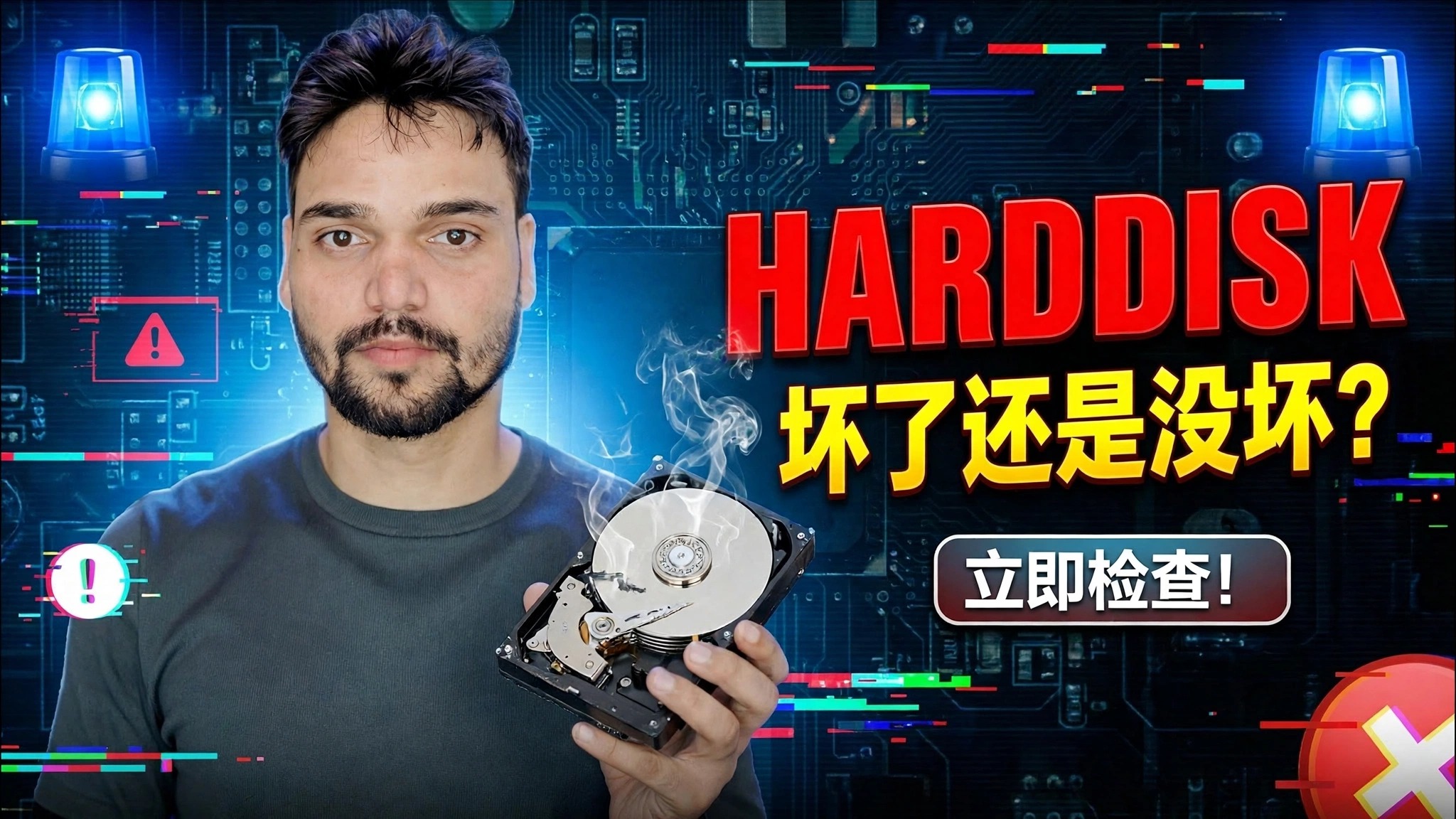
硬盘驱动器发出的有节奏的咔嗒声具有特定的机械意义。在驱动器内部,读写头飞过旋转的盘片并读取数据。当磁头损坏或无法读取驱动器自身的启动信息时,磁头臂会弹回其静止位置并再次尝试 - 这种弹响就是您听到的咔哒声,一遍又一遍地重复。关于 Tom's Hardware 的论坛报告和 PITS Data Recovery 等恢复专家每次都描述相同的模式:新的重复点击、冻结、启动失败或驱动器已从 BIOS 中消失。由于故障是物理性的,因此任何 Windows 设置、扫描或修复工具都无法修复它 - 而不断重新启动和测试的常见本能正是破坏剩余数据的原因。因此,本指南的顺序与普通修复指南不同:首先停止损坏,其次保护数据,然后才做出更换或恢复决定。
X 在启动或使用过程中从驱动器发出新的、有节奏的咔嗒声 - 而不是正常启动时的单次轻柔咔嗒声
X Windows 冻结、运行速度极慢或无法从此驱动器启动
X 该驱动器根本不会出现在 BIOS 设置或磁盘管理中
X 启动屏幕消息:当这是系统驱动器时“找不到可启动设备”
死亡点击 头部组件一次又一次无法读取和重置。将每一分钟额外的电量视为数据风险。
这个问题的特征是:咔哒声是新的、有节奏的、重复的,并且伴随着冻结、启动失败或驱动器丢失。
立即关闭驱动器电源并停止重试 ⭐
这是本指南中最重要的一步,也是唯一仍然可以保存数据的一步。每次开机时,驱动器的咔嗒声都会变得更糟。
- 现在关闭电脑。如果 Windows 冻结,请按住电源按钮直至计算机关闭。不要等待正常关闭,而磁头却不断断裂。
- 拔掉电脑插头,或关闭电源,这样驱动器就不会意外再次旋转。对于外部驱动器,请拔出 USB 线和电源线。
- 了解为什么这很重要:如果磁头损坏,每次通电都会再次将它们拖过盘片。盘片划痕是永久性的——任何人都无法以任何代价恢复划痕下的数据。恢复专家一致报告说,驱动器到达时状况更糟,因为所有者不断重新启动以“再试一次”。
- 不要不断地重新启动来检查它是否“这次有效”。再次启动时发出咔哒声的驱动器并没有得到修复;它会向您发出警告,如果您幸运地启动,唯一正确的操作是首先复制最重要的文件,然后复制最小和最有价值的文件,而不安装或扫描任何内容。
- 在接触任何其他内容之前,记下驱动器上的内容:照片、商业文档、项目文件。该列表决定 Fix 5 是实验室恢复还是简单的驱动器更换。
不要运行 CHKDSK、扫描或修复软件
大多数驱动器指南都会告诉您扫描和修复。在点击驱动器上,这个建议是有害的,因为每一个工具都假设硬件是健康的。
- 不要运行
chkdsk /r或chkdsk /f。表面扫描迫使发生故障的磁头读取和写入每个扇区,包括损坏的区域,持续数小时。在机械失效的驱动器上,工作负载可以是完成它的过程。 - 不要在点击驱动器本身上运行驱动器制造商的长时间诊断、坏扇区“修复”工具或免费数据恢复扫描。所有这些都需要从损坏的硬件中持续读取。
- 不要让 Windows 修复尝试在启动时运行。如果 Windows 要求在启动时检查磁盘,请在驱动器发出咔哒声时跳过它。
- 请记住保护数据的顺序:只能安全扫描逻辑损坏的驱动器(损坏的文件系统、删除的文件)。物理点击的驱动器则不能。声音是两种情况的区别。
请勿冻结、敲击、摇动或打开驱动器
旧的论坛神话仍然流传着这个确切的错误。每一种方法都会使恢复变得更加困难或不可能,因此本指南将它们简单地命名,而不是将它们作为诱人的实验。
- 冷冻技巧:将驱动器放入冰箱中并不能修复损坏的磁头组件。当冷驱动器回到热空气中时,盘片内部和盘片上会形成冷凝,从而在机械损坏的基础上增加湿气损坏。此处并未将其作为一种解决方案提供,因为它不是一种解决方案。
- 轻敲或摇动:敲击驱动器可能会使卡住或损坏的磁头刮伤盘片表面。实验室本来可以解决的故障变得无法恢复。
- 打开驱动器:硬盘驱动器是在洁净室条件下组装的,因为与磁头和盘片之间的间隙相比,即使是家庭灰尘颗粒也非常巨大。在桌子上打开盖子会污染盘片并使任何保修失效。头部更换是在洁净室中使用捐赠部件进行的工作,而不是家庭维修。
- 如果提示承诺在几分钟内恢复家里的点击驱动器,请将其视为有关来源的警告标志,而不是捷径。没有软件或厨房可以修复坏掉的头。
一个短暂的例外:检查一次电缆
正是一项硬件检查值得一次短时间开机,因为连接不足或松动可能会使健康的驱动器表现不佳。简单地执行一次,然后在继续点击时停止。
- 拔掉电脑插头后,打开机箱(台式机)并检查驱动器的两根电缆:连接主板的宽 SATA 数据线和连接电源的 SATA 电源线。牢固地重新安装两端,如果有备用 SATA 数据线和不同的电源连接器,请更换它们。
- 对于 USB 外壳或扩展坞中的 2.5 英寸驱动器,请尝试一次其原始电缆和直接后部 USB 端口 - USB 电源弱可能会导致重复尝试旋转。
- 通电一次并聆听。如果点击声消失并且驱动器被正常检测到,则连接有问题:在这种情况下,无论如何,首先将重要数据复制到另一个驱动器,然后在再次信任它之前正确检查驱动器的运行状况。
- 如果在已知良好的电缆和稳定电源的情况下仍继续发出咔嗒声,请停止。故障出在驱动器内部。关闭电源并转到修复 5 - 不要重复此测试。
决定:专业修复还是直接更换
一旦驱动器安全关闭并完成电缆检查,只有两个诚实的结果。在它们之间进行选择取决于一个问题:该驱动器上的数据重要吗?
- 如果数据很重要(家庭照片、业务记录、没有备份的工作):将驱动器发送到具有洁净室的专业数据恢复实验室。说明驱动器发出咔嗒声并且您已将其断电 - 经过数周的家庭实验后不要发货。好的实验室在恢复工作之前首先进行评估并报价,然后他们用匹配的捐赠部件替换磁头组件,以读取盘片一次,并将其写入健康的驱动器上。
- 在做出决定之前先获取报价,并诚实地将其与数据对您的价值进行比较。洁净室回收是一项技术性工作,并相应定价;对于其他地方存在的数据,替换是明智的选择。
- 如果数据无关紧要或已完全备份:更换驱动器。发出咔嗒声的驱动器永远不会被修复以供重复使用 - 不是通过软件,也不是通过当地商店更换其电路板。安装新驱动器(SSD,如果电脑支持),重新安装 Windows 或恢复备份,然后回收失效的驱动器。
- 如果驱动器仍在保修期内,请向制造商要求更换驱动器本身 - 请注意,保修涵盖硬件,而不是其中的数据,因此上述恢复决定仍然是第一位的。
- 然后,设置备份,因为它的缺失造成了如此大的压力:外部驱动器或重要文件夹的云副本,因此下一次驱动器故障只是一种不便,而不是紧急情况。
所需软件
特意地,不建议对点击驱动器使用任何恢复或修复软件 - 针对损坏的磁头运行软件是本指南警告不要采取的操作之一。本故事中的工具是为事后准备的:硬盘制造商的官方诊断(例如 SeaTools 或 WD Dashboard)是检查健康的更换硬盘或同一台 PC 中的第二个硬盘的正确方法,而正常的文件备份工具可以在下次为您提供保护。如果您的数据很重要,则完全跳过“软件”步骤,并将驱动器原封不动地送往恢复实验室。
Related Video
相关视频(不是针对此确切问题的修复):它展示了如何测试仍响应的驱动器上的硬盘是否有故障 - 对于健康的第二个驱动器或替换驱动器有用,不适用于扫描点击驱动器 - 观看:硬盘 Kharab Hai Ya Nahi?硬盘测试完整方法说明
Frequently Asked Questions
硬盘中的死亡咔嗒声是什么?
这是读写头组件反复无法读取驱动器并快速返回到其静止位置以重试的声音。点击-点击-暂停的节奏意味着驱动器无法读取自己的启动信息,这是密封驱动器内部的机械故障,而不是Windows或软件错误。每次额外通电都有可能损坏磁头划伤盘片,因此应关闭驱动器电源并停止运行。
我可以自己从发出咔哒声的硬盘驱动器中恢复数据吗?
在大多数情况下,不会。恢复软件需要一个仍然可以旋转、被检测到并且可以读取的驱动器——点击驱动器通常会导致这三个故障。软件扫描还会强制损坏的磁头继续工作,这可能会将可恢复的驱动器变成不可恢复的驱动器。如果数据很重要,则驱动器需要一个专业的洁净室恢复实验室,在那里可以用捐赠部件替换磁头组件。如果数据不重要,更换驱动器是正确且最便宜的答案。
将发出咔哒声的硬盘放入冰箱可以解决问题吗?
不。冷冻技巧是这个错误的神话。咔嗒声驱动器的磁头组件受到物理损坏,冷冻无法修复它。当冷驱动器遇到热空气时,盘片上会形成冷凝,这会在机械损坏的基础上增加湿气损坏。专业恢复指南在这一点上是一致的:不要冻结、敲击、摇动或打开有咔哒声的驱动器。
我应该在发出咔哒声的硬盘上运行 CHKDSK 吗?
不会。CHKDSK 是一种文件系统修复工具,适用于机械状况良好的驱动器。在点击驱动器时,它会强制在损坏区域进行长时间、繁重的读写操作,这会给故障磁头带来压力,并可能破坏恢复实验室本来可以读取的数据。这同样适用于表面扫描、坏扇区修复工具和重复的重新启动尝试。先断电,确定数据是否重要,然后再采取行动。
我的驱动器发出一两次咔嗒声,然后就正常工作了。是不是失败了?
在通电或断电期间轻按一下即可使磁头正常停车。警告标志是在使用过程中或启动时出现新的、重复的、有节奏的咔嗒声,尤其是与冻结、文件访问速度非常慢、驱动器从磁盘管理中消失或 Windows 无法启动一起出现。如果您听到这种模式,请认真对待:在驱动器仍然响应时立即将重要的所有内容备份到另一个驱动器,并计划更换。