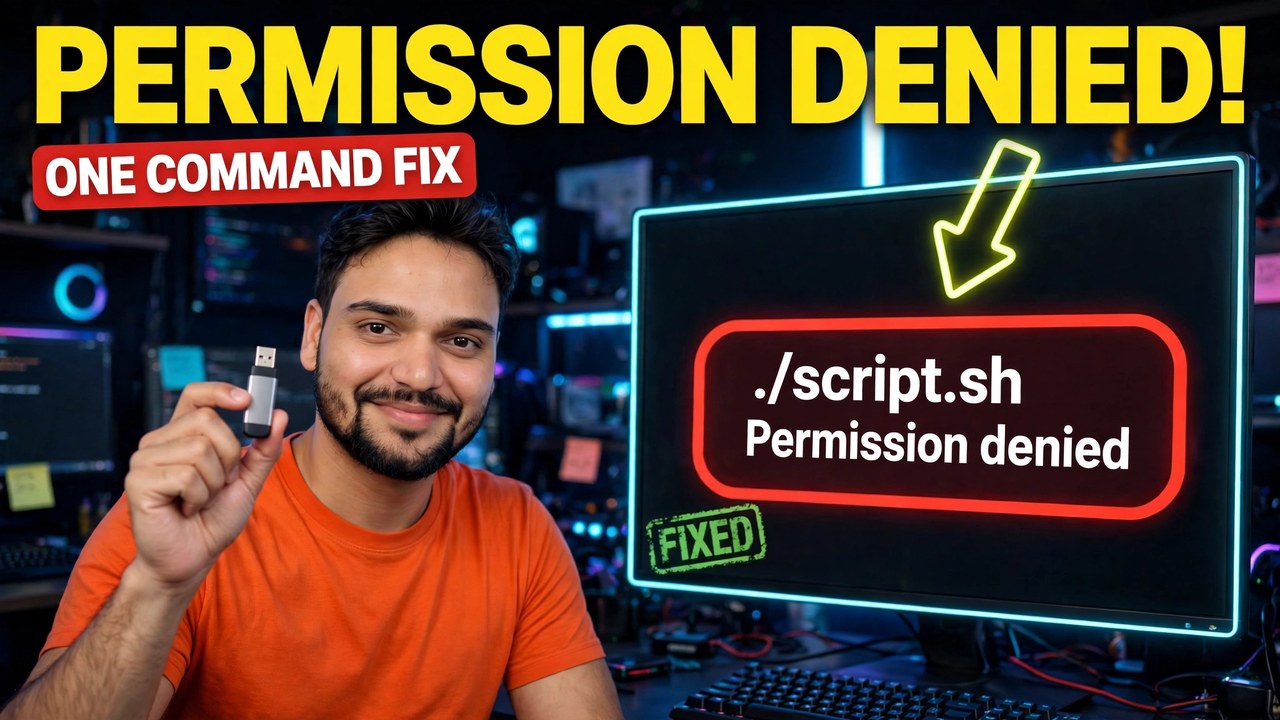
Linux no ejecuta un archivo por su nombre o extensión; lo ejecuta porque el archivo tiene el bit de permiso de ejecución, vive en un sistema de archivos que permite la ejecución y comienza con una línea shebang válida con finales de línea Unix. ./script.sh: Permission denied se asigna a los dos primeros; un error primo, intérprete incorrecto: no existe tal archivo o directorio, se asigna al tercero, generalmente un script editado en Windows con finales de línea CRLF. Arregla el que realmente tienes.
bash: ./script.sh: Permission denied
X El archivo existe - ls lo muestra en la carpeta actual
X Leerlo funciona bien: cat script.sh muestra el contenido
X Se acaba de descargar, copiar desde una unidad USB o escribir en Windows
X Otros programas se ejecutan normalmente desde su carpeta de inicio
NO EJECUTABLE Sin bit de ejecución, montaje noexec o terminaciones CRLF: tres causas diferentes, tres soluciones de una sola línea.
La huella digital de este problema: el archivo es legible pero no ejecutable; Linux separa esos dos permisos a propósito.
cat script.sh o less script.sh. El bit de ejecución es una puerta de seguridad, no sólo una molestia.Agregue el permiso de ejecución con chmod +x ⭐
Los archivos nuevos se crean sin permiso de ejecución por diseño. Concederlo es la solución normal y prevista. ⭐
- Verifique los permisos actuales:
ls -l script.sh: una línea que comienza con-rw-r--r--no tiene x en ninguna parte, lo que confirma la causa. - Conceder ejecución por usted mismo:
chmod +x script.sh - Ejecútelo:
./script.sh:./importa, le indica a bash que ejecute el archivo en la carpeta actual en lugar de buscar RUTA. - Verifique el cambio con
ls -l script.shnuevamente; los permisos ahora deberían mostrar x, como-rwxr-xr-x.
Ejecútelo con bash directamente cuando no pueda o no deba usar chmod
Llamar usted mismo al intérprete evita el requisito del bit de ejecución para leer el archivo como un script, lo que resulta útil en sistemas compartidos o bloqueados.
- Ejecute:
bash script.sh(osh script.shsolo si el script está escrito para sh; bash es el valor predeterminado más seguro para los archivos .sh de los tutoriales). - Esto también omite la línea shebang, por lo que si el script necesita un intérprete específico, nombre ese intérprete explícitamente.
- Tenga en cuenta el límite: esto no ayuda para los archivos binarios compilados, sólo para los scripts de texto que un intérprete puede leer.
Si la carpeta está montada como noexec, mueva el script o vuelva a montarlo con conocimiento de causa
Las unidades USB y algunos soportes compartidos están montados con noexec, lo que bloquea la ejecución incluso cuando el archivo tiene su bit x; la firma es Permiso denegado y sobrevive a chmod +x.
- Verifique el montaje:
findmnt -no OPTIONS /media/$USER/USBNAME(use su ruta de montaje) y busquenoexecen las opciones. - La solución más sencilla: copie el script a su carpeta de inicio, modifique allí y ejecútelo desde allí:
cp script.sh ~/ && chmod +x ~/script.sh && ~/script.sh - No vuelva a montar las particiones del sistema sin noexec como solución casual; esa opción suele ser una política de seguridad deliberada, especialmente en máquinas compartidas.
Repare los finales de línea de Windows cuando el error menciona un mal intérprete
Si el mensaje es realmente bad interpreter: No such file or directory, la línea shebang termina con un retorno de carro oculto desde la edición de Windows: bash está buscando un intérprete cuyo nombre termine en ese carácter invisible.
- Verifique las terminaciones:
file script.shdiráwith CRLF line terminatorscuando esta sea la causa. - Convierta en su lugar:
dos2unix script.sh(instálelo consudo apt install dos2unixsi falta). Una alternativa integrada:sed -i 's/\r$//' script.sh - Asegúrese de que la primera línea sea un tinglado limpio como
#!/bin/bash, mantenga el bit de ejecución y ejecute./script.shnuevamente.
Verifique la propiedad y las ACL en casos difíciles
En raras ocasiones, el archivo tiene una propiedad que le deja sin derechos de ejecución, incluso como aparente propietario de la carpeta.
- Ejecute
ls -l script.shynamei -l ./script.sh: cada carpeta en la ruta necesita x para que pueda acceder y ejecutar el archivo. - Si el archivo es propiedad del root de una copia sudo anterior, tome posesión o vuelva a copiarlo como su usuario:
sudo chown $USER:$USER script.sh, luegochmod +x script.sh.
chmod 777 como un hábito: hace que todas las cuentas de la máquina puedan escribir en el archivo cuando chmod +x o chmod u+x es todo lo que necesita. No ejecute un script descargado con sudo para superar un error de permiso antes de leerlo; sudo aumenta el daño que puede causar un script incorrecto, no repara los permisos. Y no desactive los montajes noexec en sistemas compartidos para ejecutar un archivo; En su lugar, copie el archivo a su carpeta de inicio.Más correcciones de PC sobre el Anshu técnico
Cada semana: problemas de Windows, herramientas ocultas y guías de configuración completas, explicadas paso a paso.
Subscribe on YouTubeFrequently Asked Questions
¿Por qué bash dice Permiso denegado cuando ejecuto ./script.sh?
Porque el archivo no tiene el bit de permiso de ejecución. Linux separa los permisos de lectura y ejecución: un script descargado o recién creado es legible pero no ejecutable por diseño. Arréglelo con chmod +x script.sh, luego ejecute ./script.sh nuevamente.
¿Cuál es la diferencia entre chmod +x y chmod 777?
chmod +x agrega solo el bit de ejecución, manteniendo el resto de los permisos como están. chmod 777 otorga lectura, escritura y ejecución a todos (propietario, grupo y todos los demás usuarios), lo cual es innecesario e inseguro para un script. Utilice chmod +x o chmod u+x para limitarlo a usted mismo.
chmod +x funcionó pero todavía dice Permiso denegado. ¿Por qué?
El sistema de archivos probablemente esté montado con la opción noexec, común en unidades USB y algunos soportes compartidos. noexec bloquea la ejecución independientemente de los permisos del archivo. Copie el script a su carpeta de inicio, haga chmod +x allí y ejecútelo desde allí, o ejecútelo como bash script.sh, que solo necesita permiso de lectura.
¿Qué significa mal intérprete No existe tal archivo o directorio para un script?
La primera línea del script (el shebang, como #!/bin/bash) termina con un retorno de carro de Windows, por lo que Linux busca un intérprete con un nombre corrupto. El comando de archivo muestra terminadores de línea CRLF en este caso. Arréglelo con dos2unix script.sh y luego ejecútelo nuevamente.
¿Puedo ejecutar un script sin chmod +x?
Sí, páselo al intérprete: bash script.sh. El intérprete sólo necesita leer el archivo, por lo que no se requiere ningún bit de ejecución. Esto funciona para shell y otros scripts de texto, pero no para programas binarios compilados, e ignora el shebang del script, así que nombre usted mismo el intérprete correcto.