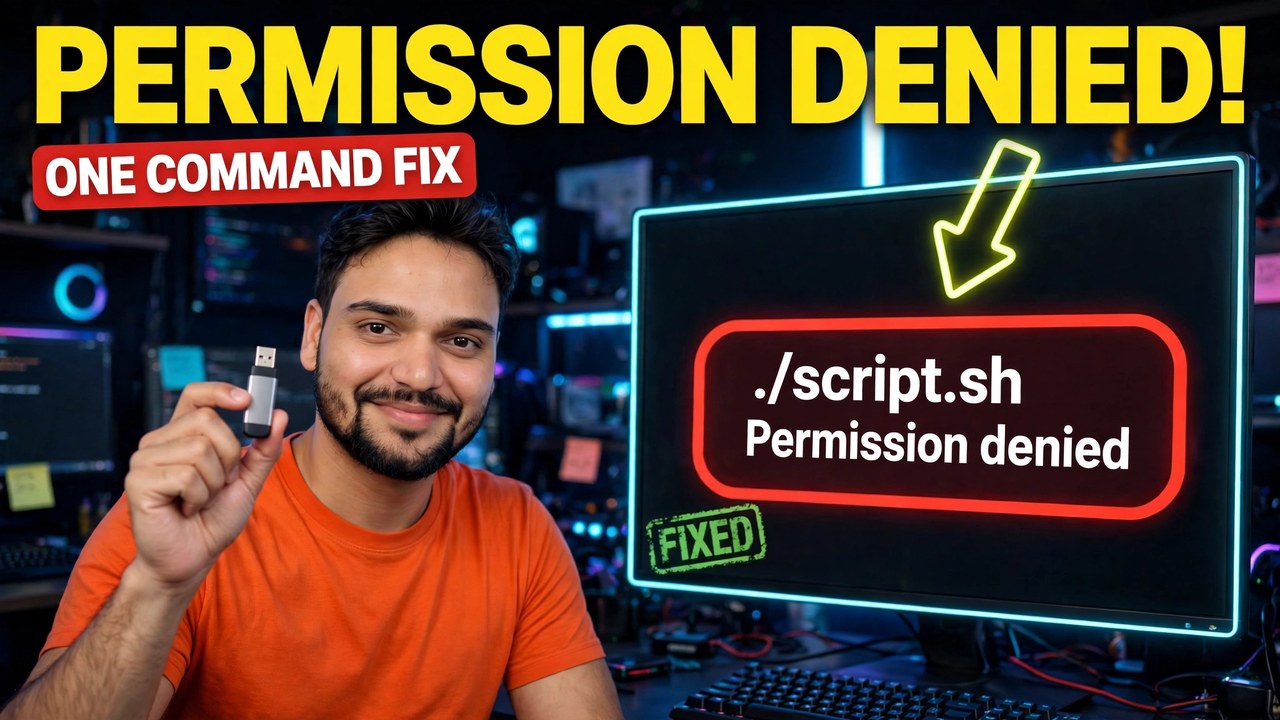
Linux non esegue un file a causa del suo nome o estensione: lo esegue perché il file ha il bit di autorizzazione di esecuzione, risiede su un filesystem che consente l'esecuzione e inizia con una riga shebang valida con terminazioni di riga Unix. ./script.sh: Permission denied si associa ai primi due; un errore cugino, cattivo interprete: nessun file o directory, mappa al terzo - di solito uno script modificato su Windows con terminazioni di riga CRLF. Correggi quello che hai effettivamente.
bash: ./script.sh: Permission denied
X Il file esiste: ls lo mostra nella cartella corrente
X Leggendolo funziona bene: cat script.sh mostra il contenuto
X È stato appena scaricato, copiato da un'unità USB o scritto su Windows
X Gli altri programmi vengono eseguiti normalmente dalla cartella Inizio
NON ESEGUIBILE Nessun bit di esecuzione, montaggio noexec o terminazioni CRLF: tre cause diverse, tre correzioni su una riga.
L'impronta digitale di questo problema: il file è leggibile ma non eseguibile: Linux separa di proposito queste due autorizzazioni.
cat script.sh o less script.sh. Il bit di esecuzione è una barriera di sicurezza, non solo un fastidio.Aggiungi l'autorizzazione di esecuzione con chmod +x ⭐
In base alla progettazione, i nuovi file vengono creati senza l'autorizzazione di esecuzione. Concederlo è la soluzione normale e prevista. ⭐
- Controlla le autorizzazioni attuali:
ls -l script.sh- una riga che inizia con-rw-r--r--non ha x da nessuna parte, confermando la causa. - Concedi l'esecuzione per te stesso:
chmod +x script.sh - Eseguilo:
./script.sh-./è importante, dice a bash di eseguire il file nella cartella corrente anziché cercare PATH. - Verifica nuovamente la modifica con
ls -l script.sh: le autorizzazioni ora dovrebbero mostrare x, come-rwxr-xr-x.
Eseguilo direttamente con bash quando non puoi o non dovresti chmod
Chiamare tu stesso l'interprete ignora il requisito del bit di esecuzione per leggere il file come script, utile su sistemi condivisi o bloccati.
- Esegui:
bash script.sh(osh script.shsolo se lo script è scritto per sh - bash è l'impostazione predefinita più sicura per i file .sh dai tutorial). - Ciò ignora anche la riga Shebang, quindi se lo script necessita di un interprete specifico, nominare esplicitamente quell'interprete.
- Nota il limite: questo non aiuta per i binari compilati, solo per gli script di testo che un interprete può leggere.
Se la cartella è montata noexec, sposta lo script o rimonta consapevolmente
Le unità USB e alcuni montaggi condivisi vengono montati con noexec, che blocca l'esecuzione anche quando il file ha il suo bit x: la firma è Permesso negato che sopravvive a chmod +x.
- Controlla il montaggio:
findmnt -no OPTIONS /media/$USER/USBNAME(usa il tuo percorso di montaggio) e cercanoexecnelle opzioni. - Soluzione più semplice: copia lo script nella tua cartella home, modificalo lì ed eseguilo da lì:
cp script.sh ~/ && chmod +x ~/script.sh && ~/script.sh - Non rimontare le partizioni di sistema senza noexec come soluzione casuale: questa opzione è spesso una politica di sicurezza deliberata, specialmente su macchine condivise.
Correggi le terminazioni di riga di Windows quando l'errore menziona un cattivo interprete
Se il messaggio è realmente bad interpreter: No such file or directory, la riga Shebang termina con un ritorno a capo nascosto dall'editing di Windows: bash sta cercando un interprete il cui nome termina con quel carattere invisibile.
- Controlla i finali:
file script.shdiràwith CRLF line terminatorsquando questa è la causa. - Converti sul posto:
dos2unix script.sh(installalo consudo apt install dos2unixse mancante). Un'alternativa integrata:sed -i 's/\r$//' script.sh - Assicurati che la prima riga sia uno shebang pulito come
#!/bin/bash, mantieni il bit di esecuzione ed esegui nuovamente./script.sh.
Controlla proprietà e ACL sui casi testardi
Raramente, il file è posseduto in un modo che ti lascia senza diritti di esecuzione anche se sei il proprietario apparente della cartella.
- Esegui
ls -l script.shenamei -l ./script.sh: ogni cartella sul percorso richiede x per raggiungere ed eseguire il file. - Se il file è di proprietà di root da una copia sudo precedente, acquisiscine la proprietà o copialo nuovamente come utente:
sudo chown $USER:$USER script.sh, quindichmod +x script.sh.
chmod 777 come abitudine: rende il file scrivibile da ogni account sulla macchina quando chmod +x o chmod u+x è tutto ciò di cui hai bisogno. Non eseguire uno script scaricato con sudo per superare un errore di autorizzazione prima di leggerlo: sudo aumenta il danno che uno script errato può causare, non corregge le autorizzazioni. E non disabilitare i montaggi noexec sui sistemi condivisi per eseguire un file; copia invece il file nella tua cartella Inizio.Ulteriori correzioni per PC su Anshu tecnico
Ogni settimana: problemi di Windows, strumenti nascosti e guide complete all'installazione, spiegati passo dopo passo.
Subscribe on YouTubeFrequently Asked Questions
Perché bash dice Autorizzazione negata quando eseguo ./script.sh?
Perché il file non ha il bit di autorizzazione di esecuzione. Linux separa i permessi di lettura ed esecuzione: uno script scaricato o appena creato è leggibile ma non eseguibile in base alla progettazione. Correggilo con chmod +x script.sh, quindi esegui nuovamente ./script.sh.
Qual è la differenza tra chmod +x e chmod 777?
chmod +x aggiunge solo il bit di esecuzione, mantenendo il resto dei permessi così come sono. chmod 777 garantisce la lettura, la scrittura e l'esecuzione a tutti: proprietario, gruppo e tutti gli altri utenti, il che non è necessario e non è sicuro per uno script. Usa chmod +x o chmod u+x per limitarlo a te stesso.
chmod +x ha funzionato ma dice ancora Autorizzazione negata. Perché?
Il filesystem è probabilmente montato con l'opzione noexec, comune sulle unità USB e su alcuni montaggi condivisi. noexec blocca l'esecuzione indipendentemente dai permessi dei file. Copia lo script nella tua cartella home, esegui chmod +x lì ed eseguilo da lì oppure eseguilo come bash script.sh, che richiede solo il permesso di lettura.
Cosa significa cattivo interprete Nessun file o directory di questo tipo per uno script?
La prima riga dello script (lo shebang, come #!/bin/bash) termina con un ritorno a capo di Windows, quindi Linux cerca un interprete con un nome corrotto. In questo caso il comando file mostra i terminatori di riga CRLF. Risolvilo con dos2unix script.sh, quindi eseguilo di nuovo.
Posso eseguire uno script senza chmod +x?
Sì, passalo all'interprete: bash script.sh. L'interprete deve solo leggere il file, quindi non è richiesto alcun bit di esecuzione. Funziona con la shell e altri script di testo, ma non con i programmi binari compilati e ignora lo shebang dello script, quindi nomina tu stesso l'interprete corretto.