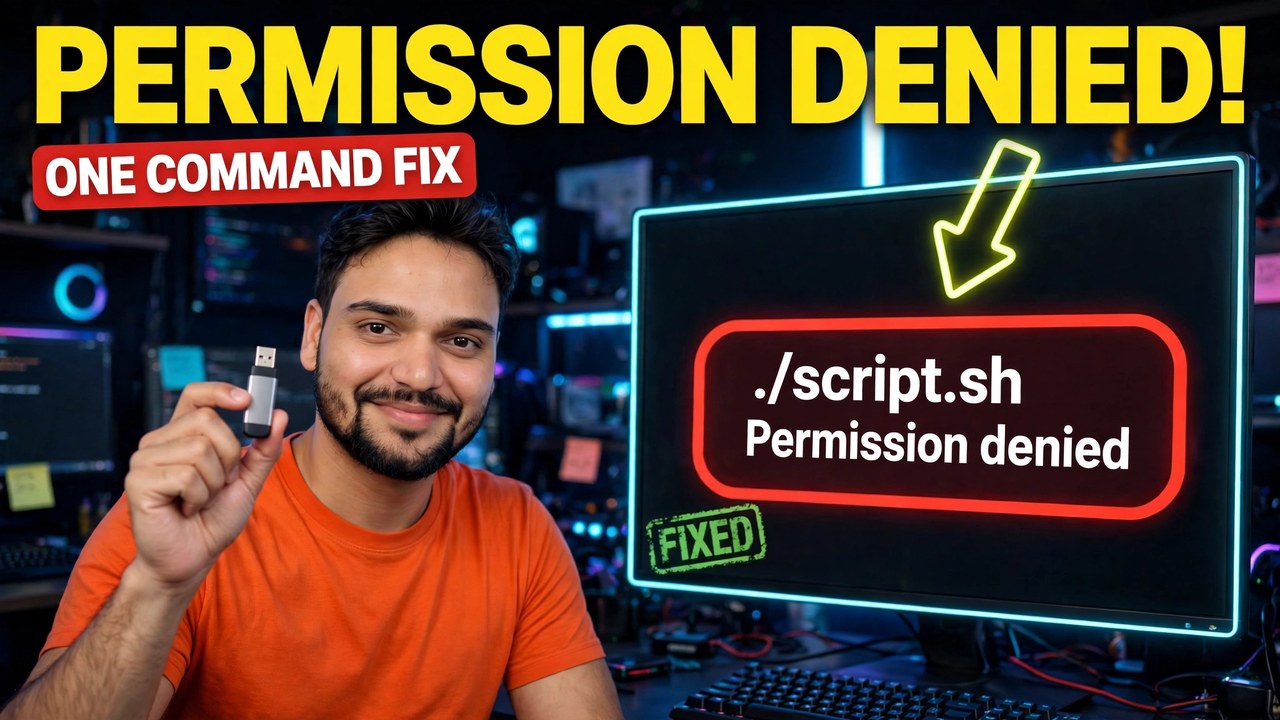
Linux voert een bestand niet uit vanwege zijn naam of extensie - het voert het uit omdat het bestand de execute permissiebit heeft, op een bestandssysteem staat dat uitvoering toestaat, en begint met een geldige shebang regel met Unix regeleinden. ./script.sh: Permission denied verwijst naar de eerste twee; een neeffout, slechte tolk: geen bestand of map, verwijst naar de derde - meestal een script dat is bewerkt op Windows met CRLF-regeleinden. Repareer degene die je daadwerkelijk hebt.
bash: ./script.sh: Permission denied
X Het bestand bestaat - ls toont het in de huidige map
X Het lezen werkt prima: cat script.sh toont de inhoud
X Het is zojuist gedownload, gekopieerd van een USB-station of geschreven op Windows
X Andere programma's werken normaal vanuit uw thuismap
NIET UITVOERBAAR Geen execute-bit, een noexec-mount of CRLF-eindes - drie verschillende oorzaken, drie oplossingen van één regel.
De vingerafdruk van dit probleem: het bestand is leesbaar maar niet uitvoerbaar - Linux scheidt deze twee machtigingen met opzet.
cat script.sh of less script.sh. Het execute-bit is een veiligheidspoort en niet alleen hinderlijk.Voeg de uitvoertoestemming toe met chmod +x ⭐
Nieuwe bestanden worden door het ontwerp gemaakt zonder uitvoeringstoestemming. Het toestaan ervan is de normale, beoogde oplossing. ⭐
- Controleer de huidige rechten:
ls -l script.sh- een regel die begint met-rw-r--r--heeft nergens een x, wat de oorzaak bevestigt. - Verleen uitvoering voor uzelf:
chmod +x script.sh - Voer het uit:
./script.sh- de./is belangrijk, het vertelt bash om het bestand in de huidige map uit te voeren in plaats van naar PATH te zoeken. - Controleer de wijziging opnieuw met
ls -l script.sh- de machtigingen zouden nu x moeten tonen, zoals-rwxr-xr-x.
Voer het direct uit met bash als je niet kunt of mag chmod
Door de tolk zelf aan te roepen, wordt de execute-bit-vereiste voor het lezen van het bestand als script omzeild - handig op gedeelde of vergrendelde systemen.
- Voer uit:
bash script.sh(ofsh script.shalleen als het script voor sh is geschreven - bash is de veiligere standaard voor .sh-bestanden uit tutorials). - Hiermee wordt ook de shebang-regel omzeild, dus als het script een specifieke tolk nodig heeft, geef die tolk dan expliciet een naam.
- Let op de limiet: dit helpt niet voor gecompileerde binaire bestanden, alleen voor tekstscripts die een tolk kan lezen.
Als de map noexec is aangekoppeld, verplaats dan het script of koppel het bewust opnieuw
USB-drives en sommige gedeelde mounts zijn aangekoppeld met noexec, wat de uitvoering blokkeert, zelfs als het bestand zijn x-bit heeft - de handtekening is Toestemming geweigerd die chmod +x overleeft.
- Controleer de mount:
findmnt -no OPTIONS /media/$USER/USBNAME(gebruik uw mount-pad) en zoek naarnoexecin de opties. - Eenvoudigste oplossing: kopieer het script naar uw thuismap, chmod het daar en voer het vanaf daar uit:
cp script.sh ~/ && chmod +x ~/script.sh && ~/script.sh - Koppel systeempartities niet opnieuw aan zonder noexec als tijdelijke oplossing - deze optie is vaak een doelbewust beveiligingsbeleid, vooral op gedeelde machines.
Herstel Windows-regeleinden wanneer de fout een slechte tolk vermeldt
Als het bericht werkelijk bad interpreter: No such file or directory is, eindigt de regel met een verborgen regelterugloop van Windows-bewerking - bash zoekt naar een tolk wiens naam eindigt op dat onzichtbare teken.
- Controleer de uitgangen:
file script.shzegtwith CRLF line terminatorsals dit de oorzaak is. - Ter plekke converteren:
dos2unix script.sh(installeer het metsudo apt install dos2unixals dit ontbreekt). Een ingebouwd alternatief:sed -i 's/\r$//' script.sh - Zorg ervoor dat de eerste regel een schone rommel is, zoals
#!/bin/bash, bewaar het execute-bit en voer./script.shopnieuw uit.
Controleer het eigendom en de ACL's van hardnekkige gevallen
In zeldzame gevallen is het bestand eigendom op een manier waardoor u geen uitvoeringsrechten heeft, zelfs niet als de schijnbare eigenaar van de map.
- Voer
ls -l script.shennamei -l ./script.shuit - elke map op het pad heeft x nodig om het bestand te kunnen bereiken en uit te voeren. - Als het bestand eigendom is van root van een eerdere sudo-kopie, neem dan de eigendom over of kopieer het opnieuw als uw gebruiker:
sudo chown $USER:$USER script.shen vervolgenschmod +x script.sh.
chmod 777 niet als gewoonte - het maakt het bestand schrijfbaar voor elke account op de machine terwijl chmod +x of chmod u+x alles is wat je nodig hebt. Voer een gedownload script niet uit met sudo om voorbij een toestemmingsfout te komen voordat u het leest - sudo verhoogt de schade die een slecht script kan aanrichten, het herstelt de rechten niet. En schakel noexec-mounts op gedeelde systemen niet uit om één bestand uit te voeren; kopieer het bestand in plaats daarvan naar uw thuismap.Meer pc-oplossingen voor technische Anshu
Elke week: Windows-problemen, verborgen tools en volledige installatiehandleidingen, stap voor stap uitgelegd.
Subscribe on YouTubeFrequently Asked Questions
Waarom zegt bash Toestemming geweigerd als ik ./script.sh uitvoer?
Omdat het bestand niet over de uitvoermachtigingsbit beschikt. Linux scheidt lees- en uitvoerrechten: een gedownload of nieuw gemaakt script is leesbaar maar niet uitvoerbaar door het ontwerp. Repareer het met chmod +x script.sh en voer vervolgens ./script.sh opnieuw uit.
Wat is het verschil tussen chmod +x en chmod 777?
chmod +x voegt alleen het execute-bit toe, waarbij de rest van de rechten blijven zoals ze zijn. chmod 777 staat lezen, schrijven en uitvoeren toe aan iedereen - eigenaar, groep en alle andere gebruikers - wat onnodig en onveilig is voor een script. Gebruik chmod +x, of chmod u+x om het tot jezelf te beperken.
chmod +x werkte, maar er staat nog steeds Toestemming geweigerd. Waarom?
Het bestandssysteem is waarschijnlijk gemount met de noexec-optie, gebruikelijk op USB-drives en sommige gedeelde mounts. noexec blokkeert de uitvoering, ongeacht de bestandsrechten. Kopieer het script naar je thuismap, chmod +x het daar, en voer het vanaf daar uit - of voer het uit als bash script.sh, waarvoor alleen leesrechten nodig zijn.
Wat betekent een slechte tolk? Geen bestand of map voor een script?
De eerste regel van het script (de shebang, zoals #!/bin/bash) eindigt met een Windows Carriage Return, dus Linux zoekt naar een tolk met een beschadigde naam. De bestandsopdracht toont in dit geval CRLF-regelafsluitingen. Repareer het met dos2unix script.sh en voer het vervolgens opnieuw uit.
Kan ik een script uitvoeren zonder chmod +x?
Ja - geef het door aan de tolk: bash script.sh. De tolk hoeft het bestand alleen te lezen, er is dus geen uitvoerbit nodig. Dit werkt voor shell- en andere tekstscripts, maar niet voor gecompileerde binaire programma's, en negeert de kreten van het script, dus benoem zelf de juiste tolk.