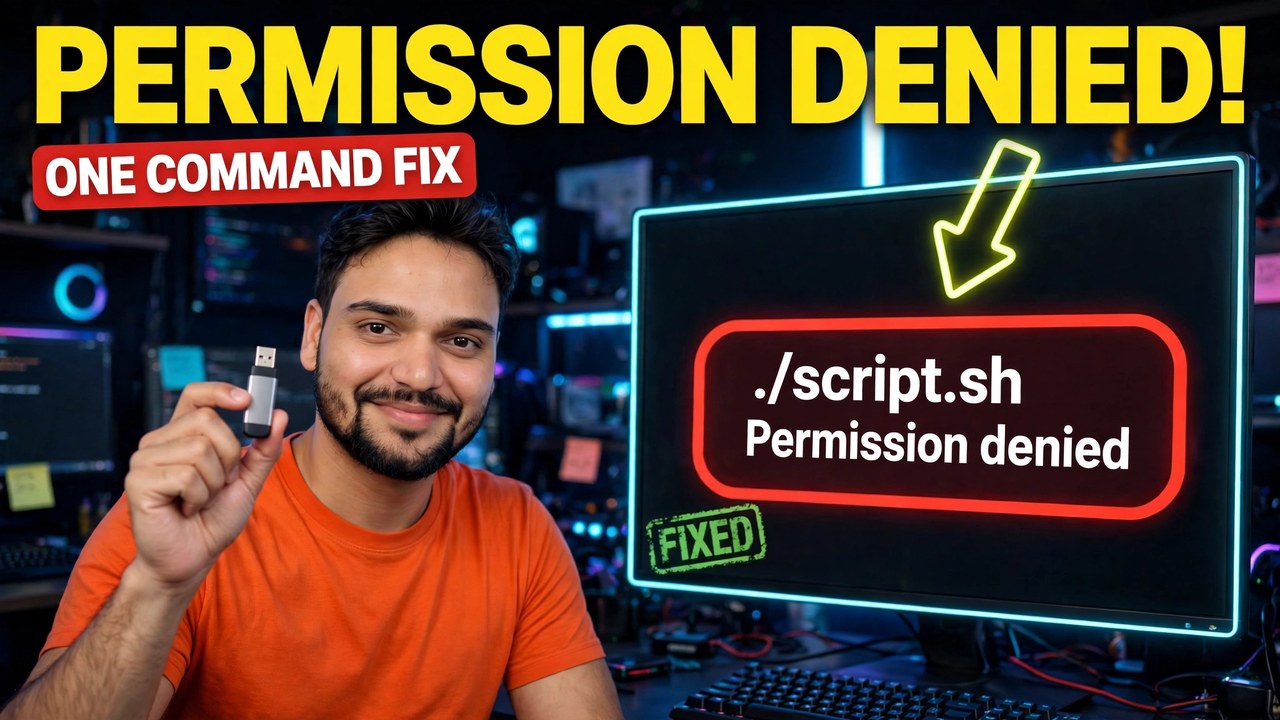
Linux nie wykonuje pliku ze względu na jego nazwę lub rozszerzenie - wykonuje go, ponieważ plik ma bit uprawnień do wykonywania, znajduje się w systemie plików, który umożliwia wykonanie i zaczyna się od prawidłowej linii shebang z końcówkami linii uniksowych. ./script.sh: Permission denied mapuje do pierwszych dwóch; błąd kuzyna, zły interpreter: nie ma takiego pliku ani katalogu, mapuje do trzeciego - zwykle jest to skrypt edytowany w systemie Windows z zakończeniami linii CRLF. Napraw ten, który faktycznie masz.
bash: ./script.sh: Permission denied
X Plik istnieje – ls pokazuje go w bieżącym folderze
X Czytanie działa dobrze: cat script.sh pokazuje zawartość
X Został właśnie pobrany, skopiowany z dysku USB lub napisany w systemie Windows
X Inne programy działają normalnie z folderu domowego
NIE WYKONAWALNE Brak bitu wykonania, montowania noexec i końcówek CRLF — trzy różne przyczyny, trzy poprawki w jednej linii.
Odcisk palca tego problemu: plik jest czytelny, ale nie wykonywalny - Linux celowo oddziela te dwa uprawnienia.
cat script.sh lub less script.sh. Bit wykonania jest bramką bezpieczeństwa, a nie tylko uciążliwością.Dodaj pozwolenie na wykonanie za pomocą chmod +x ⭐
Nowe pliki są tworzone bez pozwolenia na wykonanie zgodnie z projektem. Przyznanie tego jest normalną, zamierzoną poprawką. ⭐
- Sprawdź aktualne uprawnienia:
ls -l script.sh- linia rozpoczynająca się od-rw-r--r--nie ma nigdzie znaku x, co potwierdza przyczynę. - Grant wykonaj dla siebie:
chmod +x script.sh - Uruchom:
./script.sh-./ma znaczenie, mówi bashowi, aby uruchomił plik w bieżącym folderze, zamiast przeszukiwać PATH. - Sprawdź ponownie zmianę za pomocą
ls -l script.sh— uprawnienia powinny teraz pokazywać x, np.-rwxr-xr-x.
Uruchom go bezpośrednio za pomocą basha, jeśli nie możesz lub nie powinieneś chmod
Samodzielne wywołanie interpretera omija wymagania dotyczące bitu wykonania do odczytania pliku jako skryptu - przydatne w systemach współdzielonych lub zablokowanych.
- Uruchom:
bash script.sh(lubsh script.shtylko jeśli skrypt jest napisany dla sh - bash jest bezpieczniejszym ustawieniem domyślnym dla plików .sh z tutoriali). - Pomija to również linię Shebang, więc jeśli skrypt wymaga określonego interpretera, podaj jego nazwę.
- Zwróć uwagę na ograniczenie: nie pomaga to w przypadku skompilowanych plików binarnych, tylko w przypadku skryptów tekstowych, które interpreter może odczytać.
Jeśli folder jest zamontowany noexec, przenieś skrypt lub zamontuj go ponownie świadomie
Napędy USB i niektóre współdzielone mocowania są montowane za pomocą noexec, co blokuje wykonanie nawet wtedy, gdy plik ma swój bit x - sygnatura to Odmowa uprawnień, która przetrwa chmod +x.
- Sprawdź montowanie:
findmnt -no OPTIONS /media/$USER/USBNAME(użyj ścieżki montowania) i poszukajnoexecw opcjach. - Najprostsza poprawka: skopiuj skrypt do swojego folderu domowego, zmień go tam i uruchom stamtąd:
cp script.sh ~/ && chmod +x ~/script.sh && ~/script.sh - Nie montuj ponownie partycji systemowych bez noexec jako zwykłego rozwiązania - ta opcja jest często celową polityką bezpieczeństwa, zwłaszcza na współdzielonych komputerach.
Napraw zakończenia linii systemu Windows, gdy błąd wskazuje na zły interpreter
Jeśli wiadomość rzeczywiście brzmi bad interpreter: No such file or directory, linia shebang kończy się ukrytym powrotem karetki z edycji w systemie Windows - bash szuka interpretera, którego nazwa kończy się na ten niewidzialny znak.
- Sprawdź zakończenia:
file script.shpowiewith CRLF line terminators, gdy będzie to przyczyną. - Konwertuj w miejscu:
dos2unix script.sh(zainstaluj zsudo apt install dos2unix, jeśli go brakuje). Wbudowana alternatywa:sed -i 's/\r$//' script.sh - Upewnij się, że pierwsza linia jest czysta, np.
#!/bin/bash, zachowaj bit wykonania i ponownie uruchom./script.sh.
Sprawdź własność i listy ACL w przypadku uporczywych spraw
Rzadko zdarza się, aby właściciel pliku był pozbawiony praw do wykonywania, nawet jako pozorny właściciel folderu.
- Uruchom
ls -l script.shinamei -l ./script.sh— każdy folder na ścieżce potrzebuje x, abyś mógł dotrzeć do pliku i go uruchomić. - Jeśli właścicielem pliku jest root z wcześniejszej kopii Sudo, przejmij go na własność lub skopiuj go ponownie jako użytkownik:
sudo chown $USER:$USER script.sh, a następniechmod +x script.sh.
chmod 777 jako przyzwyczajenia - dzięki temu plik będzie mógł być zapisywany przez każde konto na komputerze, gdy chmod +x lub chmod u+x będzie wszystkim, czego potrzebujesz. Nie uruchamiaj pobranego skryptu za pomocą sudo, aby ominąć błąd uprawnień przed jego przeczytaniem — sudo zwiększa szkody, jakie może wyrządzić zły skrypt, ale nie naprawia uprawnień. I nie wyłączaj montowania noexec na systemach współdzielonych, aby uruchomić jeden plik; zamiast tego skopiuj plik do folderu domowego.Więcej poprawek na PC w technicznym Anshu
Co tydzień: Problemy z systemem Windows, ukryte narzędzia i pełne instrukcje instalacji, wyjaśnione krok po kroku.
Subscribe on YouTubeFrequently Asked Questions
Dlaczego bash wyświetla komunikat Odmowa uprawnień, gdy uruchamiam ./script.sh?
Ponieważ plik nie ma bitu uprawnień do wykonywania. Linux oddziela uprawnienia do odczytu i wykonywania: pobrany lub nowo utworzony skrypt jest czytelny, ale z założenia nie można go wykonać. Napraw to za pomocą chmod +x script.sh, a następnie ponownie uruchom ./script.sh.
Jaka jest różnica między chmod +x i chmod 777?
chmod +x dodaje tylko bit wykonania, pozostawiając resztę uprawnień bez zmian. chmod 777 zapewnia odczyt, zapis i wykonanie wszystkim - właścicielowi, grupie i wszystkim innym użytkownikom - co jest niepotrzebne i niebezpieczne dla skryptu. Użyj chmod +x lub chmod u+x, aby ograniczyć to do siebie.
chmod +x zadziałało, ale nadal wyświetla komunikat Odmowa uprawnień. Dlaczego?
System plików jest prawdopodobnie zamontowany z opcją noexec, typową dla dysków USB i niektórych współdzielonych montowań. noexec blokuje wykonanie niezależnie od uprawnień do plików. Skopiuj skrypt do swojego folderu domowego, chmod +x tam i uruchom go stamtąd - lub uruchom go jako bash script.sh, który wymaga jedynie uprawnień do odczytu.
Co oznacza dla skryptu zły interpreter Brak takiego pliku lub katalogu?
Pierwsza linia skryptu (shebang, taka jak #!/bin/bash) kończy się znakiem powrotu karetki systemu Windows, więc Linux szuka interpretera o uszkodzonej nazwie. Polecenie file pokazuje w tym przypadku terminatory linii CRLF. Napraw to za pomocą pliku skryptu dos2unix.sh, a następnie uruchom go ponownie.
Czy mogę uruchomić skrypt bez chmod +x?
Tak - przekaż go interpreterowi: bash script.sh. Interpreter musi jedynie odczytać plik, więc nie jest wymagany bit wykonania. Działa to w przypadku powłoki i innych skryptów tekstowych, ale nie w przypadku skompilowanych programów binarnych i ignoruje błędy skryptu, więc samodzielnie podaj właściwy interpreter.