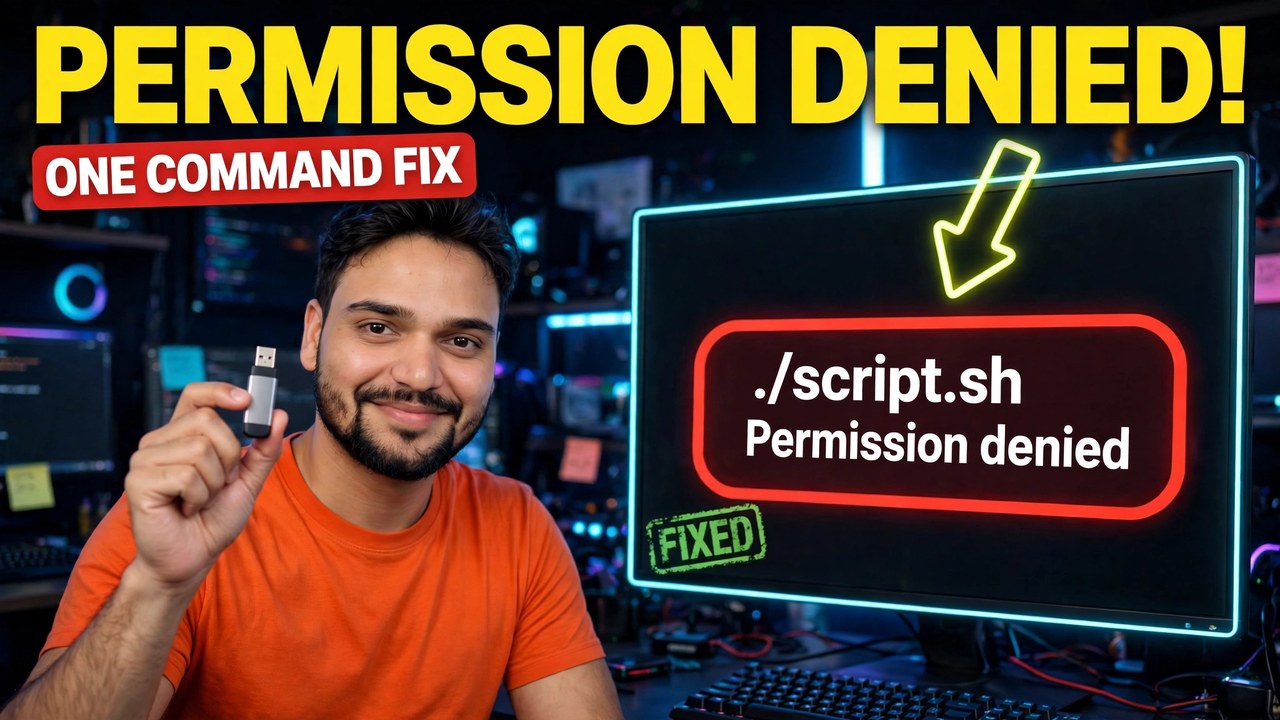
O Linux não executa um arquivo por causa de seu nome ou extensão - ele o executa porque o arquivo tem o bit de permissão de execução, reside em um sistema de arquivos que permite a execução e começa com uma linha shebang válida com terminações de linha Unix. ./script.sh: Permission denied mapeia para os dois primeiros; um erro primo, mau intérprete: Não existe tal arquivo ou diretório, mapeia para o terceiro - geralmente um script editado no Windows com terminações de linha CRLF. Conserte o que você realmente tem.
bash: ./script.sh: Permission denied
X O arquivo existe - ls mostra na pasta atual
X A leitura funciona bem: cat script.sh mostra o conteúdo
X Acabou de ser baixado, copiado de uma unidade USB ou gravado no Windows
X Outros programas são executados normalmente na sua pasta pessoal
NÃO EXECUTÁVEL Sem bit de execução, montagem noexec ou terminações CRLF: três causas diferentes, três correções de uma linha.
A impressão digital deste problema: o arquivo é legível, mas não executável - o Linux separa essas duas permissões propositalmente.
cat script.sh ou less script.sh. O bit de execução é uma porta de segurança, não apenas um incômodo.Adicione a permissão de execução com chmod +x ⭐
Novos arquivos são criados sem permissão de execução por design. Conceder isso é a solução normal pretendida. ⭐
- Verifique as permissões atuais:
ls -l script.sh- uma linha que começa com-rw-r--r--não tem x em nenhum lugar, confirmando a causa. - Conceda a execução por si mesmo:
chmod +x script.sh - Execute-o:
./script.sh- o./é importante, ele diz ao bash para executar o arquivo na pasta atual em vez de pesquisar PATH. - Verifique a alteração com
ls -l script.shnovamente - as permissões agora devem mostrar x, como-rwxr-xr-x.
Execute-o diretamente com o bash quando você não pode ou não deve chmod
Chamar você mesmo o interpretador ignora o requisito de bits de execução para ler o arquivo como um script - útil em sistemas compartilhados ou bloqueados.
- Execute:
bash script.sh(oush script.shsomente se o script for escrito para sh - bash é o padrão mais seguro para arquivos .sh dos tutoriais). - Isso também ignora a linha shebang, portanto, se o script precisar de um intérprete específico, nomeie esse intérprete explicitamente.
- Observe o limite: isso não ajuda para binários compilados, apenas para scripts de texto que um intérprete pode ler.
Se a pasta estiver montada noexec, mova o script ou remonte com conhecimento de causa
Unidades USB e algumas montagens compartilhadas são montadas com noexec, que bloqueia a execução mesmo quando o arquivo tem seu bit x - a assinatura é Permissão negada que sobrevive ao chmod +x.
- Verifique a montagem:
findmnt -no OPTIONS /media/$USER/USBNAME(use seu caminho de montagem) e procurenoexecnas opções. - Correção mais simples: copie o script para sua pasta pessoal, faça chmod lá e execute-o a partir daí:
cp script.sh ~/ && chmod +x ~/script.sh && ~/script.sh - Não remonte as partições do sistema sem o noexec como uma solução casual - essa opção geralmente é uma política de segurança deliberada, especialmente em máquinas compartilhadas.
Corrigir finais de linha do Windows quando o erro menciona um intérprete incorreto
Se a mensagem for realmente bad interpreter: No such file or directory, a linha shebang termina com um retorno de carro oculto da edição do Windows - o bash está procurando por um intérprete cujo nome termine naquele caractere invisível.
- Verifique as terminações:
file script.shdiráwith CRLF line terminatorsquando esta for a causa. - Converta no local:
dos2unix script.sh(instale-o comsudo apt install dos2unixse estiver faltando). Uma alternativa integrada:sed -i 's/\r$//' script.sh - Certifique-se de que a primeira linha seja um shebang limpo, como
#!/bin/bash, mantenha o bit de execução e execute./script.shnovamente.
Verifique a propriedade e as ACLs em casos difíceis
Raramente, a propriedade do arquivo deixa você sem direitos de execução, mesmo sendo o aparente proprietário da pasta.
- Execute
ls -l script.shenamei -l ./script.sh- cada pasta no caminho precisa de x para você acessar e executar o arquivo. - Se o arquivo pertencer ao root de uma cópia anterior do sudo, assuma a propriedade ou copie-o novamente como seu usuário:
sudo chown $USER:$USER script.she, em seguida,chmod +x script.sh.
chmod 777 como um hábito - isso torna o arquivo gravável por todas as contas na máquina quando chmod +x ou chmod u+x é tudo que você precisa. Não execute um script baixado com o sudo para superar um erro de permissão antes de lê-lo - o sudo aumenta o dano que um script incorreto pode causar, ele não corrige as permissões. E não desabilite montagens noexec em sistemas compartilhados para executar um arquivo; copie o arquivo para sua pasta pessoal.Mais correções de PC no Technical Anshu
Toda semana: Problemas do Windows, ferramentas ocultas e guias completos de configuração, explicados passo a passo.
Subscribe on YouTubeFrequently Asked Questions
Por que o bash diz Permissão negada quando executo ./script.sh?
Porque o arquivo não possui o bit de permissão de execução. O Linux separa as permissões de leitura e execução: um script baixado ou recém-criado é legível, mas não executável por design. Corrija-o com chmod +x script.sh e execute ./script.sh novamente.
Qual é a diferença entre chmod +x e chmod 777?
chmod +x adiciona apenas o bit de execução, mantendo o restante das permissões como estão. chmod 777 concede leitura, gravação e execução a todos - proprietário, grupo e todos os outros usuários - o que é desnecessário e inseguro para um script. Use chmod +x ou chmod u+x para limitá-lo a você mesmo.
chmod +x funcionou, mas ainda diz Permissão negada. Por que?
O sistema de arquivos provavelmente é montado com a opção noexec, comum em drives USB e algumas montagens compartilhadas. noexec bloqueia a execução independentemente das permissões do arquivo. Copie o script para sua pasta pessoal, chmod +x lá e execute-o a partir daí - ou execute-o como bash script.sh, que só precisa de permissão de leitura.
O que um mau intérprete Nenhum arquivo ou diretório significa para um script?
A primeira linha do script (o shebang, como #!/bin/bash) termina com um retorno de carro do Windows, então o Linux procura um intérprete com um nome corrompido. O comando file mostra terminadores de linha CRLF neste caso. Corrija-o com dos2unix script.sh e execute-o novamente.
Posso executar um script sem chmod +x?
Sim - passe para o intérprete: bash script.sh. O interpretador só precisa ler o arquivo, portanto nenhum bit de execução é necessário. Isso funciona para shell e outros scripts de texto, mas não para programas binários compilados, e ignora o shebang do script, portanto, nomeie você mesmo o interpretador correto.