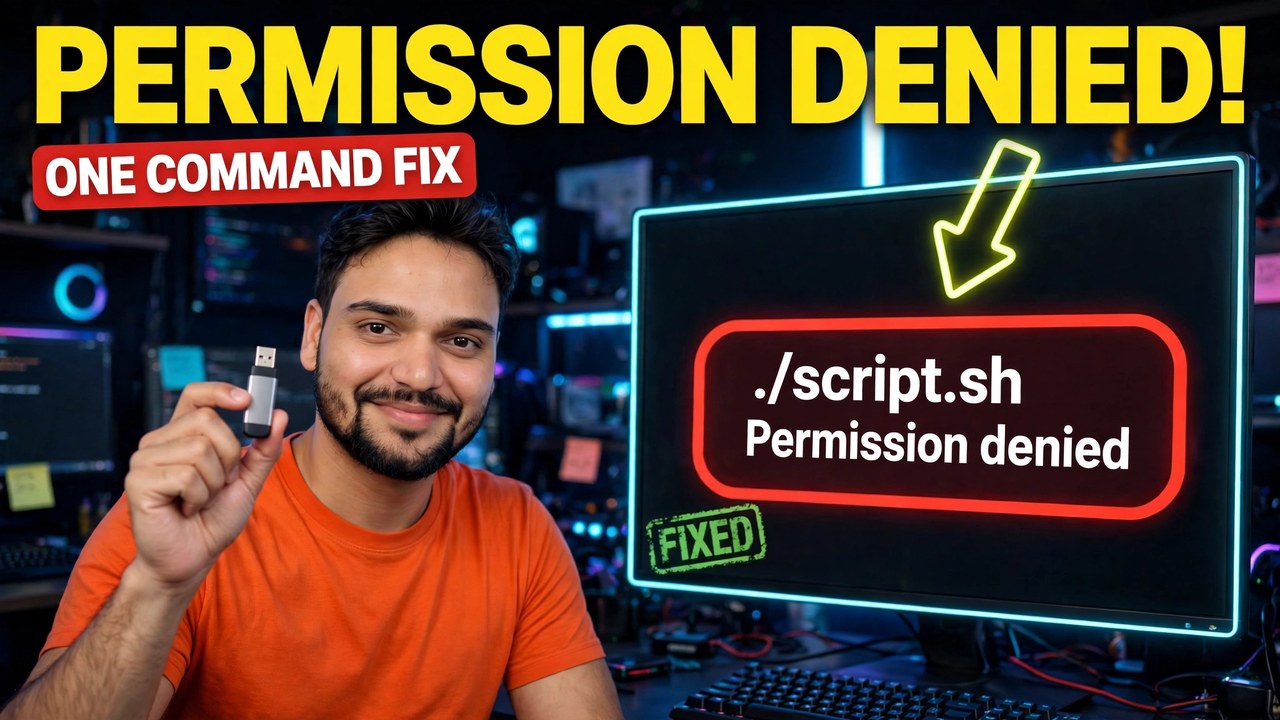
Linux не выполняет файл из-за его имени или расширения - он выполняет его, потому что файл имеет бит разрешения на выполнение, находится в файловой системе, которая разрешает выполнение, и начинается с допустимой строки shebang с окончаниями строк Unix. ./script.sh: Permission denied соответствует первым двум; двоюродная ошибка, плохой интерпретатор: нет такого файла или каталога, соответствует третьему — обычно скрипту, отредактированному в Windows, с окончанием строк CRLF. Исправьте тот, который у вас есть на самом деле.
bash: ./script.sh: Permission denied
X Файл существует — ls показывает его в текущей папке
X Чтение работает нормально: cat script.sh показывает содержимое
X Он был только что загружен, скопирован с USB-накопителя или записан в Windows.
X Другие программы нормально запускаются из вашей домашней папки.
НЕ ВЫПОЛНЯЕМО Нет бита выполнения, монтирования noexec или окончаний CRLF — три разные причины, три исправления в одну строку.
Признак этой проблемы: файл доступен для чтения, но не исполняется — Linux намеренно разделяет эти два разрешения.
cat script.sh или less script.sh. Бит выполнения — это ворота безопасности, а не просто помеха.Добавьте разрешение на выполнение с помощью chmod +x ⭐
Новые файлы создаются без разрешения на выполнение. Учитывая, что это нормальное, запланированное исправление. ⭐
- Проверьте текущие разрешения:
ls -l script.sh— строка, начинающаяся с-rw-r--r--, нигде не имеет x, что подтверждает причину. - Разрешить выполнение для себя:
chmod +x script.sh - Запустите его:
./script.sh—./имеет значение, он сообщает bash запускать файл в текущей папке, а не искать в PATH. - Еще раз проверьте изменение с помощью
ls -l script.sh— теперь в разрешениях должно отображаться x, например-rwxr-xr-x.
Запустите его с помощью bash напрямую, если вы не можете или не должны chmod
Вызов интерпретатора самостоятельно обходит требование бита выполнения для чтения файла как сценария, что полезно в общих или заблокированных системах.
- Запустите:
bash script.sh(илиsh script.sh, только если сценарий написан для sh — bash является более безопасным значением по умолчанию для файлов .sh из руководств). - При этом также обходит строку shebang, поэтому, если сценарию нужен конкретный интерпретатор, укажите имя этого интерпретатора явно.
- Обратите внимание на ограничение: это не помогает для скомпилированных двоичных файлов, а только для текстовых сценариев, которые может прочитать интерпретатор.
Если папка смонтирована noexec, сознательно переместите сценарий или перемонтируйте его.
USB-накопители и некоторые общие подключения монтируются с помощью noexec, который блокирует выполнение, даже если в файле есть бит x - подпись «Отказано в доступе», которая сохраняется после chmod +x.
- Проверьте монтирование:
findmnt -no OPTIONS /media/$USER/USBNAME(используйте свой путь монтирования) и найдитеnoexecв параметрах. - Самое простое решение: скопируйте скрипт в свою домашнюю папку, установите там chmod и запустите его оттуда:
cp script.sh ~/ && chmod +x ~/script.sh && ~/script.sh - Не перемонтируйте системные разделы без noexec в качестве случайного исправления — этот вариант часто является преднамеренной политикой безопасности, особенно на общих машинах.
Исправьте окончания строк Windows, когда в ошибке упоминается плохой интерпретатор
Если сообщение действительно bad interpreter: No such file or directory, строка shebang заканчивается скрытым возвратом каретки из-за редактирования Windows - bash ищет интерпретатор, имя которого заканчивается этим невидимым символом.
- Проверьте окончания:
file script.shскажетwith CRLF line terminators, если это причина. - Преобразуйте на месте:
dos2unix script.sh(установите его с помощьюsudo apt install dos2unix, если он отсутствует). Встроенная альтернатива:sed -i 's/\r$//' script.sh. - Убедитесь, что первая строка представляет собой чистый набор команд, например
#!/bin/bash, сохраните бит выполнения и снова запустите./script.sh.
Проверка владения и списков ACL в упорных случаях
Редко когда файл принадлежит таким образом, что вы не имеете прав на выполнение, даже будучи очевидным владельцем папки.
- Запустите
ls -l script.shиnamei -l ./script.sh— для каждой папки на пути требуется x, чтобы вы могли добраться до файла и запустить его. - Если файл принадлежит пользователю root из более ранней копии sudo, вступите во владение или повторно скопируйте его от имени своего пользователя:
sudo chown $USER:$USER script.sh, затемchmod +x script.sh.
chmod 777 по привычке — это делает файл доступным для записи для каждой учетной записи на компьютере, когда chmod +x или chmod u+x — это все, что вам нужно. Не запускайте загруженный сценарий с помощью sudo, чтобы обойти ошибку разрешения перед его чтением — sudo увеличивает ущерб, который может нанести плохой сценарий, но не исправляет разрешения. И не отключайте монтирование noexec в общих системах для запуска одного файла; Вместо этого скопируйте файл в свою домашнюю папку.Дополнительные исправления для ПК по техническому Anshu
Каждую неделю: проблемы Windows, скрытые инструменты и полные руководства по установке, объясненные шаг за шагом.
Subscribe on YouTubeFrequently Asked Questions
Почему bash говорит, что разрешение отклонено, когда я запускаю ./script.sh?
Потому что у файла нет бита разрешения на выполнение. Linux разделяет разрешения на чтение и выполнение: загруженный или вновь созданный сценарий доступен для чтения, но не является исполняемым по своей природе. Исправьте это с помощью chmod +x script.sh, затем снова запустите ./script.sh.
В чем разница между chmod +x и chmod 777?
chmod +x добавляет только бит выполнения, сохраняя остальные разрешения такими, какие они есть. chmod 777 разрешает чтение, запись и выполнение всем — владельцу, группе и всем остальным пользователям — что ненужно и небезопасно для сценария. Используйте chmod +x или chmod u+x, чтобы ограничить его только собой.
chmod +x работал, но все равно пишет, что разрешение запрещено. Почему?
Файловая система, вероятно, монтируется с помощью опции noexec, распространенной на USB-накопителях и некоторых общих устройствах. noexec блокирует выполнение независимо от прав доступа к файлу. Скопируйте сценарий в свою домашнюю папку, нажмите chmod +x и запустите его оттуда — или запустите его как bash script.sh, для которого требуется только разрешение на чтение.
Что означает плохой интерпретатор Нет такого файла или каталога для сценария?
Первая строка сценария (шебанг, например #!/bin/bash) заканчивается возвратом каретки Windows, поэтому Linux ищет интерпретатор с поврежденным именем. В этом случае команда file показывает терминаторы строк CRLF. Исправьте это с помощью dos2unix script.sh, затем запустите его снова.
Могу ли я запустить скрипт без chmod +x?
Да, передайте интерпретатору: bash script.sh. Интерпретатору нужно только прочитать файл, поэтому бит выполнения не требуется. Это работает для оболочки и других текстовых сценариев, но не для скомпилированных двоичных программ, и игнорирует шебанг сценария, поэтому назовите правильный интерпретатор самостоятельно.