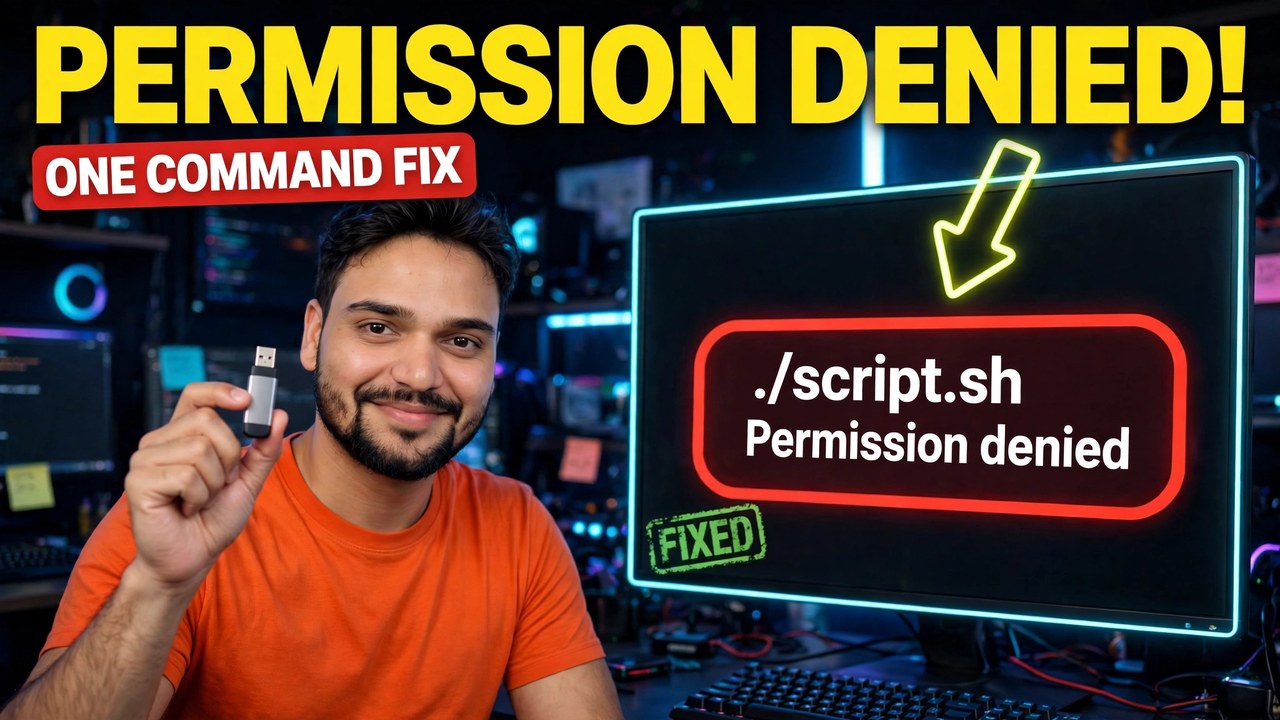
Linux ไม่ได้รันไฟล์เนื่องจากชื่อหรือนามสกุลของไฟล์ - Linux รันไฟล์เนื่องจากไฟล์มี บิตสิทธิ์ในการรัน อยู่บนระบบไฟล์ที่อนุญาตการรัน และเริ่มต้นด้วย บรรทัด shebang ที่ถูกต้องโดยลงท้ายด้วยบรรทัด Unix ./script.sh: Permission denied แมปกับสองอันแรก ข้อผิดพลาดลูกพี่ลูกน้อง ล่ามไม่ดี: ไม่มีไฟล์หรือไดเรกทอรีดังกล่าว แมปไปยังไฟล์ที่สาม - โดยปกติแล้วจะเป็นสคริปต์ที่แก้ไขบน Windows โดยมี การลงท้ายบรรทัด CRLF แก้ไขสิ่งที่คุณมีอยู่จริง
bash: ./script.sh: Permission denied
X มีไฟล์อยู่แล้ว - ls แสดงในโฟลเดอร์ปัจจุบัน
X การอ่านใช้งานได้ดี: cat script.sh แสดงเนื้อหา
X เพิ่งดาวน์โหลด คัดลอกจากไดรฟ์ USB หรือเขียนบน Windows
X โปรแกรมอื่นๆ ทำงานตามปกติจากโฮมโฟลเดอร์ของคุณ
ไม่สามารถดำเนินการได้ ไม่มีบิตเรียกใช้งาน การเมานต์ noexec หรือการสิ้นสุด CRLF - สาเหตุที่แตกต่างกัน 3 ประการ และการแก้ไขบรรทัดเดียว 3 รายการ
ลายนิ้วมือของปัญหานี้: ไฟล์สามารถอ่านได้ แต่ไม่สามารถเรียกใช้งานได้ - Linux แยกสิทธิ์ทั้งสองนี้ออกโดยตั้งใจ
cat script.sh หรือ less script.sh ก่อน บิตดำเนินการเป็นประตูนิรภัย ไม่ใช่แค่สร้างความรำคาญเท่านั้นเพิ่มการอนุญาตดำเนินการด้วย chmod +x ⭐
ไฟล์ใหม่จะถูกสร้างขึ้นโดยไม่ได้รับอนุญาตจากการออกแบบ การให้มันเป็นการแก้ไขปกติที่ตั้งใจไว้ ⭐
- ตรวจสอบสิทธิ์ปัจจุบัน:
ls -l script.sh- บรรทัดที่เริ่มต้น-rw-r--r--ไม่มี x เลย เพื่อยืนยันสาเหตุ - ให้สิทธิ์ดำเนินการเพื่อตัวคุณเอง:
chmod +x script.sh - เรียกใช้:
./script.sh-./มีความสำคัญ โดยจะบอก bash ให้เรียกใช้ไฟล์ในโฟลเดอร์ปัจจุบันแทนที่จะค้นหา PATH - ตรวจสอบการเปลี่ยนแปลงด้วย
ls -l script.shอีกครั้ง - ตอนนี้การอนุญาตควรแสดง x เช่น-rwxr-xr-x
รันด้วย bash โดยตรงเมื่อคุณไม่สามารถหรือไม่ควร chmod
การเรียกล่ามด้วยตัวเองจะข้ามข้อกำหนดบิตเรียกใช้งานในการอ่านไฟล์เป็นสคริปต์ ซึ่งมีประโยชน์ในระบบที่ใช้ร่วมกันหรือระบบที่ถูกล็อค
- เรียกใช้:
bash script.sh(หรือsh script.shเฉพาะในกรณีที่สคริปต์เขียนสำหรับ sh - bash เป็นค่าเริ่มต้นที่ปลอดภัยกว่าสำหรับไฟล์ .sh จากบทช่วยสอน) - นอกจากนี้ยังข้ามบรรทัด shebang ด้วย ดังนั้นหากสคริปต์ต้องการล่ามเฉพาะ ให้ตั้งชื่อล่ามนั้นอย่างชัดเจน
- โปรดสังเกตขีดจำกัด: สิ่งนี้ไม่ได้ช่วยสำหรับไบนารีที่คอมไพล์แล้ว เฉพาะสำหรับสคริปต์ข้อความที่ล่ามสามารถอ่านได้
หากโฟลเดอร์ถูกเมานต์ noexec ให้ย้ายสคริปต์หรือเมานต์ใหม่โดยรู้ตัว
ไดรฟ์ USB และเมาท์ที่ใช้ร่วมกันบางตัวถูกเมาท์ด้วย noexec ซึ่งจะบล็อกการดำเนินการแม้ว่าไฟล์จะมีบิต x ก็ตาม - ลายเซ็นถูกปฏิเสธการอนุญาตซึ่งจะคงอยู่ chmod +x
- ตรวจสอบการเมานต์:
findmnt -no OPTIONS /media/$USER/USBNAME(ใช้เส้นทางการเมานต์ของคุณ) และมองหาnoexecในตัวเลือก - การแก้ไขที่ง่ายที่สุด: คัดลอกสคริปต์ไปยังโฟลเดอร์หลักของคุณ chmod ที่นั่น และเรียกใช้จากที่นั่น:
cp script.sh ~/ && chmod +x ~/script.sh && ~/script.sh - อย่าติดตั้งพาร์ติชันระบบใหม่โดยไม่มี noexec เป็นการแก้ไขชั่วคราว ตัวเลือกนั้นมักจะเป็นนโยบายความปลอดภัยโดยเจตนา โดยเฉพาะบนเครื่องที่ใช้ร่วมกัน
แก้ไขการสิ้นสุดบรรทัดของ Windows เมื่อข้อผิดพลาดกล่าวถึงล่ามที่ไม่ดี
หากข้อความนั้นเป็น bad interpreter: No such file or directory จริงๆ บรรทัด shebang จะลงท้ายด้วยการขึ้นบรรทัดใหม่ที่ซ่อนอยู่จากการแก้ไข Windows - bash กำลังมองหาล่ามที่มีชื่อลงท้ายด้วยอักขระที่มองไม่เห็นนั้น
- ตรวจสอบตอนจบ:
file script.shจะพูดว่าwith CRLF line terminatorsเมื่อนี่คือสาเหตุ - แปลงในตำแหน่ง:
dos2unix script.sh(ติดตั้งด้วยsudo apt install dos2unixหากไม่มี) ทางเลือกในตัว:sed -i 's/\r$//' script.sh - ตรวจสอบให้แน่ใจว่าบรรทัดแรกเป็น clean shebang เช่น
#!/bin/bashเก็บบิตดำเนินการไว้ และรัน./script.shอีกครั้ง
ตรวจสอบความเป็นเจ้าของและ ACL ในคดีที่ดื้อรั้น
ไม่ค่อยมีไฟล์ใดที่เป็นเจ้าของในลักษณะที่ทำให้คุณไม่มีสิทธิ์ดำเนินการแม้ว่าจะเป็นเจ้าของโฟลเดอร์ก็ตาม
- เรียกใช้
ls -l script.shและnamei -l ./script.sh- ทุกโฟลเดอร์บนเส้นทางต้องการ x เพื่อให้คุณเข้าถึงและเรียกใช้ไฟล์ - หากไฟล์เป็นของ root จากสำเนา sudo ก่อนหน้า ให้เป็นเจ้าของหรือคัดลอกใหม่เป็นผู้ใช้ของคุณ:
sudo chown $USER:$USER script.shจากนั้นchmod +x script.sh
chmod 777 เป็นนิสัย เพราะจะทำให้ทุกบัญชีในเครื่องสามารถเขียนไฟล์ได้เมื่อ chmod +x หรือ chmod u+x เป็นสิ่งที่คุณต้องการเท่านั้น อย่าเรียกใช้สคริปต์ที่ดาวน์โหลดด้วย sudo เพื่อข้ามข้อผิดพลาดในการอนุญาตก่อนที่จะอ่าน - sudo ทำให้เกิดความเสียหายเช่นเดียวกับสคริปต์ที่ไม่ดีสามารถทำได้ แต่ไม่สามารถแก้ไขสิทธิ์ได้ และอย่าปิดการใช้งานการเมานต์ noexec บนระบบที่ใช้ร่วมกันเพื่อเรียกใช้ไฟล์เดียว คัดลอกไฟล์ไปยังโฟลเดอร์บ้านของคุณแทนการแก้ไขพีซีเพิ่มเติมเกี่ยวกับ Technical Anshu
ทุกสัปดาห์: ปัญหา Windows เครื่องมือที่ซ่อนอยู่ และคำแนะนำการตั้งค่าฉบับเต็ม อธิบายทีละขั้นตอน
Subscribe on YouTubeFrequently Asked Questions
เหตุใด bash จึงบอกว่า Permission ถูกปฏิเสธเมื่อฉันเรียกใช้ ./script.sh
เนื่องจากไฟล์ไม่มีบิตการอนุญาตดำเนินการ Linux แยกสิทธิ์การอ่านและดำเนินการ: สคริปต์ที่ดาวน์โหลดหรือสร้างขึ้นใหม่สามารถอ่านได้ แต่ไม่สามารถเรียกใช้งานได้ตามการออกแบบ แก้ไขด้วย chmod +x script.sh จากนั้นรัน ./script.sh อีกครั้ง
อะไรคือความแตกต่างระหว่าง chmod +x และ chmod 777?
chmod +x เพิ่มเฉพาะบิตดำเนินการ โดยคงสิทธิ์ที่เหลือไว้เหมือนเดิม chmod 777 ให้สิทธิ์การอ่าน เขียน และดำเนินการกับทุกคน - เจ้าของ กลุ่ม และผู้ใช้อื่น ๆ ทั้งหมด - ซึ่งไม่จำเป็นและไม่ปลอดภัยสำหรับสคริปต์ ใช้ chmod +x หรือ chmod u+x เพื่อจำกัดไว้เพียงตัวคุณเอง
chmod +x ใช้งานได้ แต่ยังคงแจ้งว่า Permission ถูกปฏิเสธ ทำไม
ระบบไฟล์อาจถูกเมาท์ด้วยตัวเลือก noexec ซึ่งพบได้ทั่วไปในไดรฟ์ USB และการเมานต์ที่ใช้ร่วมกันบางตัว noexec บล็อกการดำเนินการโดยไม่คำนึงถึงสิทธิ์ของไฟล์ คัดลอกสคริปต์ไปยังโฟลเดอร์หลักของคุณ chmod +x ที่นั่น แล้วเรียกใช้จากที่นั่น - หรือเรียกใช้เป็น bash script.sh ซึ่งต้องการสิทธิ์ในการอ่านเท่านั้น
ล่ามที่ไม่ดีไม่มีไฟล์หรือไดเร็กทอรีดังกล่าวหมายถึงอะไรสำหรับสคริปต์?
บรรทัดแรกของสคริปต์ (shebang เช่น #!/bin/bash) ลงท้ายด้วยการขึ้นบรรทัดใหม่ของ Windows ดังนั้น Linux จึงมองหาล่ามที่มีชื่อที่เสียหาย คำสั่ง file จะแสดงตัวยุติบรรทัด CRLF ในกรณีนี้ แก้ไขด้วย dos2unix script.sh แล้วรันอีกครั้ง
ฉันสามารถรันสคริปต์โดยไม่มี chmod +x ได้หรือไม่
ใช่ - ส่งต่อให้ล่าม: bash script.sh ล่ามต้องการเพียงอ่านไฟล์เท่านั้น ดังนั้นจึงไม่จำเป็นต้องใช้บิตดำเนินการ วิธีนี้ใช้ได้กับเชลล์และสคริปต์ข้อความอื่น ๆ แต่ไม่ใช่สำหรับโปรแกรมไบนารีที่คอมไพล์แล้ว และจะไม่สนใจ Shebang ของสคริปต์ ดังนั้นตั้งชื่อล่ามที่ถูกต้องด้วยตัวคุณเอง