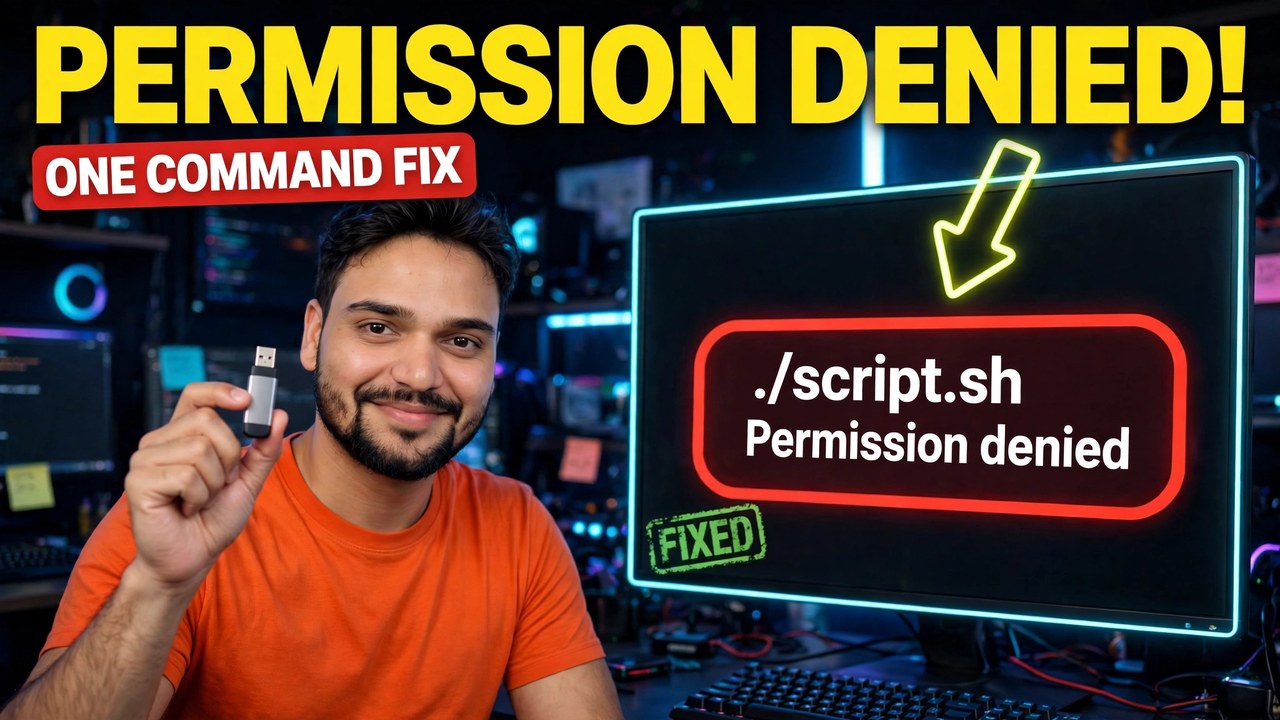
Linux bir dosyayı adından veya uzantısından dolayı yürütmez; dosyayı yürütme izin bitine sahip olduğu, yürütmeye izin veren bir dosya sisteminde yaşadığı ve Unix satır sonlarına sahip geçerli bir shebang satırı ile başladığı için yürütür. ./script.sh: Permission denied ilk ikisiyle eşleşir; kuzen hatası, kötü yorumlayıcı: Böyle bir dosya veya dizin yok, üçüncüyle eşleşir - genellikle Windows'ta CRLF satır sonlarıyla düzenlenen bir komut dosyasıdır. Gerçekte sahip olduğunuz şeyi düzeltin.
bash: ./script.sh: Permission denied
X Dosya mevcut - ls onu geçerli klasörde gösteriyor
X Okumak iyi çalışıyor: cat script.sh içeriği gösterir
X Yeni indirildi, bir USB sürücüden kopyalandı veya Windows'ta yazıldı
X Diğer programlar ana klasörünüzden normal şekilde çalışır
YÜRÜTÜLEBİLİR DEĞİL Yürütme biti yok, noexec bağlaması yok veya CRLF sonu yok - üç farklı neden, üç tek satırlık düzeltme.
Bu sorunun parmak izi: dosya okunabilir ancak çalıştırılabilir değil - Linux bu iki izni bilerek ayırıyor.
cat script.sh veya less script.sh ile okuyun. Yürütme biti sadece bir sıkıntı değil, bir güvenlik kapısıdır.Yürütme İzni'ni chmod +x ile ekleyin ⭐
Yeni dosyalar tasarım gereği yürütme izni olmadan oluşturulur. Bunu vermek normal, amaçlanan düzeltmedir. ⭐
- Geçerli izinleri kontrol edin:
ls -l script.sh--rw-r--r--ile başlayan satırın hiçbir yerinde x yok, bu da nedeni doğruluyor. - Kendiniz için yürütme izni verin:
chmod +x script.sh - Çalıştırın:
./script.sh-./önemlidir, bash'a dosyayı PATH'de aramak yerine geçerli klasörde çalıştırmasını söyler. - Değişikliği
ls -l script.shile tekrar doğrulayın; izinler artık-rwxr-xr-xgibi x göstermelidir.
Chmod Yapamadığınızda veya Yapmamanız Gerektiğinde Doğrudan Bash ile Çalıştırın
Yorumlayıcıyı kendiniz çağırmak, dosyayı komut dosyası olarak okumak için gereken yürütme biti gereksinimini atlar; bu, paylaşılan veya kilitli sistemlerde kullanışlıdır.
- Çalıştır:
bash script.sh(veya yalnızca komut dosyası sh için yazılmışsash script.sh- eğitimlerdeki .sh dosyaları için varsayılan olarak daha güvenli olan bash'tır). - Bu aynı zamanda shebang satırını da atlar; dolayısıyla, betiğin belirli bir tercümana ihtiyacı varsa, bu tercümanı açıkça adlandırın.
- Sınıra dikkat edin: Bu, derlenmiş ikili dosyalar için yardımcı olmaz, yalnızca yorumlayıcının okuyabileceği metin komut dosyaları için yardımcı olur.
Klasör Noexec'e Monte Edilmişse, Komut Dosyasını Taşıyın veya Bilinen Yeniden Bağlayın
USB sürücüler ve bazı paylaşılan montajlar noexec ile bağlanır; bu, dosyanın x biti olsa bile yürütmeyi engeller - imza, chmod +x'ten sonra kalan İzin reddedildi.
- Bağlantıyı kontrol edin:
findmnt -no OPTIONS /media/$USER/USBNAME(bağlama yolunuzu kullanın) ve seçeneklerdenoexecöğesini arayın. - En basit düzeltme: betiği ana klasörünüze kopyalayın, orada chmod yapın ve oradan çalıştırın:
cp script.sh ~/ && chmod +x ~/script.sh && ~/script.sh - Sıradan bir düzeltme olarak noexec olmadan sistem bölümlerini yeniden bağlamayın; bu seçenek, özellikle paylaşılan makinelerde genellikle kasıtlı bir güvenlik politikasıdır.
Hata Kötü Bir Yorumlayıcıdan Bahsettiğinde Windows Satır Sonlarını Onarın
Mesaj gerçekten bad interpreter: No such file or directory ise, shebang satırı Windows düzenlemesinden gelen gizli bir satırbaşı ile biter - bash, adı bu görünmez karakterle biten bir yorumlayıcı arıyordur.
- Sonları kontrol edin:
file script.sh, neden bu olduğundawith CRLF line terminatorsdiyecektir. - Yerinde dönüştürün:
dos2unix script.sh(eksiksesudo apt install dos2unixile yükleyin). Yerleşik bir alternatif:sed -i 's/\r$//' script.sh - İlk satırın
#!/bin/bashgibi temiz bir metin olduğundan emin olun, yürütme bitini koruyun ve./script.sh'yi tekrar çalıştırın.
İnatçı Vakalarda Sahipliği ve ACL'leri Kontrol Edin
Nadiren dosya, klasörün görünen sahibi olsanız bile sizi yürütme haklarından mahrum bırakacak şekilde sahiplenir.
ls -l script.shvenamei -l ./script.shçalıştırın; dosyaya ulaşıp onu çalıştırmanız için yoldaki her klasörün x'e ihtiyacı vardır.- Dosyanın sahibi daha önceki bir Sudo kopyasından root'a aitse, sahipliğini alın veya kullanıcınız olarak yeniden kopyalayın:
sudo chown $USER:$USER script.sh, ardındanchmod +x script.sh.
chmod 777'yi alışkanlık olarak kullanmayın; bu, ihtiyacınız olan tek şey chmod +x veya chmod u+x olduğunda dosyayı makinedeki her hesap tarafından yazılabilir hale getirir. İndirilen bir betiği okumadan önce izin hatasını aşmak için sudo ile çalıştırmayın; sudo, kötü bir betiğin verebileceği hasarı artırır, izinleri düzeltmez. Ve tek bir dosyayı çalıştırmak için paylaşılan sistemlerdeki noexec bağlantılarını devre dışı bırakmayın; bunun yerine dosyayı ana klasörünüze kopyalayın.Teknik Anshu'da Daha Fazla PC Düzeltmesi
Her hafta: Windows sorunları, gizli araçlar ve tam kurulum kılavuzları adım adım açıklanıyor.
Subscribe on YouTubeFrequently Asked Questions
./script.sh dosyasını çalıştırdığımda bash neden İzin reddedildi diyor?
Çünkü dosyanın yürütme izni biti yok. Linux okuma ve yürütme izinlerini ayırır: indirilen veya yeni oluşturulan bir komut dosyası okunabilir ancak tasarımı gereği çalıştırılamaz. Chmod +x script.sh ile sorunu düzeltin, ardından ./script.sh dosyasını tekrar çalıştırın.
Chmod +x ile chmod 777 arasındaki fark nedir?
chmod +x yalnızca yürütme bitini ekleyerek izinlerin geri kalanını olduğu gibi korur. chmod 777, bir komut dosyası için gereksiz ve güvensiz olan herkese (sahip, grup ve diğer tüm kullanıcılar) okuma, yazma ve çalıştırma olanağı sağlar. Bunu kendinizle sınırlamak için chmod +x veya chmod u+x kullanın.
chmod +x çalıştı ama hala İzin reddedildi diyor. Neden?
Dosya sistemi muhtemelen USB sürücülerinde ve bazı paylaşılan montajlarda yaygın olan noexec seçeneğiyle monte edilmiştir. noexec, dosya izinlerinden bağımsız olarak yürütmeyi engeller. Komut dosyasını ana klasörünüze kopyalayın, chmod +x ve oradan çalıştırın - veya yalnızca okuma izni gerektiren bash script.sh olarak çalıştırın.
Kötü yorumlayıcı Böyle bir dosya veya dizinin olmaması bir komut dosyası için ne anlama gelir?
Komut dosyasının ilk satırı (#!/bin/bash gibi shebang) Windows satır başı ile bitiyor, bu nedenle Linux, adı bozuk olan bir yorumlayıcı arıyor. Bu durumda file komutu CRLF satır sonlandırıcılarını gösterir. Dos2unix script.sh ile sorunu düzeltin ve tekrar çalıştırın.
Bir betiği chmod +x olmadan çalıştırabilir miyim?
Evet - bunu tercümana iletin: bash script.sh. Yorumlayıcının yalnızca dosyayı okuması gerekir, dolayısıyla yürütme biti gerekmez. Bu, kabuk ve diğer metin komut dosyaları için işe yarar, ancak derlenmiş ikili programlar için geçerli değildir ve komut dosyasının saçmalıklarını göz ardı eder; bu nedenle doğru yorumlayıcıyı kendiniz adlandırın.