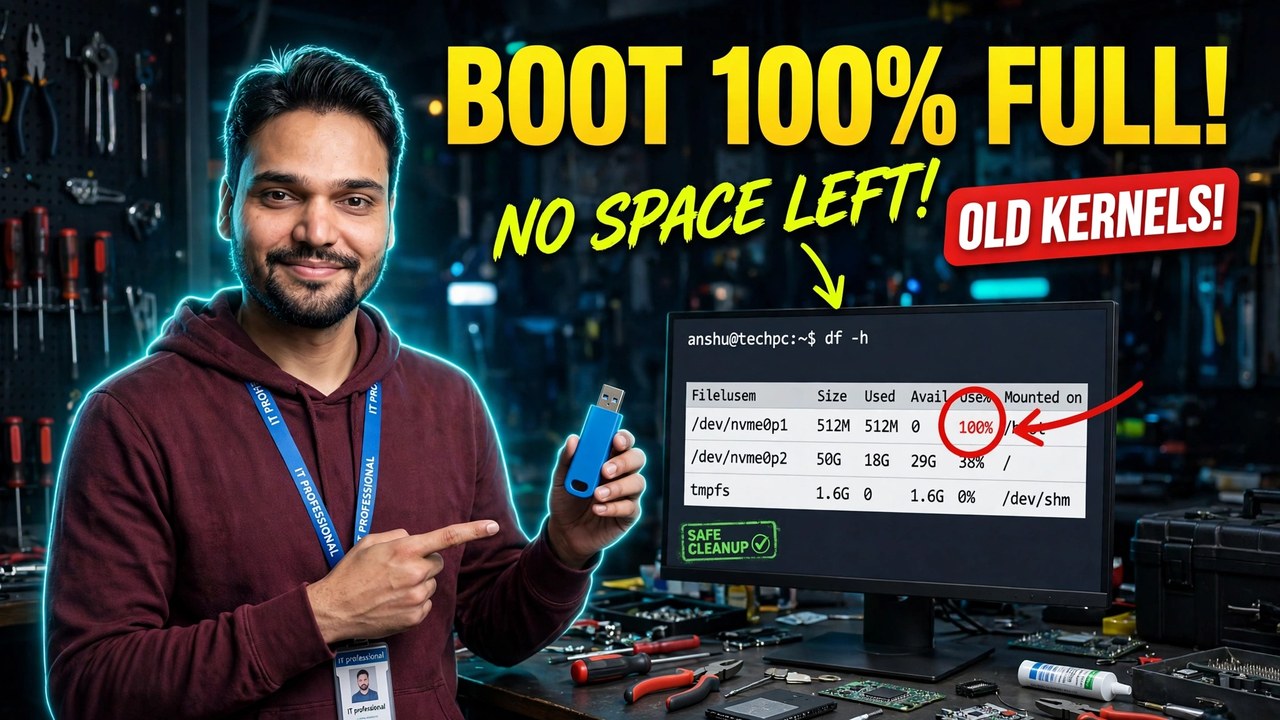
اسأل سلاسل رسائل Ubuntu حول هذه المشكلة مفتوحة بنفس السطرين: /boot ممتلئ وفشل تحديث kernel مع عدم وجود مساحة متبقية على الجهاز. يحدث ذلك على الأنظمة التي تحتوي على قسم /تمهيد صغير ومنفصل - وهو تخطيط شائع جدًا لتثبيت Ubuntu، خاصة مع التشفير أو LVM. يضيف كل تحديث لـ kernel صورة kernel جديدة إلى /boot لكن الصور القديمة تبقى في الخلف، وبعد إجراء تحديثات كافية، يمتلئ القسم بالكامل. تقوم عمليات تثبيت kernel غير المنتهية بحظر dpkg نفسه، وبالتالي تفشل التحديثات العادية أيضًا. الإصلاح ليس حذف الملفات باليد. يعرف Ubuntu بالفعل النوى القديمة، ويمكن لـ apt تنظيفها بشكل نظيف مع الاحتفاظ بالنواة التي تقوم بتشغيلها والأحدث. هذا نمط عائلة Ubuntu وDebian: يحتفظ Fedora بثلاث أنوية فقط افتراضيًا ولا يقوم Arch بإنشاء/التمهيد بهذه الطريقة، لذا فإن الخطوات أدناه مكتوبة للأنظمة الملائمة.
df -h يظهر /boot بنسبة 100%
gzip: stdout: لا توجد مساحة متبقية على الجهاز
E: أعادت العملية الفرعية /usr/bin/dpkg رمز خطأ (1) أثناء تكوين صورة linux
يفشل X apt وdpkg أثناء تكوين حزمة صورة linux، وليس أثناء تنزيلها
يُظهر X df -h /boot قسم /boot ممتلئًا أو شبه ممتلئ
X لا يزال القرص الرئيسي يحتوي على مساحة خالية - فقط القسم الصغير /التمهيد ممتلئ
/BOOT FULL تشغل النوى القديمة المساحة، وليس ملفاتك - قم بإزالتها من خلال apt حتى تظل قاعدة بيانات الحزمة متسقة.
بصمة هذه المشكلة: يظهر الخطأ أثناء تحديث النواة، ويكون /boot فقط - وليس القرص بأكمله - خاليًا من المساحة.
تأكد من أن /boot ممتلئ وأدرج النواة المثبتة
تأكد من التشخيص قبل إزالة أي شيء. يثبت فحصان سريعان أن /boot هو بالفعل القسم الكامل ويوضح لك عدد إصدارات kernel المثبتة والتي تشغل مساحة فيه.
- قم بتشغيل
df -h /bootوتحقق من نسبة الاستخدام لـ /boot. يؤكد فشل تحديث kernel عند نسبة 100 بالمائة أو بالقرب منها على وجود هذه المشكلة. قم أيضًا بإلقاء نظرة على سطر نظام الملفات الجذر حتى تعرف أن بقية القرص ليس ممتلئًا أيضًا. - قم بإدراج حزم النواة المثبتة باستخدام
dpkg -l | grep linux-image. في نظام التشغيل طويل الأمد، ستشاهد عادةً العديد من الإصدارات المدرجة - كل إصدار منها عبارة عن صورة نواة موجودة في /boot. - تحقق من النواة التي تقوم بتشغيلها الآن باستخدام
uname -rولاحظ الإصدار الدقيق. ستحتاج إليها في الإصلاح التالي: يجب عدم إزالة النواة قيد التشغيل مطلقًا. - لا تبدأ بحذف أي شيء بعد، ولا تقم بإعادة التشغيل في تحديث kernel نصف مهيأ إذا كان بإمكانك تجنب ذلك. قم أولاً بتحرير المساحة في الإصلاح 2، ثم قم بإنهاء التحديث المتوقف في الإصلاح 3.
قم بإزالة النواة القديمة بأمان باستخدام apt autoremove --purge ⭐
هذا هو الإصلاح الذي ينجح، والأمان يأتي من ترك القرار مناسبًا. يعرف Apt النواة قيد التشغيل والنواة الأحدث ويحتفظ بكليهما؛ فهو يقوم بتطهير الإصدارات الأقدم بشكل صحيح، وتحديث إدخالات أداة تحميل التشغيل وقاعدة بيانات الحزمة أثناء سيرها - ولا يحدث أي شيء إذا قمت بحذف الملفات يدويًا.
- قم بتشغيل
sudo apt autoremove --purgeواقرأ القائمة التي يقترحها قبل التأكيد. يجب أن يدرج صورة Linux القديمة وحزم kernel ذات الصلة، ويجب ألا يدرج الإصدار المعروض بواسطةuname -r. - إذا ظهر إصدار kernel قيد التشغيل في قائمة الإزالة، فتوقف ولا تؤكده. لا ينبغي أن يحدث ذلك مع الإزالة التلقائية، والنواة قيد التشغيل هي التي يستخدمها نظامك المباشر الآن.
- أكد ذلك واتركه ينتهي تمامًا دون إغلاق الجهاز. تؤدي عملية التطهير أيضًا إلى إزالة ملفات التكوين القديمة لتلك النوى، ولهذا السبب يتم استخدام --purge هنا بدلاً من الإزالة العادية.
- قم بتشغيل
df -h /bootمرة أخرى بعد ذلك. يجب أن يحتوي /boot الآن على مساحة خالية للنواة المعلقة، وdpkg -l | يجب أن تعرض صورة grep linux قائمة قصيرة: النواة قيد التشغيل والأحدث.
قم بإنهاء تحديث Stuck Kernel
لا يؤدي تحرير المساحة في حد ذاته إلى إنهاء التحديث الذي فشل في منتصف الطريق. لا تزال حزمة kernel التي تمت مقاطعتها غير مهيأة في dpkg، لذا أكمل هذا العمل الآن بينما يكون لدى /boot مساحة.
- قم بتشغيل
sudo dpkg --configure -aلتكوين كل حزمة تركت معلقة بسبب التحديث الفاشل، بما في ذلك حزمة صورة linux التي نفدت المساحة. - ثم قم بتشغيل
sudo apt --fix-broken installلإصلاح أي تبعية تركت غير مكتملة بسبب الانقطاع. دع كلا الأمرين ينتهيان دون أخطاء قبل المضي قدمًا. - قم بتشغيل التحديث العادي مرة أخرى حتى يتم تثبيت أحدث kernel بشكل نظيف في المساحة التي حررتها، ثم أعد التشغيل حتى يبدأ النظام على kernel مثبت بالكامل ومهيأ بالكامل.
- بعد إعادة التشغيل، قم بتشغيل
uname -rمرة أخرى وdf -h /bootمرة أخيرة: يجب أن تكون على النواة الجديدة مع /boot بشكل مريح أقل من الامتلاء.
حافظ على / التمهيد من التعبئة مرة أخرى
بمجرد حدوث ذلك مرة واحدة، فسوف يحدث مرة أخرى على قسم صغير/تمهيد إذا تُركت النوى القديمة لتتراكم. روتين قصير بعد التحديثات الرئيسية يحافظ على صحة القسم دون أي خطر على نظام التشغيل.
- بعد تحديث النواة وإعادة التشغيل بنجاح على النواة الجديدة، قم بتشغيل
sudo apt autoremove --purgeمرة أخرى كتدبير منزلي روتيني. تعتبر اللحظة الأكثر أمانًا بعد إعادة التشغيل مباشرة: لم تعد النواة السابقة هي النواة العاملة، لذلك يمكن لـ apt مسحها بشكل طبيعي. - تحقق من
df -h /bootكلما ذكر أحد التحديثات صورة Linux جديدة. ثلاثون ثانية من الفحص أرخص من جولة أخرى من عدم ترك مساحة للأخطاء في منتصف التحديث. - لا تقم أبدًا بإزالة النوى عن طريق حذف الملفات الموجودة داخل /boot يدويًا. يؤدي الحذف اليدوي إلى ترك قاعدة بيانات الحزمة وإدخالات initramfs وتكوين أداة تحميل التشغيل غير متوافقة مع الملفات الموجودة على القرص، مما يحول مشكلة المساحة إلى مشكلة تمهيد.
- تذكر النطاق: هذا التراكم هو نمط Ubuntu وDebian. أبقت حدود Fedora النوى على 3 بشكل افتراضي من خلال installonly_limit في /etc/dnf/dnf.conf، ولا يقوم Arch بتجميع /boot بهذه الطريقة - لذا لا تبحث عن هذا الإصلاح الدقيق على تلك الأنظمة.
البرمجيات اللازمة
ليست هناك حاجة إلى برامج إضافية. يستخدم الإصلاح بأكمله أدوات موجودة بالفعل في كل نظام Ubuntu وDebian: df لتأكيد القسم الكامل، dpkg لسرد النوى وإنهاء التكوين المتوقف، uname لتحديد النواة قيد التشغيل التي يجب الاحتفاظ بها، وapt مع الإزالة التلقائية --purge لإزالة النوى القديمة بأمان. لا حاجة إلى حذف مدير الملفات، ولا حاجة إلى منظف تابع لجهة خارجية ولا حاجة إلى تنزيل نص برمجي - ولن يحافظ أي منهم على اتساق قاعدة بيانات الحزمة بالطريقة التي تعمل بها apt.
المزيد من إصلاحات جهاز الكمبيوتر على التقنية Anshu
كل أسبوع: شرح مشاكل Windows والأدوات المخفية وأدلة الإعداد الكاملة خطوة بخطوة.
Subscribe on YouTubeFrequently Asked Questions
لماذا يمتلئ /boot على Ubuntu؟
عند تثبيت Ubuntu بقسم صغير /boot منفصل، يقوم كل تحديث kernel بتثبيت صورة kernel جديدة في /boot بينما تظل الإصدارات القديمة مثبتة. بعد إجراء تحديثات كافية، تستخدم هذه النوى القديمة القسم بأكمله، وبالتالي تفشل حزمة صورة linux التالية مع عدم ترك أي مساحة على الجهاز أثناء قيام dpkg بتكوينها.
ما هي الطريقة الآمنة لإزالة الحبات القديمة؟
استخدم sudo apt autoremove --purge. يقوم Apt بإزالة الكل باستثناء النواة قيد التشغيل وأحدث النواة، ويقوم بتحديث قاعدة بيانات الحزمة وإدخالات أداة تحميل التشغيل أثناء التقدم. لا تقم أبدًا بحذف ملفات kernel من /boot يدويًا - فالحذف اليدوي يترك dpkg ومحمل الإقلاع يشيران إلى الملفات التي لم تعد موجودة.
كيف أتأكد من عدم إزالة النواة قيد التشغيل؟
قم بتشغيل uname -r قبل البدء ولاحظ الإصدار الدقيق. ثم اقرأ قائمة الإزالة التي تظهرها sudo apt autoremove --purge قبل التأكيد: يجب ألا يكون الإصدار قيد التشغيل موجودًا فيها. تحافظ الإزالة التلقائية على تشغيل النواة حسب التصميم، لكن الفحص يستغرق ثوانٍ ويزيل أي شك.
المساحة مجانية ولكن التحديثات لا تزال تفشل. ماذا بعد؟
لا تزال حزمة kernel الفاشلة نصف مهيأة. قم بتشغيل Sudo dpkg --configure -a لإنهاء تكوين الحزم المعلقة، ثم Sudo apt --fix-broken install لإصلاح أي شيء بقي غير مكتمل. بعد الانتهاء من كليهما بشكل نظيف، قم بتشغيل التحديث مرة أخرى وأعد التشغيل على النواة المثبتة بشكل صحيح.
هل تحدث هذه المشكلة أيضًا في Fedora وArch؟
ليس بهذا الشكل. يحتفظ Fedora بثلاث نوى فقط افتراضيًا، ويتم التحكم فيها عن طريق installonly_limit في /etc/dnf/dnf.conf، لذلك لا يتراكم /boot بنفس الطريقة. لا يحتوي Arch على هذا النمط المنفصل/التمهيد الكامل أيضًا. ينطبق هذا الدليل وإصلاح الإزالة التلقائية على عائلة Ubuntu وDebian.