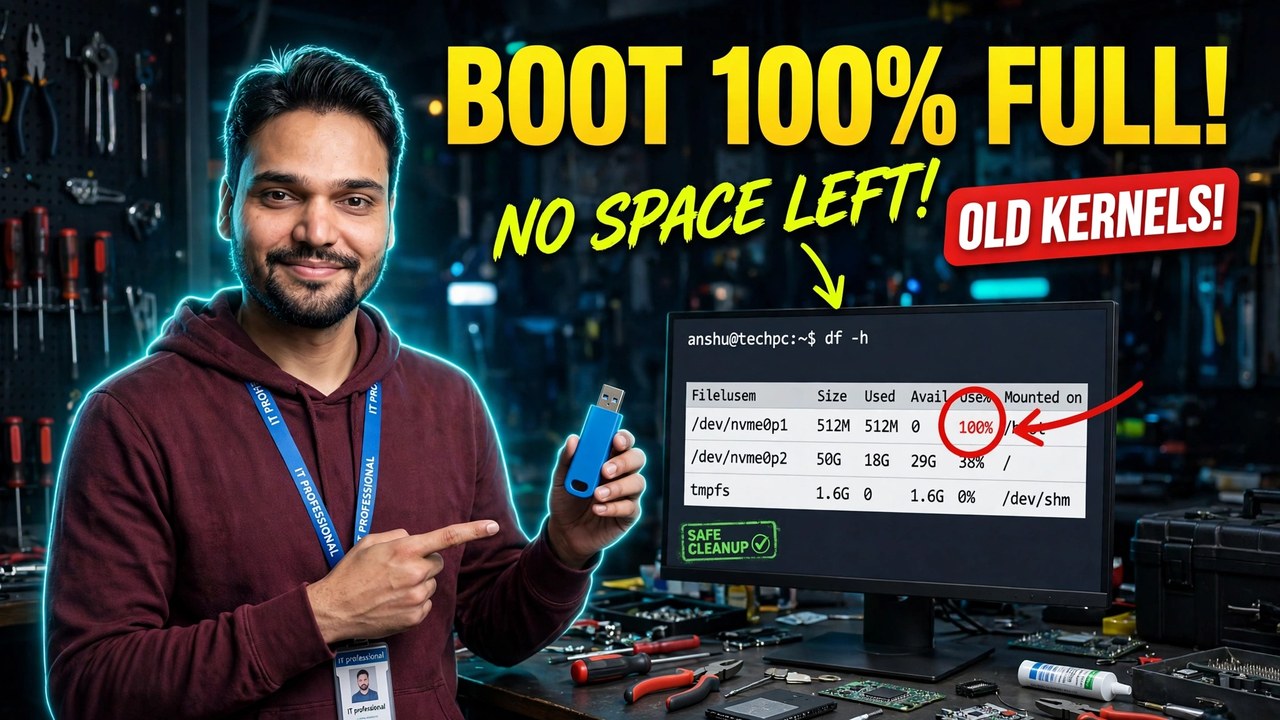
Ask-Ubuntu-Threads zu diesem Problem werden alle mit den gleichen zwei Zeilen geöffnet: /boot ist voll und ein Kernel-Update schlägt mit „Kein Speicherplatz auf dem Gerät übrig“ fehl. Dies geschieht auf Systemen mit einer separaten, kleinen /boot-Partition – ein sehr verbreitetes Ubuntu-Installationslayout, insbesondere mit Verschlüsselung oder LVM. Bei jedem Kernel-Update wird ein neues Kernel-Image zu /boot hinzugefügt, aber die alten bleiben zurück, und nach genügend Updates füllt sich die Partition vollständig. Halbfertige Kernel-Installationen blockieren dann dpkg selbst, sodass auch normale Updates fehlschlagen. Die Lösung besteht darin, Dateien nicht manuell zu löschen. Ubuntu weiß bereits, welche Kernel alt sind, und apt kann sie sauber bereinigen, während der von Ihnen ausgeführte Kernel auf dem neuesten Stand bleibt. Dies ist ein Muster der Ubuntu- und Debian-Familie: Fedora behält standardmäßig nur 3 Kernel bei und Arch erstellt/bootet nicht auf diese Weise, daher sind die folgenden Schritte für apt-Systeme geschrieben.
df -h zeigt /boot bei 100 % an
gzip: stdout: Kein Speicherplatz mehr auf dem Gerät
E: Der Unterprozess /usr/bin/dpkg hat beim Konfigurieren des Linux-Images einen Fehlercode (1) zurückgegeben
X apt und dpkg schlagen beim Konfigurieren eines Linux-Image-Pakets fehl, nicht beim Herunterladen
X df -h /boot zeigt an, dass die /boot-Partition voll oder fast voll ist
X Auf der Hauptfestplatte ist noch freier Speicherplatz – nur die kleine /boot-Partition ist voll
/BOOT FULL Alte Kernel beanspruchen den Speicherplatz, nicht Ihre Dateien – entfernen Sie sie über apt, damit die Paketdatenbank konsistent bleibt.
Der Fingerabdruck dieses Problems: Der Fehler tritt während eines Kernel-Updates auf und nur /boot – nicht die gesamte Festplatte – hat keinen Speicherplatz mehr.
Bestätigen Sie, dass /boot voll ist, und listen Sie die installierten Kernel auf
Bestätigen Sie die Diagnose, bevor Sie etwas entfernen. Zwei schnelle Überprüfungen beweisen, dass /boot wirklich die vollständige Partition ist und zeigen Ihnen, wie viele Kernel-Versionen installiert sind und wie viele Kernel-Versionen darin Speicherplatz beanspruchen.
- Führen Sie
df -h /bootaus und überprüfen Sie den Verwendungsprozentsatz für /boot. Bei oder nahezu 100 Prozent und einem fehlgeschlagenen Kernel-Update wird dieses Problem bestätigt. Werfen Sie auch einen Blick auf die Root-Dateisystemzeile, damit Sie wissen, dass auch der Rest der Festplatte nicht voll ist. - Listen Sie die installierten Kernelpakete mit
dpkg -l | grep linux-imageauf. Auf einem System mit langer Laufzeit werden normalerweise viele Versionen aufgelistet – jede davon ist ein Kernel-Image, das sich in /boot befindet. - Überprüfen Sie mit
uname -r, welchen Kernel Sie gerade verwenden, und notieren Sie sich die genaue Version. Sie werden es im nächsten Fix benötigen: Der laufende Kernel darf niemals entfernt werden. - Beginnen Sie noch nicht damit, etwas zu löschen, und starten Sie nicht mit einem halbkonfigurierten Kernel-Update neu, wenn Sie dies vermeiden können. Geben Sie zuerst den Speicherplatz in Fix 2 frei und beenden Sie dann das feststeckende Update in Fix 3.
Entfernen Sie alte Kernel sicher mit apt autoremove --purge ⭐
Dies ist die Lösung, die funktioniert, und die Sicherheit entsteht dadurch, dass apt entscheiden kann. Apt kennt den laufenden Kernel und den neuesten Kernel und behält beide; Es bereinigt die älteren Versionen ordnungsgemäß und aktualisiert dabei die Bootloader-Einträge und die Paketdatenbank – nichts davon passiert, wenn Sie Dateien manuell löschen.
- Führen Sie
sudo apt autoremove --purgeaus und lesen Sie die vorgeschlagene Liste, bevor Sie bestätigen. Es sollte alte Linux-Images und zugehörige Kernelpakete auflisten und darf nicht die vonuname -rangezeigte Version auflisten. - Wenn die aktuelle Kernel-Version in der Entfernungsliste angezeigt wird, stoppen Sie den Vorgang und bestätigen Sie nicht. Das sollte bei der automatischen Entfernung nicht passieren, und der laufende Kernel ist derjenige, den Ihr Live-System gerade verwendet.
- Bestätigen Sie und lassen Sie den Vorgang vollständig abschließen, ohne das Terminal zu schließen. Beim Bereinigen werden auch die alten Konfigurationsdateien für diese Kernel entfernt, weshalb hier --purge anstelle einer einfachen Entfernung verwendet wird.
- Führen Sie anschließend
df -h /booterneut aus. /boot sollte jetzt freien Speicherplatz für den ausstehenden Kernel haben und dpkg -l | grep linux-image sollte eine kurze Liste anzeigen: den laufenden und den neuesten Kernel.
Beenden Sie das Stuck Kernel Update
Durch das Freigeben von Speicherplatz wird das Update, das auf halbem Weg fehlgeschlagen ist, nicht automatisch abgeschlossen. Das unterbrochene Kernel-Paket befindet sich immer noch halbkonfiguriert in dpkg. Schließen Sie die Arbeit also jetzt ab, während /boot noch Platz hat.
- Führen Sie
sudo dpkg --configure -aaus, um jedes Paket zu konfigurieren, das aufgrund des fehlgeschlagenen Updates aussteht, einschließlich des Linux-Image-Pakets, für das kein Speicherplatz mehr vorhanden ist. - Führen Sie dann
sudo apt --fix-broken installaus, um alle durch die Unterbrechung unvollständigen Abhängigkeiten zu reparieren. Lassen Sie beide Befehle fehlerfrei abschließen, bevor Sie fortfahren. - Führen Sie Ihr normales Update noch einmal aus, damit der neueste Kernel sauber in dem freigegebenen Speicherplatz installiert wird, und starten Sie dann neu, damit das System mit einem vollständig installierten und vollständig konfigurierten Kernel startet.
- Führen Sie nach dem Neustart
uname -rerneut unddf -h /bootein letztes Mal aus: Sie sollten sich auf dem neuen Kernel befinden und /boot bequem unter voll liegen.
Verhindern Sie, dass /boot erneut gefüllt wird
Sobald es einmal passiert ist, wird es auf einer kleinen /boot-Partition erneut passieren, wenn sich dort noch alte Kernel ansammeln. Eine kurze Routine nach größeren Updates hält die Partition gesund, ohne dass das laufende System gefährdet wird.
- Führen Sie nach einem Kernel-Update und einem erfolgreichen Neustart des neuen Kernels
sudo apt autoremove --purgezur routinemäßigen Verwaltung erneut aus. Direkt nach einem Neustart ist der sicherste Moment: Der vorherige Kernel ist nicht mehr der laufende, sodass apt ihn normal bereinigen kann. - Überprüfen Sie
df -h /boot, wann immer in einem Update ein neues Linux-Image erwähnt wird. Eine 30-sekündige Prüfung ist günstiger als eine weitere Runde „Kein Platz übrig“-Fehler während des Updates. - Entfernen Sie niemals Kernel, indem Sie Dateien in /boot manuell löschen. Beim manuellen Löschen stimmen die Paketdatenbank, die Initramfs-Einträge und die Bootloader-Konfiguration nicht mehr mit den Dateien auf der Festplatte überein, was aus einem Platzproblem ein Boot-Problem macht.
- Denken Sie an den Umfang: Bei dieser Anhäufung handelt es sich um ein Ubuntu- und Debian-Muster. Fedora begrenzt beibehaltene Kernel standardmäßig auf 3 durch installonly_limit in /etc/dnf/dnf.conf, und Arch sammelt /boot nicht auf diese Weise – suchen Sie also nicht nach genau diesem Fix auf diesen Systemen.
Software erforderlich
Es ist keine zusätzliche Software erforderlich. Der gesamte Fix verwendet Tools, die bereits auf jedem Ubuntu- und Debian-System vorhanden sind: df, um die vollständige Partition zu bestätigen, dpkg, um Kernel aufzulisten und die feststeckende Konfiguration abzuschließen, uname, um den laufenden Kernel zu identifizieren, den Sie behalten müssen, und apt mit autoremove --purge, um die alten Kernel sicher zu entfernen. Es ist kein Löschen des Dateimanagers, kein Cleaner eines Drittanbieters und kein heruntergeladenes Skript erforderlich – und keines davon würde die Paketdatenbank so konsistent halten wie apt.
Weitere PC-Fixes auf Technical Anshu
Jede Woche: Windows-Probleme, versteckte Tools und vollständige Einrichtungsanleitungen, Schritt für Schritt erklärt.
Subscribe on YouTubeFrequently Asked Questions
Warum füllt sich /boot unter Ubuntu?
Bei der Installation von Ubuntu mit einer separaten kleinen /boot-Partition installiert jedes Kernel-Update ein neues Kernel-Image in /boot, während die alten Versionen installiert bleiben. Nach ausreichenden Aktualisierungen nutzen diese alten Kernel die gesamte Partition, sodass das nächste Linux-Image-Paket mit der Meldung „Kein Speicherplatz auf dem Gerät übrig“ fehlschlägt, während dpkg es konfiguriert.
Was ist der sichere Weg, alte Kernel zu entfernen?
Verwenden Sie sudo apt autoremove --purge. Apt entfernt alle bis auf den laufenden Kernel und den neuesten Kernel und aktualisiert dabei die Paketdatenbank und die Bootloader-Einträge. Löschen Sie Kerneldateien niemals manuell aus /boot. Beim manuellen Löschen verweisen dpkg und der Bootloader auf Dateien, die nicht mehr vorhanden sind.
Wie stelle ich sicher, dass ich den laufenden Kernel nicht entferne?
Führen Sie uname -r aus, bevor Sie beginnen, und notieren Sie sich die genaue Version. Lesen Sie dann die von sudo apt autoremove --purge angezeigte Entfernungsliste, bevor Sie bestätigen: Die laufende Version darf nicht darin enthalten sein. Autoremove behält den laufenden Kernel von vornherein bei, aber die Überprüfung dauert nur wenige Sekunden und beseitigt jeden Zweifel.
Der Speicherplatz ist frei, aber Updates schlagen immer noch fehl. Was kommt als nächstes?
Das ausgefallene Kernelpaket ist noch halbkonfiguriert. Führen Sie sudo dpkg --configure -a aus, um die Konfiguration ausstehender Pakete abzuschließen, und anschließend sudo apt --fix-broken install, um alles zu reparieren, was unvollständig ist. Nachdem beides sauber abgeschlossen ist, führen Sie das Update erneut aus und starten Sie den ordnungsgemäß installierten Kernel neu.
Tritt dieses Problem auch bei Fedora und Arch auf?
Nicht in dieser Form. Fedora behält standardmäßig nur 3 Kernel bei, gesteuert durch installonly_limit in /etc/dnf/dnf.conf, sodass sich /boot nicht auf die gleiche Weise anhäuft. Arch verfügt auch nicht über dieses separate /boot-full-Muster. Dieses Handbuch und der apt autoremove-Fix gelten für die Ubuntu- und Debian-Familie.