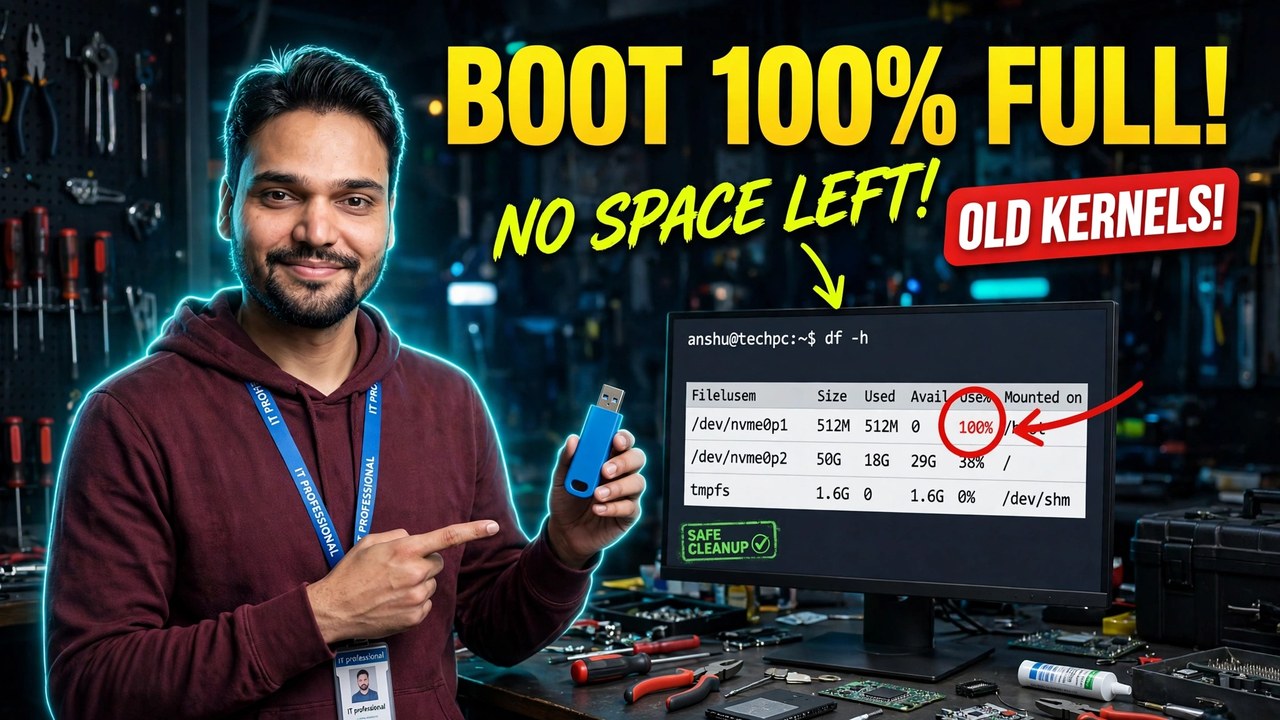
Los hilos de preguntas de Ubuntu sobre este problema se abren con las mismas dos líneas: /boot está lleno y falla una actualización del kernel porque no queda espacio en el dispositivo. Ocurre en sistemas con una partición /boot pequeña y separada, un diseño de instalación de Ubuntu muy común, especialmente con cifrado o LVM. Cada actualización del kernel agrega una nueva imagen del kernel a /boot, pero las antiguas permanecen y, después de suficientes actualizaciones, la partición se llena por completo. Las instalaciones del kernel a medio terminar bloquean el propio dpkg, por lo que las actualizaciones normales también fallan. La solución es no eliminar archivos a mano. Ubuntu ya sabe qué kernels son antiguos y apt puede purgarlos limpiamente manteniendo el kernel que está ejecutando y el más nuevo. Este es un patrón de la familia Ubuntu y Debian: Fedora mantiene solo 3 núcleos de forma predeterminada y Arch no construye/arranca de esta manera, por lo que los pasos a continuación están escritos para sistemas aptos.
df -h muestra /arranque al 100%
gzip: stdout: no queda espacio en el dispositivo
E: El subproceso /usr/bin/dpkg devolvió un código de error (1) al configurar linux-image
X apt y dpkg fallan al configurar un paquete de imagen de Linux, no al descargarlo
X df -h /boot muestra la partición /boot llena o casi llena
X El disco principal todavía tiene espacio libre; sólo la pequeña partición /boot está llena
/BOOT FULL Los kernels antiguos están ocupando espacio, no tus archivos; elimínalos a través de apt para que la base de datos del paquete se mantenga consistente.
La huella digital de este problema: el error aparece durante una actualización del kernel, y sólo /boot, no todo el disco, se queda sin espacio.
Confirme que /boot esté lleno y enumere los kernels instalados
Confirme el diagnóstico antes de eliminar cualquier cosa. Dos comprobaciones rápidas demuestran que /boot es realmente la partición completa y le muestran cuántas versiones del kernel están instaladas y ocupan espacio en ella.
- Ejecute
df -h /booty verifique el porcentaje de uso para /boot. En o cerca del 100 por ciento con una actualización del kernel fallida se confirma este problema. También eche un vistazo a la línea del sistema de archivos raíz para saber que el resto del disco tampoco está lleno. - Enumere los paquetes del kernel instalados con
dpkg -l | grep linux-image. En un sistema de ejecución prolongada, generalmente verá muchas versiones en la lista; cada una es una imagen del kernel ubicada en /boot. - Verifique qué kernel está ejecutando actualmente con
uname -ry anote esa versión exacta. Lo necesitará en la próxima solución: el kernel en ejecución nunca debe eliminarse. - No comience a eliminar nada todavía y no reinicie con una actualización del kernel a medio configurar si puede evitarlo. Primero libere el espacio en Fix 2, luego finalice la actualización atascada en Fix 3.
Elimine los núcleos antiguos de forma segura con apt autoremove --purge ⭐
Esta es la solución que funciona y la seguridad proviene de dejar que apt decida. Apt conoce el kernel en ejecución y el kernel más nuevo y conserva ambos; purga las versiones anteriores correctamente, actualizando las entradas del gestor de arranque y la base de datos del paquete a medida que avanza; nada de lo cual sucede si elimina archivos a mano.
- Ejecute
sudo apt autoremove --purgey lea la lista que propone antes de confirmar. Debería enumerar imágenes antiguas de Linux y paquetes de kernel relacionados, y no debe enumerar la versión mostrada poruname -r. - Si la versión del kernel en ejecución aparece en la lista de eliminación, deténgase y no confirme. Eso no debería suceder con la eliminación automática, y el kernel en ejecución es el que su sistema en vivo está usando en este momento.
- Confirma y deja que termine por completo sin cerrar el terminal. La purga también elimina los archivos de configuración antiguos de esos núcleos, por lo que aquí se utiliza --purge en lugar de una simple eliminación.
- Ejecute
df -h /bootnuevamente después. /boot ahora debería tener espacio libre para el kernel pendiente y dpkg -l | grep linux-image debería mostrar una lista corta: el kernel en ejecución y el más nuevo.
Finalice la actualización del kernel atascado
Liberar espacio no finaliza por sí solo la actualización que falló a mitad de camino. El paquete del kernel interrumpido todavía está medio configurado en dpkg, así que complete ese trabajo ahora mientras /boot tiene espacio.
- Ejecute
sudo dpkg --configure -apara configurar todos los paquetes que quedaron pendientes por la actualización fallida, incluido el paquete linux-image que se quedó sin espacio. - Luego ejecute
sudo apt --fix-broken installpara reparar cualquier dependencia que la interrupción haya dejado incompleta. Deje que ambos comandos finalicen sin errores antes de continuar. - Ejecute su actualización normal una vez más para que el kernel más nuevo se instale limpiamente en el espacio que liberó, luego reinicie para que el sistema se inicie con un kernel completamente instalado y configurado.
- Después del reinicio, ejecute
uname -rnuevamente ydf -h /bootpor última vez: debería estar en el nuevo kernel con /boot cómodamente por debajo del máximo.
Evitar que /boot se vuelva a llenar
Una vez que ha sucedido una vez, volverá a suceder en una pequeña partición /boot si se dejan acumular núcleos antiguos. Una breve rutina después de las actualizaciones importantes mantiene la partición en buen estado sin ningún riesgo para el sistema en ejecución.
- Después de una actualización del kernel y un reinicio exitoso en el nuevo kernel, ejecute
sudo apt autoremove --purgenuevamente como limpieza de rutina. Inmediatamente después de reiniciar es el momento más seguro: el kernel anterior ya no es el que se está ejecutando, por lo que apt puede purgarlo normalmente. - Marque
df -h /bootcada vez que una actualización mencione una nueva imagen de Linux. Treinta segundos de verificación son más baratos que otra ronda de errores de No queda espacio a mitad de la actualización. - Nunca elimine los kernels eliminando archivos dentro de /boot manualmente. La eliminación manual deja la base de datos del paquete, las entradas de initramfs y la configuración del gestor de arranque fuera de sintonía con los archivos en el disco, lo que convierte un problema de espacio en un problema de arranque.
- Recuerde el alcance: este choque es un patrón de Ubuntu y Debian. Los límites de Fedora mantuvieron los kernels en 3 de forma predeterminada a través de installonly_limit en /etc/dnf/dnf.conf, y Arch no acumula /boot de esta manera, así que no busque esta solución exacta en esos sistemas.
Software necesario
No se necesita software adicional. La solución completa utiliza herramientas que ya están en todos los sistemas Ubuntu y Debian: df para confirmar la partición completa, dpkg para enumerar los núcleos y finalizar la configuración atascada, uname para identificar el núcleo en ejecución que debe conservar y apt con autoremove --purge para eliminar los núcleos antiguos de forma segura. No se necesita eliminar el administrador de archivos, ni ningún limpiador de terceros ni descargar scripts, y ninguno de ellos mantendría la base de datos del paquete consistente como lo hace apt.
Más correcciones de PC sobre el Anshu técnico
Cada semana: problemas de Windows, herramientas ocultas y guías de configuración completas, explicadas paso a paso.
Subscribe on YouTubeFrequently Asked Questions
¿Por qué /boot se llena en Ubuntu?
En Ubuntu se instala con una pequeña partición /boot separada, cada actualización del kernel instala una nueva imagen del kernel en /boot mientras las versiones anteriores permanecen instaladas. Después de suficientes actualizaciones, esos núcleos antiguos usan toda la partición, por lo que el siguiente paquete de imagen de Linux falla y no queda espacio en el dispositivo mientras dpkg lo configura.
¿Cuál es la forma segura de eliminar kernels viejos?
Utilice sudo apt autoremove --purge. Apt elimina todo excepto el kernel en ejecución y el kernel más nuevo, y actualiza la base de datos del paquete y las entradas del gestor de arranque a medida que avanza. Nunca elimine archivos del kernel de /boot manualmente: la eliminación manual deja a dpkg y al gestor de arranque apuntando a archivos que ya no existen.
¿Cómo me aseguro de no eliminar el kernel en ejecución?
Ejecute uname -r antes de comenzar y anote la versión exacta. Luego lea la lista de eliminación que muestra sudo apt autoremove --purge antes de confirmar: la versión en ejecución no debe estar en ella. Autoremove mantiene el kernel en ejecución por diseño, pero la verificación lleva unos segundos y elimina cualquier duda.
El espacio es gratuito pero las actualizaciones siguen fallando. ¿Qué sigue?
El paquete del kernel fallido todavía está medio configurado. Ejecute sudo dpkg --configure -a para terminar de configurar los paquetes pendientes, luego sudo apt --fix-broken install para reparar todo lo que quede incompleto. Después de que ambos terminen limpiamente, ejecute la actualización nuevamente y reinicie en el kernel instalado correctamente.
¿Este problema también ocurre en Fedora y Arch?
No en esta forma. Fedora mantiene sólo 3 núcleos de forma predeterminada, controlados por installonly_limit en /etc/dnf/dnf.conf, por lo que /boot no se acumula de la misma manera. Arch tampoco tiene este patrón separado/arranque completo. Esta guía y la solución apt autoremove se aplican a la familia Ubuntu y Debian.