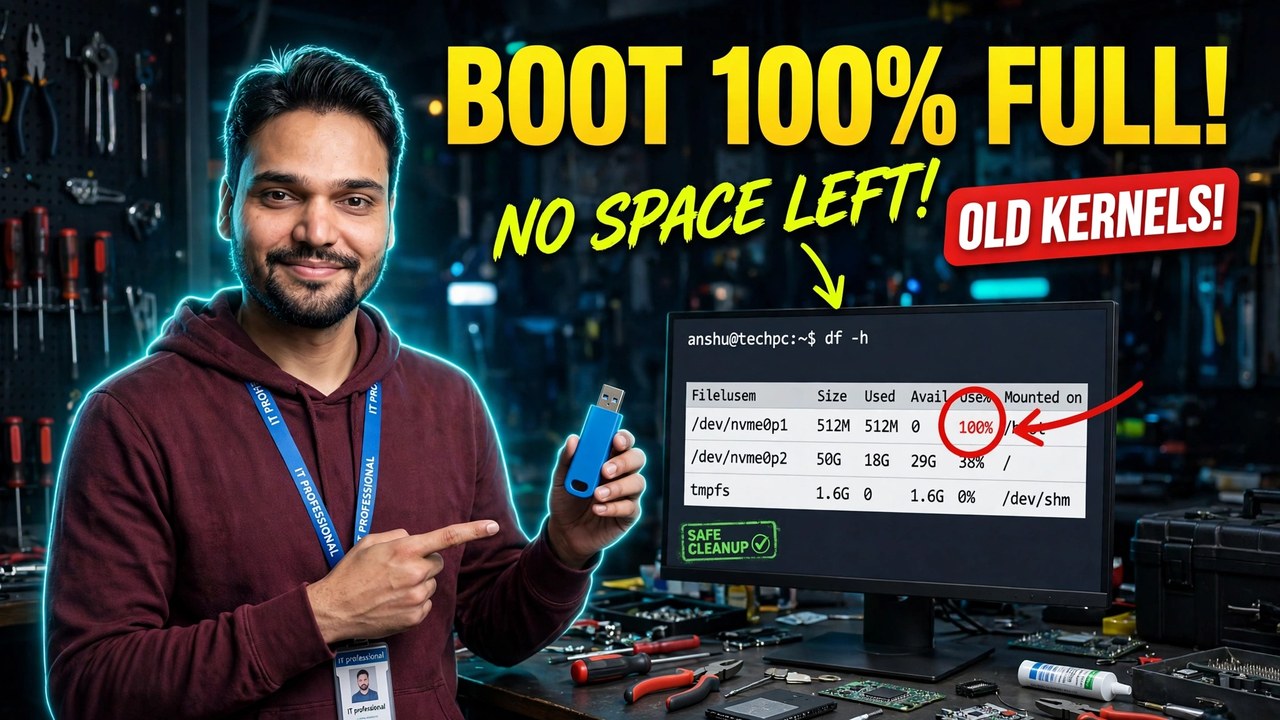
Pyydä tämän ongelman Ubuntu-säikeet kaikki auki samoilla kahdella rivillä: /boot on täynnä ja ytimen päivitys epäonnistuu, koska laitteella ei ole tilaa. Se tapahtuu järjestelmissä, joissa on erillinen pieni /boot-osio – hyvin yleinen Ubuntu-asennus, erityisesti salauksella tai LVM:llä. Jokainen ytimen päivitys lisää uuden ytimen näköistiedoston /bootiin, mutta vanhat jäävät taakse ja riittävän päivityksen jälkeen osio täyttyy kokonaan. Puolivalmiit ytimen asennukset estävät sitten itsensä dpkg:n, joten myös tavalliset päivitykset epäonnistuvat. Korjaus on, että tiedostoja ei poisteta käsin. Ubuntu tietää jo, mitkä ytimet ovat vanhoja, ja apt voi tyhjentää ne puhtaasti säilyttäen samalla käyttämäsi ytimen ja uusimman. Tämä on Ubuntu- ja Debian-perheen malli: Fedora säilyttää oletuksena vain 3 ydintä, eikä Arch luo /käynnistä tällä tavalla, joten alla olevat vaiheet on kirjoitettu apt-järjestelmille.
df -h näyttää /boot 100 %
gzip: stdout: Laitteessa ei ole tilaa
E: Aliprosessi /usr/bin/dpkg palautti virhekoodin (1) määrittäessään linux-imagea
X apt ja dpkg epäonnistuvat määritettäessä linux-image-pakettia, ei sitä ladattaessa
X df -h /boot näyttää /boot-osion täynnä tai lähes täynnä
X Päälevyllä on vielä vapaata tilaa - vain pieni /boot-osio on täynnä
/BOOT FULL Vanhat ytimet vievät tilaa, eivät tiedostosi – poista ne apt:n kautta, jotta pakettitietokanta pysyy yhtenäisenä.
Tämän ongelman sormenjälki: virhe ilmenee ytimen päivityksen aikana, ja vain /boot - ei koko levy - on lopussa.
Varmista, että /boot on täynnä ja luettele asennetut ytimet
Vahvista diagnoosi ennen kuin poistat mitään. Kaksi nopeaa tarkistusta todistaa, että /boot todella on täysi osio ja näyttää kuinka monta ydinversiota on asennettu ja vie tilaa siinä.
- Suorita
df -h /bootja tarkista käyttöprosentti /boot. 100 prosenttia tai lähes 100 prosenttia ytimen päivityksen epäonnistuessa vahvistaa tämän ongelman. Vilkaise myös juuritiedostojärjestelmän riviä, jotta tiedät, ettei myöskään muu levy ole täynnä. - Listaa asennetut ydinpaketit komennolla
dpkg -l | grep linux-image. Pitkäaikaisessa järjestelmässä näet yleensä useita versioita luettelossa - jokainen niistä on ytimen kuva, joka sijaitsee /bootissa. - Tarkista, mitä ydintä käytät juuri nyt
uname -r:lla ja huomioi juuri tämä versio. Tarvitset sitä seuraavassa korjauksessa: käynnissä olevaa ydintä ei saa koskaan poistaa. - Älä aloita vielä poistamasta mitään, äläkä käynnistä uudelleen puoliksi määritettyyn ytimen päivitykseen, jos voit välttää sen. Vapauta ensin tilaa korjauksessa 2 ja viimeistele sitten jumiutunut päivitys korjauksessa 3.
Poista vanhat ytimet turvallisesti komennolla apt autoremove --purge ⭐
Tämä on korjaus, joka toimii, ja turvallisuus tulee antamalla apt päättää. Apt tuntee käynnissä olevan ytimen ja uusimman ytimen ja säilyttää molemmat; se tyhjentää vanhemmat versiot kunnolla päivittäen käynnistyslataimen merkinnät ja pakettitietokannan samalla tavalla - mikä ei tapahdu, jos poistat tiedostoja käsin.
- Suorita
sudo apt autoremove --purgeja lue sen ehdottama luettelo ennen vahvistamista. Sen pitäisi luetella vanhat linux-image ja siihen liittyvät ydinpaketit, eikä siinä saa ollauname -r:n näyttämää versiota. - Jos käynnissä oleva ytimen versio näkyy poistoluettelossa, lopeta äläkä vahvista. Näin ei pitäisi tapahtua autoremoven kanssa, ja käynnissä oleva ydin on se, jota live-järjestelmäsi käyttää tällä hetkellä.
- Vahvista ja anna sen valmistua kokonaan sulkematta päätettä. Tyhjennys poistaa myös näiden ytimien vanhat asetustiedostot, minkä vuoksi tässä käytetään --purgea pelkän poiston sijaan.
- Suorita
df -h /bootuudelleen tämän jälkeen. /bootissa pitäisi nyt olla vapaata tilaa odottavalle ytimelle ja dpkg -l | grep linux-imagen pitäisi näyttää lyhyt lista: käynnissä oleva ydin ja uusin.
Viimeistele juuttunut ytimen päivitys
Tilan vapauttaminen ei sinänsä lopeta puolivälissä epäonnistunutta päivitystä. Keskeytetty ydinpaketti on edelleen puoliksi määritettynä dpkg:ssa, joten suorita työ nyt, kun /bootilla on tilaa.
- Suorita
sudo dpkg --configure -amäärittääksesi kaikki paketit, jotka jäivät odottamaan epäonnistuneen päivityksen vuoksi, mukaan lukien linux-image-paketti, jonka tila loppui. - Suorita sitten
sudo apt --fix-broken installkorjataksesi kaikki keskeytyksen aiheuttamat epätäydelliset riippuvuudet. Anna molempien komentojen päättyä ilman virheitä ennen kuin jatkat. - Suorita normaali päivitys vielä kerran, jotta uusin ydin asentuu puhtaasti vapauttamaasi tilaan ja käynnistetään sitten uudelleen, jotta järjestelmä käynnistyy täysin asennetusta, täysin määritetystä ytimestä.
- Suorita uudelleenkäynnistyksen jälkeen
uname -ruudelleen jadf -h /bootviimeisen kerran: sinun pitäisi olla uudessa ytimessä ja /boot mukavasti alle täynnä.
Pidä /boot täyttymästä uudelleen
Kun se on tapahtunut kerran, se tapahtuu uudelleen pienellä /boot-osiolla, jos vanhoja ytimiä jätetään kerääntymään. Lyhyt rutiini suurten päivitysten jälkeen pitää osion kunnossa ilman riskiä käynnissä olevalle järjestelmälle.
- Ytimen päivityksen ja onnistuneen uudelleenkäynnistyksen jälkeen uuteen ytimeen suorita
sudo apt autoremove --purgeuudelleen rutiininomaisena siivouksena. Heti uudelleenkäynnistyksen jälkeen on turvallisin hetki: edellinen ydin ei ole enää käynnissä, joten apt voi tyhjentää sen normaalisti. - Tarkista
df -h /bootaina, kun päivitys mainitsee uuden linux-kuvan. Kolmekymmentä sekuntia tarkistusta on halvempaa kuin toinen kierros Ei tilaa jäljellä virheitä päivityksen puolivälissä. - Älä koskaan poista ytimiä poistamalla /bootin sisällä olevia tiedostoja käsin. Käsin poisto jättää pakettitietokannan, initramfs-merkinnät ja käynnistyslataimen asetukset eri lailla levyllä olevien tiedostojen kanssa, mikä muuttaa tilaongelman käynnistysongelmaksi.
- Muista laajuus: tämä kasa on Ubuntu- ja Debian-malli. Fedora rajoittaa pidetyt ytimet oletuksena arvoon 3 installonly_limit-tiedoston kautta tiedostossa /etc/dnf/dnf.conf, eikä Arch kerää /boot tällä tavalla - joten älä etsi täsmällistä korjausta noista järjestelmistä.
Ohjelmisto tarvitaan
Ylimääräisiä ohjelmistoja ei tarvita. Koko korjaus käyttää työkaluja, jotka ovat jo jokaisessa Ubuntu- ja Debian-järjestelmässä: df täyden osion vahvistamiseen, dpkg ytimien luetteloimiseen ja jumiutuneen kokoonpanon viimeistelemiseen, uname käynnissä olevan ytimen tunnistamiseen, joka sinun on säilytettävä, ja uname ja vanhan ytimen turvallinen poistaminen. Tiedostonhallinnan poistamista, kolmannen osapuolen puhdistajaa tai ladattua komentosarjaa ei tarvita - eikä mikään niistä pidä pakettitietokantaa yhtenäisenä apt:n tapaan.
Lisää PC-korjauksia teknisessä Anshussa
Joka viikko: Windows-ongelmat, piilotetut työkalut ja täydelliset asennusoppaat, selitetty vaihe vaiheelta.
Subscribe on YouTubeFrequently Asked Questions
Miksi /boot täyttyy Ubuntussa?
Kun Ubuntu asennetaan erillisellä pienellä /boot-osiolla, jokainen ytimen päivitys asentaa uuden ytimen näköistiedoston /boot-kansioon, kun taas vanhat versiot pysyvät asennettuina. Riittävän päivityksen jälkeen nuo vanhat ytimet käyttävät koko osiota, joten seuraava linux-image-paketti epäonnistuu. Laitteessa ei ole tilaa dpkg:n määrittämisen aikana.
Mikä on turvallinen tapa poistaa vanhat ytimet?
Käytä sudo apt autoremove --purge. Apt poistaa kaiken paitsi käynnissä olevan ytimen ja uusimman ytimen ja päivittää pakettitietokannan ja käynnistyslataimen merkinnät. Älä koskaan poista ydintiedostoja /bootista käsin - manuaalinen poisto jättää dpkg:n ja käynnistyslataimen osoittavan tiedostoja, joita ei enää ole.
Kuinka varmistan, että en poista käynnissä olevaa ydintä?
Suorita uname -r ennen kuin aloitat ja merkitse tarkka versio muistiin. Lue sitten poistolista, jonka sudo apt autoremove --purge näyttää, ennen kuin vahvistat: käynnissä oleva versio ei saa olla siinä. Autoremove pitää käynnissä olevan ytimen suunnittelun mukaan, mutta tarkistaminen kestää sekunteja ja poistaa kaikki epäilykset.
Tila on ilmainen, mutta päivitykset epäonnistuvat silti. Mitä seuraavaksi?
Epäonnistunut ydinpaketti on edelleen puoliksi määritetty. Suorita sudo dpkg --configure -a viimeistelläksesi odottavien pakettien asetukset ja sitten sudo apt --fix-broken install korjataksesi kaikki keskeneräiset. Kun molemmat ovat valmiit puhtaasti, suorita päivitys uudelleen ja käynnistä uudelleen oikein asennettuun ytimeen.
Esiintyykö tämä ongelma myös Fedorassa ja Archissa?
Ei tässä muodossa. Fedora säilyttää oletuksena vain 3 ydintä, joita ohjaa installonly_limit tiedostossa /etc/dnf/dnf.conf, joten /boot ei kasaudu samalla tavalla. Archissa ei myöskään ole tätä erillistä /boot-full -mallia. Tämä opas ja osuva autoremove-korjaus koskevat Ubuntu- ja Debian-perhettä.