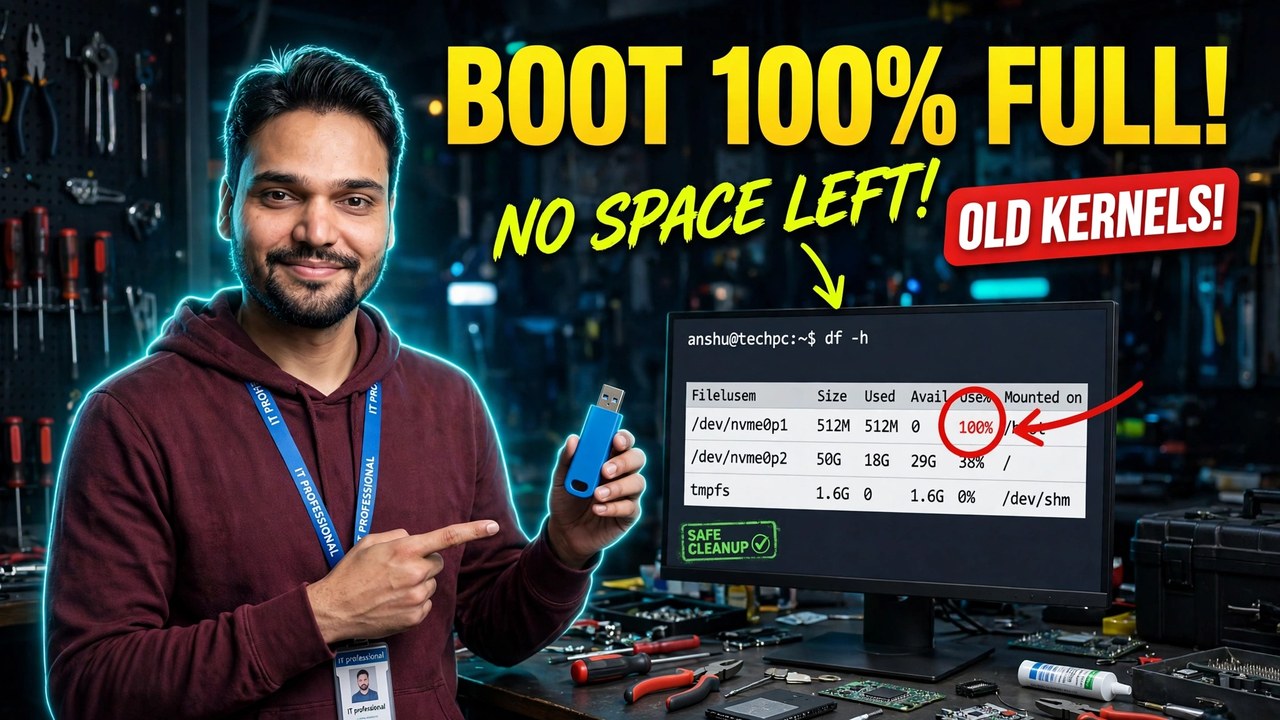
Tanungin ang mga thread ng Ubuntu sa problemang ito na bukas ang lahat gamit ang parehong dalawang linya: /boot ay puno at nabigo ang pag-update ng kernel nang Walang natitira sa device. Nangyayari ito sa mga system na may hiwalay, maliit na /boot partition - isang napakakaraniwang layout ng pag-install ng Ubuntu, lalo na sa pag-encrypt o LVM. Ang bawat pag-update ng kernel ay nagdaragdag ng isang bagong imahe ng kernel sa /boot ngunit ang mga luma ay nananatili sa likod, at pagkatapos ng sapat na mga pag-update ay ganap na napupuno ang partisyon. Ang kalahating tapos na pag-install ng kernel pagkatapos ay i-block ang dpkg mismo, kaya nabigo rin ang mga ordinaryong pag-update. Ang pag-aayos ay hindi magtanggal ng mga file sa pamamagitan ng kamay. Alam na ng Ubuntu kung aling mga kernel ang luma, at maaaring malinis ng apt ang mga ito habang pinapanatili ang kernel na iyong pinapatakbo at ang pinakabago. Ito ay isang pattern ng Ubuntu at Debian na pamilya: Ang Fedora ay nagpapanatili lamang ng 3 kernel bilang default at ang Arch ay hindi nag-build up /boot sa ganitong paraan, kaya ang mga hakbang sa ibaba ay isinulat para sa mga apt system.
df -h ay nagpapakita ng /boot sa 100%
gzip: stdout: Walang natitirang espasyo sa device
E: Nagbalik ang sub-process /usr/bin/dpkg ng error code (1) habang kino-configure ang linux-image
Nabigo ang X apt at dpkg habang nagko-configure ng linux-image package, hindi habang dina-download ito
Ipinapakita ng X df -h /boot ang /boot partition na puno o halos puno na
X Ang pangunahing disk ay mayroon pa ring libreng espasyo - tanging ang maliit na partisyon ng /boot ang puno
/BOOT FULL Ang mga lumang kernel ang kumukuha ng espasyo, hindi ang iyong mga file - alisin ang mga ito sa pamamagitan ng apt para manatiling pare-pareho ang database ng package.
Ang fingerprint ng problemang ito: lumilitaw ang error sa panahon ng pag-update ng kernel, at ang /boot lamang - hindi ang buong disk - ang wala sa espasyo.
Kumpirmahin na Puno na ang /boot at Ilista ang mga Naka-install na Kernel
Kumpirmahin ang diagnosis bago mag-alis ng anuman. Dalawang mabilis na pagsusuri ang nagpapatunay na ang /boot talaga ang buong partition at ipinapakita sa iyo kung ilang bersyon ng kernel ang naka-install at kumukuha ng espasyo dito.
- Patakbuhin ang
df -h /bootat suriin ang porsyento ng Paggamit para sa /boot. Sa o malapit sa 100 porsyento na may hindi pag-update ng kernel ay nagpapatunay sa problemang ito. Sulyap din sa linya ng root filesystem para malaman mo na ang natitirang bahagi ng disk ay hindi rin puno. - Ilista ang mga naka-install na kernel package na may
dpkg -l | grep linux-image. Sa isang matagal nang tumatakbong sistema karaniwan mong makikita ang maraming bersyon na nakalista - bawat isa ay isang kernel image na nakaupo sa /boot. - Suriin kung aling kernel ang aktwal mong pinapatakbo ngayon gamit ang
uname -rat tandaan ang eksaktong bersyon na iyon. Kakailanganin mo ito sa susunod na pag-aayos: ang tumatakbong kernel ay hindi kailanman dapat alisin. - Huwag simulan ang pagtanggal ng anuman, at huwag mag-reboot sa isang kalahating naka-configure na pag-update ng kernel kung maiiwasan mo ito. Palayain muna ang espasyo sa Fix 2, pagkatapos ay tapusin ang natigil na update sa Fix 3.
Ligtas na Alisin ang Mga Lumang Kernel gamit ang apt autoremove --purge ⭐
Ito ang pag-aayos na gumagana, at ang kaligtasan ay nagmumula sa pagpapasya sa apt na magpasya. Alam ng Apt ang tumatakbong kernel at ang pinakabagong kernel at pinapanatili ang pareho; nililinis nito nang maayos ang mga mas lumang bersyon, ina-update ang mga entry sa bootloader at ang database ng package habang tumatakbo ito - wala sa mga ito ang mangyayari kung tatanggalin mo ang mga file sa pamamagitan ng kamay.
- Patakbuhin ang
sudo apt autoremove --purgeat basahin ang listahan na iminumungkahi nito bago kumpirmahin. Dapat itong maglista ng lumang linux-image at mga kaugnay na kernel package, at hindi nito dapat ilista ang bersyon na ipinakita nguname -r. - Kung ang tumatakbong bersyon ng kernel ay lilitaw sa listahan ng pag-alis, huminto at huwag kumpirmahin. Hindi iyon dapat mangyari sa autoremove, at ang tumatakbong kernel ay ang ginagamit ng iyong live na system ngayon.
- Kumpirmahin at hayaan itong ganap na matapos nang hindi isinasara ang terminal. Tinatanggal din ng purging ang mga lumang config file para sa mga kernel na iyon, kaya naman --purge ang ginagamit dito sa halip na isang plain remove.
- Patakbuhin muli ang
df -h /bootpagkatapos. Ang /boot ay dapat na ngayon ay may malinaw na libreng espasyo para sa nakabinbing kernel, at dpkg -l | Ang grep linux-image ay dapat magpakita ng maikling listahan: ang tumatakbong kernel at ang pinakabago.
Tapusin ang Stuck Kernel Update
Ang pagpapalaya ng espasyo ay hindi mismo natatapos sa pag-update na nabigo sa kalahati. Ang naantala na kernel package ay nakaupo pa rin sa kalahating naka-configure sa dpkg, kaya kumpletuhin ang gawaing iyon ngayon habang may espasyo ang /boot.
- Patakbuhin ang
sudo dpkg --configure -aupang i-configure ang bawat package na naiwang nakabinbin ng nabigong pag-update, kasama ang linux-image package na naubusan ng espasyo. - Pagkatapos ay patakbuhin ang
sudo apt --fix-broken installupang ayusin ang anumang dependency na naiwang hindi kumpleto dahil sa pagkaantala. Hayaang matapos ang parehong mga utos nang walang mga error bago magpatuloy. - Patakbuhin muli ang iyong normal na pag-update upang malinis na mai-install ang pinakabagong kernel sa puwang na iyong pinalaya, pagkatapos ay i-reboot upang magsimula ang system sa isang ganap na naka-install, ganap na naka-configure na kernel.
- Pagkatapos ng reboot, patakbuhin muli ang
uname -ratdf -h /bootsa huling pagkakataon: dapat ay nasa bagong kernel ka na may /boot nang kumportable sa ibaba ng puno.
Panatilihin ang /boot Mula sa Pagpuno Muli
Kapag ito ay nangyari nang isang beses, ito ay mangyayari muli sa isang maliit na /boot partition kung ang mga lumang kernel ay naiiwan upang maipon. Ang isang maikling gawain pagkatapos ng mga pangunahing pag-update ay nagpapanatili sa pagkahati na malusog nang walang anumang panganib sa tumatakbong sistema.
- Pagkatapos ng kernel update at matagumpay na pag-reboot sa bagong kernel, patakbuhin muli ang
sudo apt autoremove --purgebilang routine housekeeping. Pagkatapos ng pag-reboot ay ang pinakaligtas na sandali: ang nakaraang kernel ay hindi na tumatakbo, kaya apt ay maaaring malinis ito nang normal. - Lagyan ng tsek ang
df -h /boottuwing may binabanggit ang isang update ng bagong linux-image. Ang tatlumpung segundo ng pagsusuri ay mas mura kaysa sa isa pang round ng Walang natitira na mga error sa kalagitnaan ng pag-update. - Huwag kailanman alisin ang mga kernel sa pamamagitan ng pagtanggal ng mga file sa loob ng /boot sa pamamagitan ng kamay. Ang pagtanggal ng kamay ay umalis sa database ng package, initramfs entries at bootloader config na wala sa hakbang sa mga file sa disk, na nagiging problema sa boot ang problema sa espasyo.
- Tandaan ang saklaw: ang pile-up na ito ay isang pattern ng Ubuntu at Debian. Nililimitahan ng Fedora ang mga kernel sa 3 bilang default sa pamamagitan ng installonly_limit sa /etc/dnf/dnf.conf, at ang Arch ay hindi nag-iipon ng /boot sa ganitong paraan - kaya huwag hanapin ang eksaktong pag-aayos na ito sa mga system na iyon.
Kailangan ng Software
Walang karagdagang software ang kailangan. Ang buong pag-aayos ay gumagamit na ng mga tool na nasa bawat Ubuntu at Debian system: df para kumpirmahin ang buong partition, dpkg para ilista ang mga kernel at tapusin ang naka-stuck na configuration, uname para matukoy ang tumatakbong kernel na dapat mong panatilihin, at apt na may autoremove --purge para ligtas na alisin ang mga lumang kernel. Walang pagtanggal ng file manager, walang third-party na tagapaglinis at walang na-download na script ang kailangan - at wala sa kanila ang magpapanatiling pare-pareho ang database ng package sa paraang ginagawa ng apt.
Higit pang Pag-aayos ng PC sa Technical Anshu
Linggo-linggo: Mga problema sa Windows, mga nakatagong tool at kumpletong gabay sa pag-setup, ipinaliwanag nang sunud-sunod.
Subscribe on YouTubeFrequently Asked Questions
Bakit napupuno ang /boot sa Ubuntu?
Sa Ubuntu ay nag-i-install na may hiwalay na maliit na /boot partition, ang bawat kernel update ay nag-i-install ng bagong kernel image sa /boot habang ang mga lumang bersyon ay nananatiling naka-install. Pagkatapos ng sapat na pag-update, ginagamit ng mga lumang kernel na iyon ang buong partition, kaya ang susunod na linux-image package ay nabigo nang Walang natitirang espasyo sa device habang kino-configure ito ng dpkg.
Ano ang ligtas na paraan upang alisin ang mga lumang kernels?
Gumamit ng sudo apt autoremove --purge. Tinatanggal ng Apt ang lahat maliban sa tumatakbong kernel at ang pinakabagong kernel, at ina-update nito ang database ng package at bootloader na mga entry habang nagpapatuloy ito. Huwag kailanman tanggalin ang mga kernel file mula sa /boot sa pamamagitan ng kamay - ang manual na pagtanggal ay nag-iiwan ng dpkg at ang bootloader ay tumuturo sa mga file na wala na.
Paano ko matitiyak na hindi ko aalisin ang tumatakbong kernel?
Patakbuhin ang uname -r bago ka magsimula at tandaan ang eksaktong bersyon. Pagkatapos ay basahin ang listahan ng pag-aalis na ipinapakita ng sudo apt autoremove --purge bago kumpirmahin: ang tumatakbong bersyon ay hindi dapat nasa loob nito. Pinapanatili ng Autoremove ang tumatakbong kernel ayon sa disenyo, ngunit ang pagsuri ay tumatagal ng ilang segundo at nag-aalis ng anumang pagdududa.
Libre ang espasyo ngunit nabigo pa rin ang mga pag-update. Ano ang susunod?
Ang nabigong kernel package ay kalahating naka-configure pa rin. Patakbuhin ang sudo dpkg --configure -a upang tapusin ang pag-configure ng mga nakabinbing pakete, pagkatapos ay sudo apt --fix-broken install upang ayusin ang anumang naiwang hindi kumpleto. Pagkatapos ng parehong matapos nang malinis, patakbuhin muli ang pag-update at i-reboot sa maayos na naka-install na kernel.
Nangyayari rin ba ang problemang ito sa Fedora at Arch?
Hindi sa ganitong porma. Ang Fedora ay nagpapanatili lamang ng 3 kernel bilang default, na kinokontrol ng installonly_limit sa /etc/dnf/dnf.conf, kaya ang /boot ay hindi nakatambak sa parehong paraan. Wala rin itong hiwalay na /boot-full na pattern sa Arch. Nalalapat ang gabay na ito at ang apt autoremove fix sa pamilyang Ubuntu at Debian.