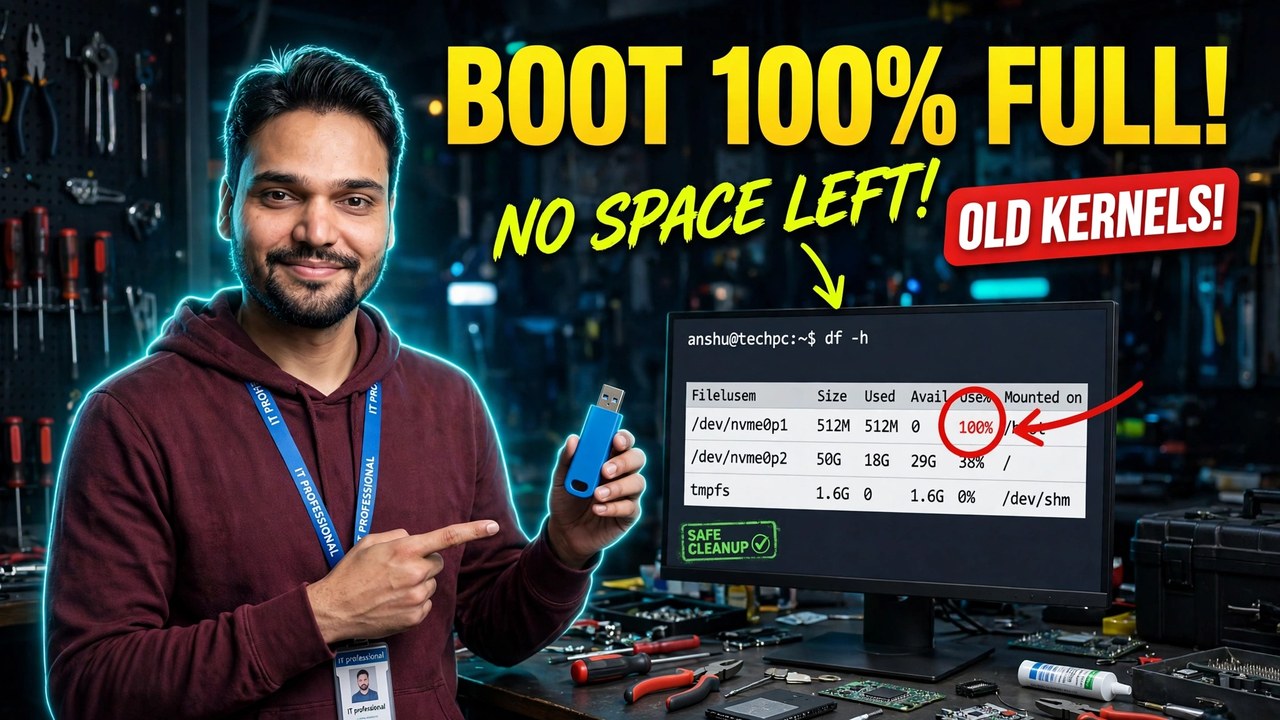
Demandez aux discussions Ubuntu sur ce problème d'être toutes ouvertes avec les deux mêmes lignes : /boot est complet et une mise à jour du noyau échoue avec Aucun espace laissé sur l'appareil. Cela se produit sur les systèmes dotés d'une petite partition /boot séparée - une configuration d'installation Ubuntu très courante, en particulier avec le cryptage ou LVM. Chaque mise à jour du noyau ajoute une nouvelle image du noyau à /boot mais les anciennes restent et après suffisamment de mises à jour, la partition se remplit complètement. Les installations à moitié terminées du noyau bloquent ensuite dpkg lui-même, de sorte que les mises à jour ordinaires échouent également. La solution n'est pas de supprimer les fichiers à la main. Ubuntu sait déjà quels noyaux sont anciens et apt peut les purger proprement tout en conservant le noyau que vous exécutez et le plus récent. Il s'agit d'un modèle de la famille Ubuntu et Debian : Fedora ne conserve que 3 noyaux par défaut et Arch ne construit pas/démarre de cette façon, les étapes ci-dessous sont donc écrites pour les systèmes apt.
df -h affiche /boot à 100 %
gzip : stdout : aucun espace disponible sur l'appareil
E : Le sous-processus /usr/bin/dpkg a renvoyé un code d'erreur (1) lors de la configuration de l'image Linux
X apt et dpkg échouent lors de la configuration d'un package d'image Linux, pas lors de son téléchargement
X df -h /boot affiche la partition /boot pleine ou presque pleine
X Le disque principal a encore de l'espace libre - seule la petite partition /boot est pleine
/BOOT FULL Les anciens noyaux occupent de l'espace, pas vos fichiers : supprimez-les via apt afin que la base de données des packages reste cohérente.
L'empreinte digitale de ce problème : l'erreur apparaît lors d'une mise à jour du noyau, et seul /boot - et non l'intégralité du disque - manque d'espace.
Confirmez que /boot est plein et répertoriez les noyaux installés
Confirmez le diagnostic avant de supprimer quoi que ce soit. Deux vérifications rapides prouvent que /boot est réellement la partition complète et vous montrent combien de versions du noyau sont installées et occupent de l'espace.
- Exécutez
df -h /bootet vérifiez le pourcentage d'utilisation pour /boot. Un niveau égal ou proche de 100 % avec un échec de mise à jour du noyau confirme ce problème. Jetez également un coup d'œil à la ligne du système de fichiers racine pour savoir que le reste du disque n'est pas non plus plein. - Répertoriez les packages de noyau installés avec
dpkg -l | grep linux-image. Sur un système fonctionnant depuis longtemps, vous verrez généralement de nombreuses versions répertoriées - chacune est une image du noyau située dans /boot. - Vérifiez quel noyau vous utilisez actuellement avec
uname -ret notez cette version exacte. Vous en aurez besoin dans le prochain correctif : le noyau en cours d'exécution ne doit jamais être supprimé. - Ne commencez pas encore à supprimer quoi que ce soit et ne redémarrez pas avec une mise à jour du noyau à moitié configuré si vous pouvez l'éviter. Libérez d’abord l’espace dans le correctif 2, puis terminez la mise à jour bloquée dans le correctif 3.
Supprimez les anciens noyaux en toute sécurité avec apt autoremove --purge ⭐
C'est la solution qui fonctionne, et la sécurité vient du fait de laisser apt décider. Apt connaît le noyau en cours d'exécution et le noyau le plus récent et conserve les deux ; il purge correctement les anciennes versions, en mettant à jour les entrées du chargeur de démarrage et la base de données des packages au fur et à mesure - ce qui ne se produit pas si vous supprimez les fichiers à la main.
- Exécutez
sudo apt autoremove --purgeet lisez la liste qu'il propose avant de confirmer. Il doit répertorier les anciennes images Linux et les packages de noyau associés, et il ne doit pas répertorier la version affichée paruname -r. - Si la version du noyau en cours d'exécution apparaît dans la liste de suppression, arrêtez et ne confirmez pas. Cela ne devrait pas se produire avec la suppression automatique, et le noyau en cours d'exécution est celui que votre système actif utilise actuellement.
- Confirmez et laissez-le se terminer complètement sans fermer le terminal. La purge supprime également les anciens fichiers de configuration de ces noyaux, c'est pourquoi --purge est utilisé ici au lieu d'une simple suppression.
- Exécutez à nouveau
df -h /bootpar la suite. /boot devrait maintenant disposer d'un espace libre pour le noyau en attente, et dpkg -l | grep linux-image devrait afficher une courte liste : le noyau en cours d'exécution et le plus récent.
Terminez la mise à jour du noyau bloqué
Libérer de l'espace ne termine pas en soi la mise à jour qui a échoué à mi-chemin. Le paquet du noyau interrompu est toujours à moitié configuré dans dpkg, alors terminez ce travail maintenant pendant que /boot a de la place.
- Exécutez
sudo dpkg --configure -apour configurer chaque package laissé en attente par l'échec de la mise à jour, y compris le package Linux-image qui manquait d'espace. - Exécutez ensuite
sudo apt --fix-broken installpour réparer toute dépendance laissée incomplète par l'interruption. Laissez les deux commandes se terminer sans erreur avant d'aller plus loin. - Exécutez à nouveau votre mise à jour normale pour que le noyau le plus récent s'installe proprement dans l'espace que vous avez libéré, puis redémarrez pour que le système démarre sur un noyau entièrement installé et entièrement configuré.
- Après le redémarrage, exécutez à nouveau
uname -retdf -h /bootune dernière fois : vous devriez être sur le nouveau noyau avec /boot confortablement en dessous de full.
Empêcher /boot de se remplir à nouveau
Une fois que cela s'est produit une fois, cela se reproduira sur une petite partition /boot si les anciens noyaux s'accumulent. Une courte routine après les mises à jour majeures maintient la partition saine sans aucun risque pour le système en cours d'exécution.
- Après une mise à jour du noyau et un redémarrage réussi sur le nouveau noyau, exécutez à nouveau
sudo apt autoremove --purgeen tant que maintenance de routine. Juste après un redémarrage, c'est le moment le plus sûr : le noyau précédent n'est plus celui en cours d'exécution, donc apt peut le purger normalement. - Vérifiez
df -h /bootchaque fois qu'une mise à jour mentionne une nouvelle image Linux. Trente secondes de vérification coûtent moins cher qu’une autre série d’erreurs Aucun espace laissé à mi-mise à jour. - Ne supprimez jamais les noyaux en supprimant manuellement les fichiers contenus dans /boot. La suppression manuelle laisse la base de données du package, les entrées initramfs et la configuration du chargeur de démarrage décalées par rapport aux fichiers sur le disque, ce qui transforme un problème d'espace en problème de démarrage.
- N'oubliez pas la portée : cet empilement est un modèle Ubuntu et Debian. Fedora limite les noyaux à 3 par défaut via installonly_limit dans /etc/dnf/dnf.conf, et Arch n'accumule pas /boot de cette manière - alors ne cherchez pas ce correctif exact sur ces systèmes.
Logiciel requis
Aucun logiciel supplémentaire n'est nécessaire. L'ensemble du correctif utilise des outils déjà présents sur chaque système Ubuntu et Debian : df pour confirmer la partition complète, dpkg pour lister les noyaux et terminer la configuration bloquée, uname pour identifier le noyau en cours d'exécution que vous devez conserver et apt avec autoremove --purge pour supprimer les anciens noyaux en toute sécurité. Aucune suppression du gestionnaire de fichiers, aucun nettoyeur tiers et aucun script téléchargé n'est nécessaire - et aucun d'entre eux ne maintiendrait la cohérence de la base de données des packages comme le fait apt.
Plus de correctifs PC sur Anshu technique
Chaque semaine : problèmes Windows, outils cachés et guides d'installation complets, expliqués étape par étape.
Subscribe on YouTubeFrequently Asked Questions
Pourquoi /boot se remplit-il sur Ubuntu ?
Sur les installations Ubuntu avec une petite partition /boot distincte, chaque mise à jour du noyau installe une nouvelle image du noyau dans /boot tandis que les anciennes versions restent installées. Après suffisamment de mises à jour, ces anciens noyaux utilisent la partition entière, donc le prochain paquet Linux-image échoue avec Aucun espace laissé sur le périphérique pendant que dpkg le configure.
Quel est le moyen sûr de supprimer les anciens noyaux ?
Utilisez sudo apt autoremove --purge. Apt supprime tout sauf le noyau en cours d'exécution et le noyau le plus récent, et met à jour la base de données du package et les entrées du chargeur de démarrage au fur et à mesure. Ne supprimez jamais manuellement les fichiers du noyau de /boot - la suppression manuelle laisse dpkg et le chargeur de démarrage pointer vers des fichiers qui n'existent plus.
Comment puis-je m'assurer de ne pas supprimer le noyau en cours d'exécution ?
Exécutez uname -r avant de commencer et notez la version exacte. Lisez ensuite la liste de suppression affichée par sudo apt autoremove --purge avant de confirmer : la version en cours d'exécution ne doit pas s'y trouver. La suppression automatique conserve le noyau en cours d'exécution de par sa conception, mais la vérification prend quelques secondes et supprime tout doute.
L'espace est libre mais les mises à jour échouent toujours. Et ensuite ?
Le package du noyau défaillant est encore à moitié configuré. Exécutez sudo dpkg --configure -a pour terminer la configuration des packages en attente, puis sudo apt --fix-broken install pour réparer tout ce qui reste incomplet. Une fois les deux terminés proprement, exécutez à nouveau la mise à jour et redémarrez sur le noyau correctement installé.
Ce problème se produit-il également sur Fedora et Arch ?
Pas sous cette forme. Fedora ne conserve que 3 noyaux par défaut, contrôlés par installonly_limit dans /etc/dnf/dnf.conf, donc /boot ne s'empile pas de la même manière. Arch n'a pas non plus ce modèle /boot-full distinct. Ce guide et le correctif de suppression automatique apt s'appliquent à la famille Ubuntu et Debian.