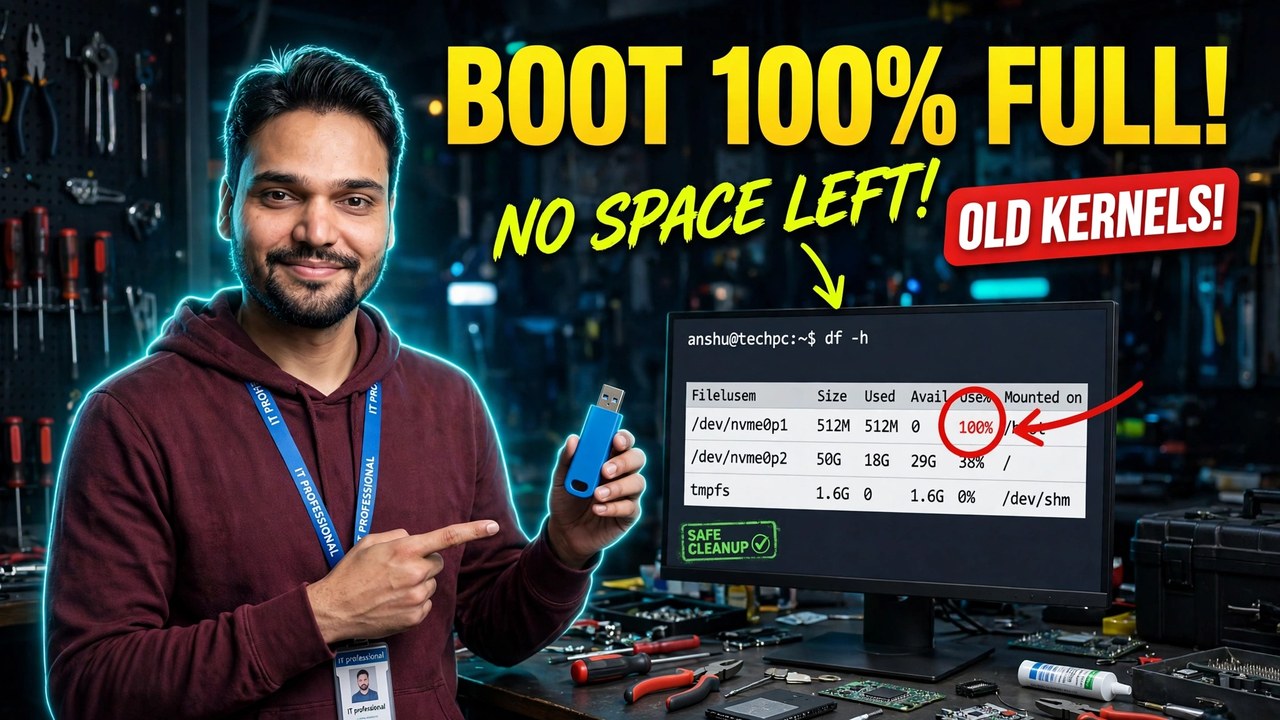
Chiedi ai thread di Ubuntu su questo problema di aprirsi tutti con le stesse due righe: /boot è pieno e un aggiornamento del kernel fallisce con Spazio esaurito sul dispositivo. Succede su sistemi con una partizione separata, piccola /boot - un layout di installazione di Ubuntu molto comune, specialmente con crittografia o LVM. Ogni aggiornamento del kernel aggiunge una nuova immagine del kernel a /boot ma quelle vecchie rimangono e, dopo un numero sufficiente di aggiornamenti, la partizione si riempie completamente. Le installazioni del kernel incomplete bloccano dpkg stesso, quindi anche gli aggiornamenti ordinari falliscono. La soluzione non è eliminare i file manualmente. Ubuntu sa già quali kernel sono vecchi e apt può eliminarli in modo pulito mantenendo il kernel in esecuzione e quello più recente. Questo è un modello della famiglia Ubuntu e Debian: Fedora mantiene solo 3 kernel per impostazione predefinita e Arch non crea /boot in questo modo, quindi i passaggi seguenti sono scritti per i sistemi apt.
df -h mostra /boot al 100%
gzip: stdout: spazio esaurito sul dispositivo
E: Il sottoprocesso /usr/bin/dpkg ha restituito un codice di errore (1) durante la configurazione dell'immagine linux
X apt e dpkg falliscono durante la configurazione di un pacchetto linux-image, non durante il download
X df -h /boot mostra la partizione /boot piena o quasi piena
X Il disco principale ha ancora spazio libero: solo la piccola partizione /boot è piena
/BOOT FULL I vecchi kernel stanno occupando spazio, non i tuoi file: rimuovili tramite apt in modo che il database dei pacchetti rimanga coerente.
L'impronta digitale di questo problema: l'errore appare durante un aggiornamento del kernel e solo /boot, non l'intero disco, ha spazio esaurito.
Conferma che /boot è pieno ed elenca i kernel installati
Confermare la diagnosi prima di rimuovere qualsiasi cosa. Due rapidi controlli dimostrano che /boot è davvero la partizione completa e mostrano quante versioni del kernel sono installate e occupano spazio al suo interno.
- Esegui
df -h /boote controlla la percentuale di utilizzo per /boot. Il 100% o quasi con un aggiornamento del kernel non riuscito conferma questo problema. Dai un'occhiata anche alla riga del filesystem root in modo da sapere che anche il resto del disco non è pieno. - Elenca i pacchetti del kernel installati con
dpkg -l | grep linux-image. Su un sistema di lunga durata di solito vedrai molte versioni elencate: ognuna è un'immagine del kernel che si trova in /boot. - Controlla quale kernel stai effettivamente utilizzando in questo momento con
uname -re annota la versione esatta. Ne avrai bisogno nella prossima correzione: il kernel in esecuzione non deve mai essere rimosso. - Non iniziare ancora a eliminare nulla e non riavviare con un aggiornamento del kernel semiconfigurato se puoi evitarlo. Per prima cosa libera lo spazio nella Correzione 2, quindi completa l'aggiornamento bloccato nella Correzione 3.
Rimuovi i vecchi kernel in modo sicuro con apt autoremove --purge ⭐
Questa è la soluzione che funziona e la sicurezza deriva dal lasciare che sia apt a decidere. Apt conosce il kernel in esecuzione e quello più recente e li mantiene entrambi; elimina correttamente le versioni precedenti, aggiornando le voci del bootloader e il database dei pacchetti man mano che procede, nulla di ciò accade se si eliminano i file manualmente.
- Esegui
sudo apt autoremove --purgee leggi l'elenco che propone prima di confermare. Dovrebbe elencare la vecchia immagine linux e i relativi pacchetti del kernel e non deve elencare la versione mostrata dauname -r. - Se la versione del kernel in esecuzione appare nell'elenco delle rimozioni, interrompere e non confermare. Ciò non dovrebbe accadere con la rimozione automatica e il kernel in esecuzione è quello utilizzato dal tuo sistema live in questo momento.
- Conferma e lascia che finisca completamente senza chiudere il terminale. L'eliminazione rimuove anche i vecchi file di configurazione per quei kernel, motivo per cui qui viene utilizzato --purge invece di una semplice rimozione.
- Successivamente esegui nuovamente
df -h /boot. /boot ora dovrebbe avere spazio libero per il kernel in sospeso e dpkg -l | grep linux-image dovrebbe mostrare un breve elenco: il kernel in esecuzione e quello più recente.
Completa l'aggiornamento del kernel bloccato
La liberazione dello spazio non completa di per sé l'aggiornamento fallito a metà. Il pacchetto del kernel interrotto è ancora semiconfigurato in dpkg, quindi completalo ora mentre /boot ha spazio.
- Esegui
sudo dpkg --configure -aper configurare ogni pacchetto rimasto in sospeso a causa dell'aggiornamento non riuscito, incluso il pacchetto linux-image che ha esaurito lo spazio. - Quindi eseguire
sudo apt --fix-broken installper riparare qualsiasi dipendenza lasciata incompleta dall'interruzione. Lascia che entrambi i comandi finiscano senza errori prima di andare oltre. - Esegui ancora una volta il normale aggiornamento in modo che il kernel più recente venga installato correttamente nello spazio liberato, quindi riavvia in modo che il sistema si avvii su un kernel completamente installato e configurato.
- Dopo il riavvio, esegui nuovamente
uname -redf -h /bootun'ultima volta: dovresti essere sul nuovo kernel con /boot comodamente sotto pieno.
Impedisci a /boot di riempirsi nuovamente
Una volta che è successo una volta, succederà di nuovo su una piccola partizione /boot se i vecchi kernel vengono lasciati accumulare. Una breve routine dopo gli aggiornamenti principali mantiene la partizione sana senza alcun rischio per il sistema in esecuzione.
- Dopo un aggiornamento del kernel e un riavvio riuscito sul nuovo kernel, eseguire nuovamente
sudo apt autoremove --purgecome operazione di routine. Subito dopo il riavvio è il momento più sicuro: il kernel precedente non è più quello in esecuzione, quindi apt può eliminarlo normalmente. - Controlla
df -h /bootogni volta che un aggiornamento menziona una nuova immagine Linux. Trenta secondi di controllo sono più economici di un altro giro di errori Nessuno spazio rimasto a metà aggiornamento. - Non rimuovere mai i kernel eliminando manualmente i file all'interno di /boot. L'eliminazione manuale lascia il database dei pacchetti, le voci initramfs e la configurazione del bootloader fuori passo con i file su disco, il che trasforma un problema di spazio in un problema di avvio.
- Ricorda lo scopo: questo accumulo è un modello Ubuntu e Debian. I limiti di Fedora hanno mantenuto i kernel su 3 per impostazione predefinita tramite installonly_limit in /etc/dnf/dnf.conf e Arch non accumula /boot in questo modo, quindi non cercare questa soluzione esatta su quei sistemi.
Software necessario
Non è necessario alcun software aggiuntivo. L'intera correzione utilizza gli strumenti già presenti su ogni sistema Ubuntu e Debian: df per confermare l'intera partizione, dpkg per elencare i kernel e completare la configurazione bloccata, uname per identificare il kernel in esecuzione che è necessario conservare e apt con autoremove --purge per rimuovere i vecchi kernel in modo sicuro. Non è necessaria alcuna eliminazione del file manager, nessun pulitore di terze parti e nessuno script scaricato - e nessuno di questi manterrebbe coerente il database dei pacchetti come fa apt.
Ulteriori correzioni per PC su Anshu tecnico
Ogni settimana: problemi di Windows, strumenti nascosti e guide complete all'installazione, spiegati passo dopo passo.
Subscribe on YouTubeFrequently Asked Questions
Perché /boot si riempie su Ubuntu?
Nelle installazioni di Ubuntu con una piccola partizione /boot separata, ogni aggiornamento del kernel installa una nuova immagine del kernel in /boot mentre le vecchie versioni rimangono installate. Dopo un numero sufficiente di aggiornamenti, i vecchi kernel utilizzano l'intera partizione, quindi il successivo pacchetto linux-image fallisce con Nessuno spazio rimasto sul dispositivo mentre dpkg lo sta configurando.
Qual è il modo sicuro per rimuovere i vecchi kernel?
Usa sudo apt autoremove --purge. Apt rimuove tutto tranne il kernel in esecuzione e il kernel più recente e aggiorna man mano il database dei pacchetti e le voci del bootloader. Non eliminare mai i file del kernel da /boot manualmente: l'eliminazione manuale lascia dpkg e il bootloader puntati su file che non esistono più.
Come posso assicurarmi di non rimuovere il kernel in esecuzione?
Esegui uname -r prima di iniziare e annota la versione esatta. Quindi leggi l'elenco delle rimozioni mostrato da sudo apt autoremove --purge prima di confermare: la versione in esecuzione non deve essere contenuta. Autoremove mantiene il kernel in esecuzione in base alla progettazione, ma il controllo richiede pochi secondi e rimuove ogni dubbio.
Lo spazio è libero ma gli aggiornamenti continuano a fallire. E dopo?
Il pacchetto del kernel non riuscito è ancora parzialmente configurato. Esegui sudo dpkg --configure -a per completare la configurazione dei pacchetti in sospeso, quindi sudo apt --fix-broken install per riparare qualsiasi cosa rimasta incompleta. Al termine di entrambi, eseguire nuovamente l'aggiornamento e riavviare sul kernel installato correttamente.
Questo problema si verifica anche su Fedora e Arch?
Non in questa forma. Fedora mantiene solo 3 kernel per impostazione predefinita, controllati da installonly_limit in /etc/dnf/dnf.conf, quindi /boot non si accumula allo stesso modo. Arch non ha nemmeno questo pattern separato /boot-full. Questa guida e la correzione apt autoremove si applicano alla famiglia Ubuntu e Debian.