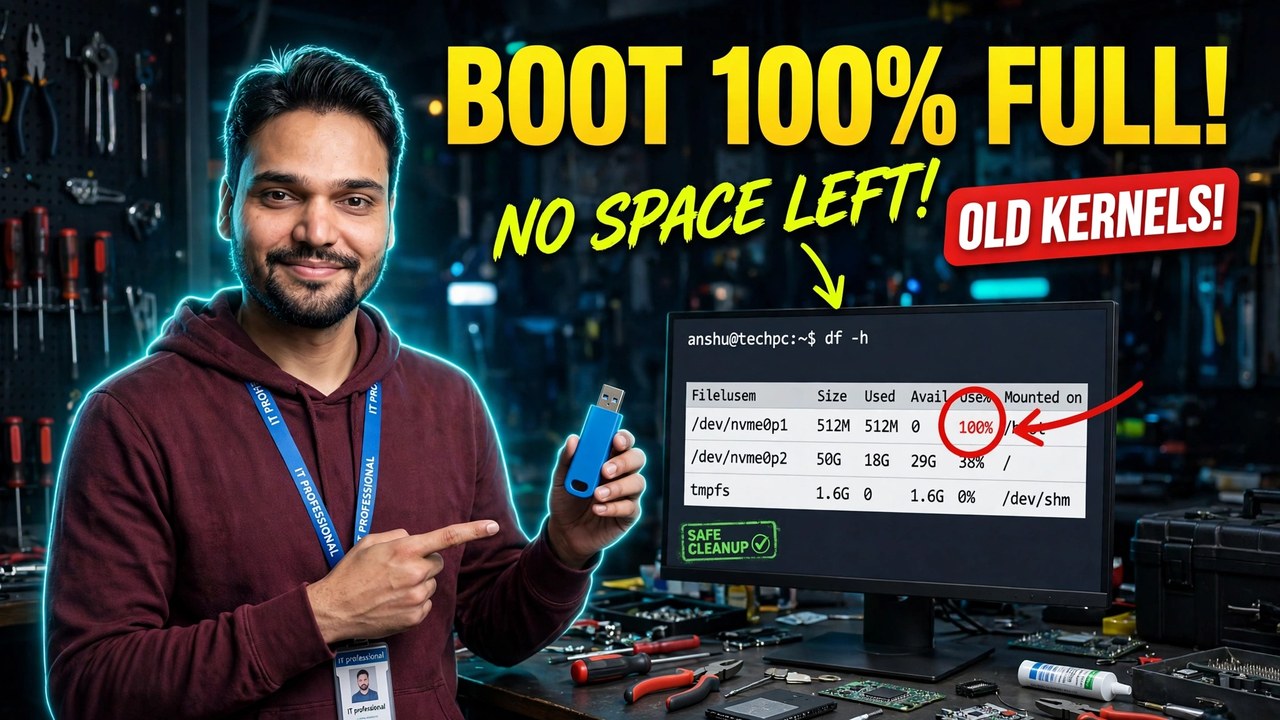
이 문제에 대한 Ask Ubuntu 스레드는 모두 동일한 두 줄로 열립니다: /boot is full and a kernel update failed with No space left on device. 이는 특히 암호화 또는 LVM을 사용하는 매우 일반적인 Ubuntu 설치 레이아웃인 별도의 작은 /boot 파티션이 있는 시스템에서 발생합니다. 모든 커널 업데이트는 /boot에 새 커널 이미지를 추가하지만 이전 이미지는 그대로 유지되며 충분한 업데이트 후에 파티션이 완전히 채워집니다. 절반만 완료된 커널 설치는 dpkg 자체를 차단하므로 일반 업데이트도 실패합니다. 해결 방법은 파일을 직접 삭제하지 않는 것입니다. Ubuntu는 어떤 커널이 오래된지 이미 알고 있으며 apt는 실행 중인 커널과 최신 커널을 유지하면서 해당 커널을 깨끗하게 제거할 수 있습니다. 이것은 Ubuntu 및 Debian 제품군 패턴입니다. Fedora는 기본적으로 3개의 커널만 유지하고 Arch는 이런 방식으로 /boot를 빌드하지 않으므로 아래 단계는 apt 시스템용으로 작성되었습니다.
df -h는 /boot를 100%로 표시합니다.
gzip: stdout: 장치에 남은 공간이 없습니다.
E: linux-image를 구성하는 동안 하위 프로세스 /usr/bin/dpkg가 오류 코드(1)를 반환했습니다.
X apt 및 dpkg는 다운로드하는 동안이 아니라 linux-image 패키지를 구성하는 동안 실패합니다.
X df -h /boot는 /boot 파티션이 가득 찼거나 거의 가득 찼음을 표시합니다.
X 메인 디스크에는 아직 여유 공간이 있습니다. 작은 /boot 파티션만 꽉 찼습니다.
/BOOT FULL 이전 커널은 파일이 아닌 공간을 차지합니다. 패키지 데이터베이스가 일관성을 유지하도록 apt를 통해 커널을 제거하세요.
이 문제의 특징은 커널 업데이트 중에 오류가 나타나고 전체 디스크가 아닌 /boot만 공간이 부족하다는 것입니다.
/boot가 꽉 찼는지 확인하고 설치된 커널 나열
무엇이든 제거하기 전에 진단을 확인하십시오. 두 가지 빠른 검사를 통해 /boot가 실제로 전체 파티션임을 입증하고 설치되어 있는 커널 버전 수와 공간을 차지하고 있음을 보여줍니다.
df -h /boot를 실행하고 /boot에 대한 사용 비율을 확인합니다. 커널 업데이트가 100% 또는 거의 실패하면 이 문제가 확인됩니다. 또한 루트 파일 시스템 라인을 살펴보면 디스크의 나머지 부분도 꽉 차지 않았음을 알 수 있습니다.dpkg -l | grep linux-image를 사용하여 설치된 커널 패키지를 나열합니다. 장기 실행 시스템에서는 일반적으로 여러 버전이 나열되어 있는 것을 볼 수 있습니다. 각 버전은 /boot에 있는 커널 이미지입니다.uname -r을 사용하여 현재 실제로 실행 중인 커널을 확인하고 정확한 버전을 기록해 두십시오. 다음 수정에서 필요합니다. 실행 중인 커널은 절대 제거하면 안 됩니다.- 아직 아무것도 삭제하지 말고, 가능하다면 절반만 구성된 커널 업데이트로 재부팅하지 마세요. 먼저 수정 2에서 공간을 확보한 다음 수정 3에서 중단된 업데이트를 완료하세요.
apt autoremove --purge ⭐를 사용하여 오래된 커널을 안전하게 제거하세요.
이것이 작동하는 수정 사항이며 안전은 적절한 결정을 내리는 데서 비롯됩니다. Apt는 실행 중인 커널과 최신 커널을 알고 있으며 둘 다 유지합니다. 이전 버전을 적절하게 제거하고 부트로더 항목과 패키지 데이터베이스를 업데이트합니다. 파일을 직접 삭제하면 아무 일도 일어나지 않습니다.
sudo apt autoremove --purge을 실행하고 확인하기 전에 제안된 목록을 읽어보세요. 이전 linux-image 및 관련 커널 패키지를 나열해야 하며uname -r에 표시된 버전을 나열하면 안 됩니다.- 실행 중인 커널 버전이 제거 목록에 나타나면 중지하고 확인하지 마십시오. 자동 제거에서는 이런 일이 발생해서는 안 되며, 실행 중인 커널은 현재 라이브 시스템에서 사용하고 있는 커널입니다.
- 터미널을 닫지 않고 확인하고 완전히 완료되도록 하세요. 제거하면 해당 커널에 대한 이전 구성 파일도 제거되므로 여기에서는 일반 제거 대신 --purge가 사용됩니다.
- 나중에
df -h /boot을 다시 실행하세요. /boot는 이제 보류 중인 커널을 위한 여유 공간을 확보해야 하며 dpkg -l | grep linux-image는 실행 중인 커널과 최신 커널이라는 짧은 목록을 표시해야 합니다.
중단된 커널 업데이트 완료
공간을 확보한다고 해서 중간에 실패한 업데이트가 자동으로 완료되는 것은 아닙니다. 중단된 커널 패키지는 여전히 dpkg에 절반만 구성되어 있으므로 /boot에 공간이 있는 동안 지금 작업을 완료하세요.
sudo dpkg --configure -a을 실행하여 공간이 부족한 linux-image 패키지를 포함하여 실패한 업데이트로 인해 보류된 모든 패키지를 구성합니다.- 그런 다음
sudo apt --fix-broken install을 실행하여 중단으로 인해 불완전하게 남아 있는 종속성을 복구합니다. 계속 진행하기 전에 두 명령이 모두 오류 없이 완료되도록 하십시오. - 일반 업데이트를 한 번 더 실행하여 최신 커널이 해제된 공간에 완전히 설치되도록 한 다음 재부팅하여 시스템이 완전히 설치되고 구성된 커널에서 시작됩니다.
- 재부팅 후
uname -r를 다시 실행하고 마지막으로df -h /boot을 실행합니다. /boot를 전체 용량 이하로 편안하게 사용하여 새 커널에 있어야 합니다.
/boot가 다시 채워지지 않도록 유지
한 번 발생하면 이전 커널이 축적되도록 남겨두면 작은 /boot 파티션에서 다시 발생합니다. 주요 업데이트 이후의 짧은 루틴은 실행 중인 시스템에 어떤 위험도 주지 않고 파티션을 정상 상태로 유지합니다.
- 커널을 업데이트하고 새 커널로 성공적으로 재부팅한 후 일상적인 관리 작업으로
sudo apt autoremove --purge을 다시 실행하십시오. 재부팅 직후가 가장 안전한 순간입니다. 이전 커널은 더 이상 실행 중인 커널이 아니므로 apt는 이를 정상적으로 제거할 수 있습니다. - 업데이트에 새로운 Linux 이미지가 언급될 때마다
df -h /boot를 확인하세요. 30초 동안 확인하는 것이 업데이트 중에 남은 공간 없음 오류를 다시 한 번 확인하는 것보다 저렴합니다. - /boot 내부의 파일을 직접 삭제하여 커널을 제거하지 마십시오. 직접 삭제하면 패키지 데이터베이스, initramfs 항목 및 부트로더 구성이 디스크의 파일과 일치하지 않게 되어 공간 문제가 부팅 문제로 전환됩니다.
- 범위를 기억하세요. 이 파일업은 Ubuntu 및 Debian 패턴입니다. Fedora 제한은 /etc/dnf/dnf.conf의 installonly_limit를 통해 기본적으로 커널을 3으로 유지했으며 Arch는 이런 방식으로 /boot를 누적하지 않습니다. 따라서 해당 시스템에서 정확한 수정 사항을 찾지 마십시오.
필요한 소프트웨어
추가 소프트웨어가 필요하지 않습니다. 전체 수정 사항은 모든 Ubuntu 및 Debian 시스템에 이미 있는 도구를 사용합니다. 전체 파티션을 확인하려면 df, 커널을 나열하고 중단된 구성을 완료하려면 dpkg, 유지해야 하는 실행 중인 커널을 식별하려면 uname, 이전 커널을 안전하게 제거하려면 autoremove --purge를 사용하는 apt를 사용하세요. 파일 관리자 삭제, 타사 클리너 및 다운로드한 스크립트가 필요하지 않으며 그 중 어느 것도 apt와 같은 방식으로 패키지 데이터베이스를 일관되게 유지하지 않습니다.
Technical Anshu에 대한 추가 PC 수정 사항
매주: Windows 문제, 숨겨진 도구 및 전체 설정 가이드를 단계별로 설명합니다.
Subscribe on YouTubeFrequently Asked Questions
Ubuntu에서 /boot가 채워지는 이유는 무엇입니까?
별도의 작은 /boot 파티션을 사용하여 Ubuntu를 설치하는 경우 모든 커널 업데이트는 이전 버전이 설치된 상태로 유지되는 동안 /boot에 새 커널 이미지를 설치합니다. 충분한 업데이트 후에 이전 커널은 전체 파티션을 사용하므로 다음 Linux 이미지 패키지는 dpkg가 구성하는 동안 장치에 남은 공간이 없다는 메시지와 함께 실패합니다.
오래된 커널을 제거하는 안전한 방법은 무엇입니까?
sudo apt autoremove --purge를 사용하세요. Apt는 실행 중인 커널과 최신 커널을 제외한 모든 커널을 제거하고 패키지 데이터베이스와 부트로더 항목을 업데이트합니다. /boot에서 커널 파일을 직접 삭제하지 마십시오. 수동으로 삭제하면 dpkg와 부트로더가 더 이상 존재하지 않는 파일을 가리키게 됩니다.
실행 중인 커널을 제거하지 않으려면 어떻게 해야 합니까?
시작하기 전에 uname -r을 실행하고 정확한 버전을 기록해 두십시오. 그런 다음 확인하기 전에 sudo apt autoremove --purge로 표시된 제거 목록을 읽으십시오. 실행 중인 버전이 목록에 없어야 합니다. 자동 제거는 설계상 커널 실행을 유지하지만 검사에는 몇 초가 걸리고 의심이 사라집니다.
공간은 비어 있지만 업데이트는 여전히 실패합니다. 다음은 무엇입니까?
실패한 커널 패키지는 아직 절반만 구성되어 있습니다. sudo dpkg --configure -a를 실행하여 보류 중인 패키지 구성을 마친 다음 sudo apt --fix-broken install을 실행하여 불완전한 패키지를 복구합니다. 두 가지 모두 깔끔하게 완료되면 업데이트를 다시 실행하고 올바르게 설치된 커널로 재부팅하십시오.
이 문제가 Fedora와 Arch에서도 발생합니까?
이런 형태는 아닙니다. Fedora는 기본적으로 /etc/dnf/dnf.conf의 installonly_limit에 의해 제어되는 3개의 커널만 유지하므로 /boot가 같은 방식으로 쌓이지 않습니다. Arch에는 이러한 별도의 /boot-full 패턴도 없습니다. 이 가이드와 적절한 자동 제거 수정 사항은 Ubuntu 및 Debian 제품군에 적용됩니다.