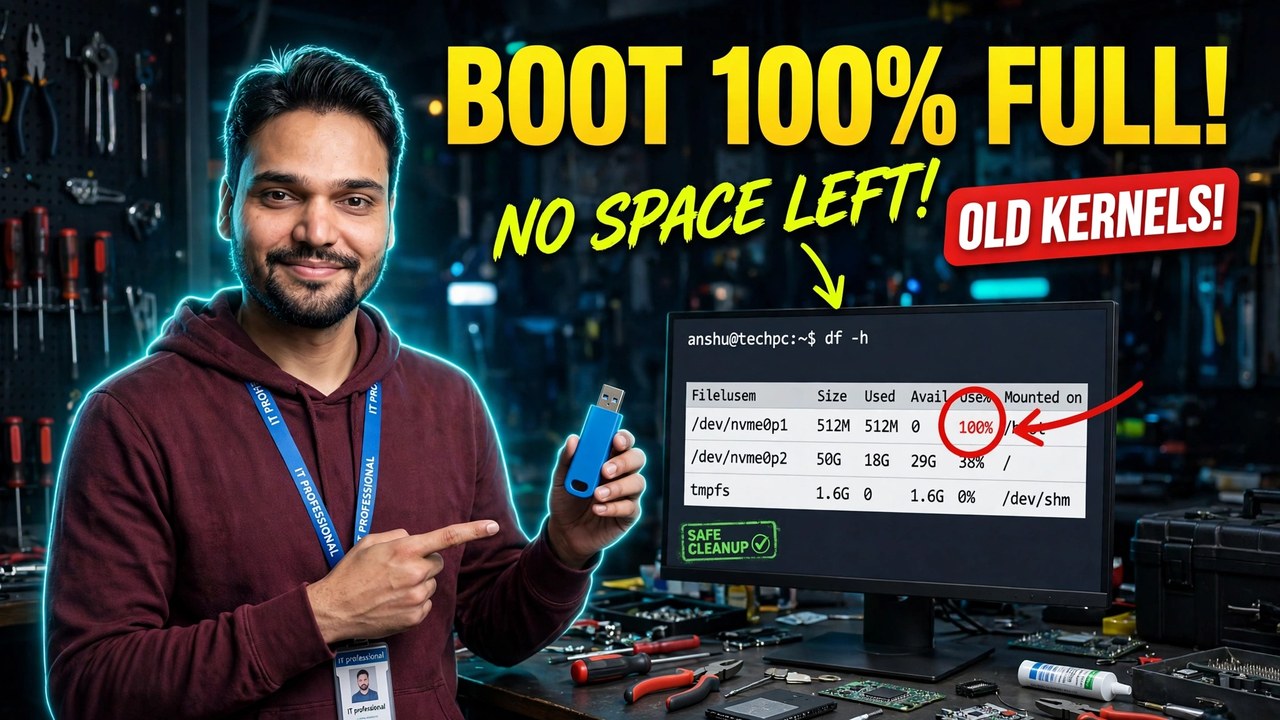
Vraag Ubuntu-threads over dit probleem, allemaal geopend met dezelfde twee regels: /boot is vol en een kernelupdate mislukt en er is geen ruimte meer op het apparaat. Het gebeurt op systemen met een afzonderlijke, kleine /boot-partitie - een veel voorkomende Ubuntu-installatie-indeling, vooral met codering of LVM. Elke kernelupdate voegt een nieuwe kernelimage toe aan /boot, maar de oude blijven achter, en na voldoende updates vult de partitie zich volledig. Half voltooide kernelinstallaties blokkeren vervolgens dpkg zelf, zodat gewone updates ook mislukken. De oplossing is om bestanden niet met de hand te verwijderen. Ubuntu weet al welke kernels oud zijn, en apt kan ze netjes opschonen terwijl de kernel die je gebruikt en de nieuwste kernel behouden blijven. Dit is een Ubuntu- en Debian-familie-patroon: Fedora behoudt standaard slechts 3 kernels en Arch bouwt/boott niet op deze manier op, dus de onderstaande stappen zijn geschreven voor apt-systemen.
df -h toont /boot op 100%
gzip: stdout: Geen ruimte meer op apparaat
E: Subproces /usr/bin/dpkg retourneerde een foutcode (1) tijdens het configureren van linux-image
X apt en dpkg mislukken tijdens het configureren van een Linux-imagepakket, niet tijdens het downloaden ervan
X df -h /boot geeft aan dat de /boot-partitie vol of bijna vol is
X De hoofdschijf heeft nog vrije ruimte - alleen de kleine /boot-partitie is vol
/BOOT FULL Oude kernels nemen de ruimte in beslag, niet uw bestanden. Verwijder ze via apt zodat de pakketdatabase consistent blijft.
De vingerafdruk van dit probleem: de fout verschijnt tijdens een kernelupdate en alleen /boot - niet de hele schijf - heeft onvoldoende ruimte.
Bevestig dat /boot vol is en vermeld de geïnstalleerde kernels
Bevestig de diagnose voordat u iets verwijdert. Twee snelle controles bewijzen dat /boot werkelijk de volledige partitie is en laten zien hoeveel kernelversies er geïnstalleerd zijn en hoeveel ruimte daarin in beslag wordt genomen.
- Voer
df -h /bootuit en controleer het gebruikspercentage voor /boot. Op of bijna 100 procent met een mislukte kernelupdate bevestigt dit probleem. Kijk ook eens naar de regel van het rootbestandssysteem, zodat u weet dat de rest van de schijf ook niet vol is. - Geef de geïnstalleerde kernelpakketten weer met
dpkg -l | grep linux-image. Op een langlopend systeem zul je meestal veel versies zien staan - elke versie is een kernelimage in /boot. - Controleer welke kernel je momenteel daadwerkelijk gebruikt met
uname -ren noteer de exacte versie. Je hebt het nodig bij de volgende oplossing: de actieve kernel mag nooit worden verwijderd. - Begin nog niet met het verwijderen van iets en start niet opnieuw op met een half geconfigureerde kernelupdate als u dit kunt vermijden. Maak eerst de ruimte vrij in Fix 2 en voltooi vervolgens de vastgelopen update in Fix 3.
Verwijder oude kernels veilig met apt autoremove --purge ⭐
Dit is de oplossing die werkt, en de veiligheid komt voort uit het laten beslissen van apt. Apt kent de actieve kernel en de nieuwste kernel en bewaart beide; het zuivert de oudere versies op de juiste manier, waarbij de bootloadergegevens en de pakketdatabase worden bijgewerkt - niets van dit alles gebeurt als u bestanden met de hand verwijdert.
- Voer
sudo apt autoremove --purgeuit en lees de voorgestelde lijst voordat u bevestigt. Het zou oude linux-image en gerelateerde kernelpakketten moeten vermelden, en het zou niet de versie moeten vermelden die wordt getoond dooruname -r. - Als de actieve kernelversie in de verwijderingslijst verschijnt, stop dan en bevestig niet. Dat zou niet moeten gebeuren met autoremove, en de actieve kernel is degene die je live-systeem nu gebruikt.
- Bevestig en laat het volledig eindigen zonder de terminal te sluiten. Door opschonen worden ook de oude configuratiebestanden voor die kernels verwijderd, en daarom wordt hier --purge gebruikt in plaats van een eenvoudige verwijdering.
- Voer daarna opnieuw
df -h /bootuit. /boot zou nu vrije ruimte moeten hebben voor de kernel die in behandeling is, en dpkg -l | grep linux-image zou een korte lijst moeten tonen: de actieve kernel en de nieuwste.
Voltooi de vastgelopen kernelupdate
Door ruimte vrij te maken, wordt de update die halverwege mislukte niet vanzelf voltooid. Het onderbroken kernelpakket bevindt zich nog steeds half geconfigureerd in dpkg, dus voltooi dat werk nu terwijl /boot ruimte heeft.
- Voer
sudo dpkg --configure -auit om elk pakket te configureren dat in afwachting was van de mislukte update, inclusief het linux-image-pakket dat onvoldoende ruimte had. - Voer vervolgens
sudo apt --fix-broken installuit om eventuele afhankelijkheid die door de onderbreking onvolledig is gebleven, te herstellen. Laat beide opdrachten zonder fouten eindigen voordat u verder gaat. - Voer uw normale update nogmaals uit, zodat de nieuwste kernel netjes wordt geïnstalleerd in de ruimte die u hebt vrijgemaakt, en start vervolgens opnieuw op zodat het systeem opstart met een volledig geïnstalleerde, volledig geconfigureerde kernel.
- Voer na het opnieuw opstarten
uname -ropnieuw uit endf -h /bootnog een laatste keer: je zou op de nieuwe kernel moeten zitten met /boot comfortabel onder vol.
Zorg ervoor dat /boot niet opnieuw wordt gevuld
Als het eenmaal is gebeurd, zal het opnieuw gebeuren op een kleine /boot-partitie als er oude kernels achterblijven. Een korte routine na grote updates houdt de partitie gezond zonder enig risico voor het actieve systeem.
- Na een kernelupdate en een succesvolle herstart van de nieuwe kernel, voert u
sudo apt autoremove --purgeopnieuw uit als routinematige schoonmaak. Direct na het opnieuw opstarten is het veiligste moment: de vorige kernel is niet langer de actieve kernel, dus apt kan deze normaal opschonen. - Controleer
df -h /boottelkens wanneer een update een nieuwe Linux-image vermeldt. Dertig seconden controleren is goedkoper dan nog een ronde met Geen ruimte over-fouten halverwege de update. - Verwijder kernels nooit door handmatig bestanden in /boot te verwijderen. Door handmatig verwijderen blijven de pakketdatabase, initramfs-gegevens en de bootloader-configuratie uit de pas met de bestanden op schijf, waardoor een ruimteprobleem in een opstartprobleem verandert.
- Onthoud de reikwijdte: deze opeenstapeling is een Ubuntu- en Debian-patroon. Fedora-limieten hielden de kernels standaard op 3 via installonly_limit in /etc/dnf/dnf.conf, en Arch accumuleert /boot niet op deze manier - dus ga niet op zoek naar deze exacte oplossing op die systemen.
Software nodig
Er is geen extra software nodig. De hele oplossing maakt gebruik van tools die al op elk Ubuntu- en Debian-systeem aanwezig zijn: df om de volledige partitie te bevestigen, dpkg om kernels weer te geven en de vastgelopen configuratie te voltooien, uname om de actieve kernel te identificeren die je moet behouden, en apt met autoremove --purge om de oude kernels veilig te verwijderen. Er is geen verwijdering van de bestandsbeheerder, geen opschoonprogramma van derden en geen gedownload script nodig - en geen van deze zou de pakketdatabase consistent houden zoals apt dat doet.
Meer pc-oplossingen voor technische Anshu
Elke week: Windows-problemen, verborgen tools en volledige installatiehandleidingen, stap voor stap uitgelegd.
Subscribe on YouTubeFrequently Asked Questions
Waarom raakt /boot vol op Ubuntu?
Bij Ubuntu-installaties met een aparte kleine /boot-partitie installeert elke kernelupdate een nieuwe kernelimage in /boot terwijl de oude versies geïnstalleerd blijven. Na voldoende updates gebruiken die oude kernels de hele partitie, dus het volgende linux-imagepakket mislukt en er is geen ruimte meer op het apparaat terwijl dpkg het aan het configureren is.
Wat is de veilige manier om oude kernels te verwijderen?
Gebruik sudo apt autoremove --purge. Apt verwijdert alles behalve de actieve kernel en de nieuwste kernel, en werkt de pakketdatabase en bootloader-items gaandeweg bij. Verwijder kernelbestanden nooit met de hand uit /boot - handmatig verwijderen laat dpkg en de bootloader wijzen naar bestanden die niet langer bestaan.
Hoe zorg ik ervoor dat ik de actieve kernel niet verwijder?
Voer uname -r uit voordat u begint en noteer de exacte versie. Lees vervolgens de verwijderingslijst weergegeven door sudo apt autoremove --purge voordat u bevestigt: de actieve versie mag er niet in staan. Autoremove behoudt de actieve kernel, maar het controleren ervan duurt enkele seconden en neemt alle twijfel weg.
De ruimte is gratis, maar updates mislukken nog steeds. Wat nu?
Het mislukte kernelpakket is nog steeds half geconfigureerd. Voer sudo dpkg --configure -a uit om de configuratie van in behandeling zijnde pakketten te voltooien, en vervolgens sudo apt --fix-broken install om alles wat onvolledig is gebleven te repareren. Nadat beide netjes zijn voltooid, voert u de update opnieuw uit en start u opnieuw op met de correct geïnstalleerde kernel.
Doet dit probleem zich ook voor op Fedora en Arch?
Niet in deze vorm. Fedora bewaart standaard slechts 3 kernels, gecontroleerd door installonly_limit in /etc/dnf/dnf.conf, dus /boot stapelt zich niet op dezelfde manier op. Arch heeft dit aparte /boot-full-patroon ook niet. Deze handleiding en de apt autoremove-fix zijn van toepassing op de Ubuntu- en Debian-familie.