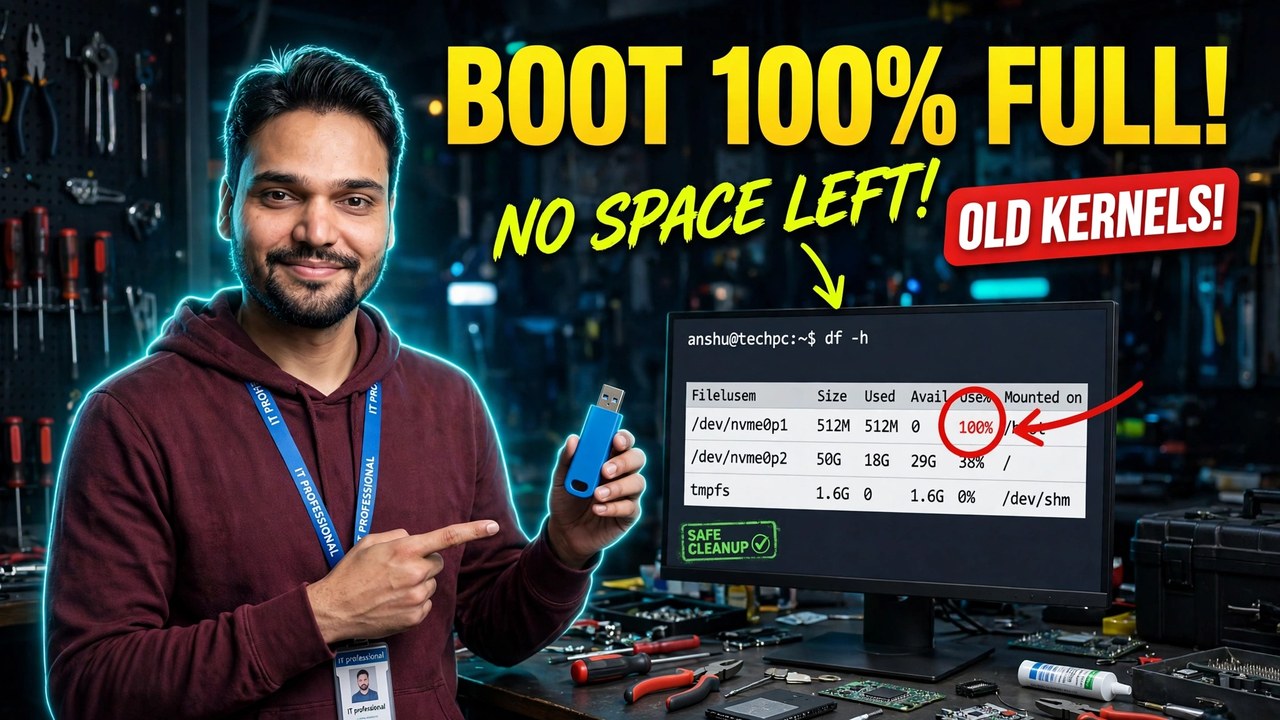
Spør Ubuntu-tråder om dette problemet alle åpne med de samme to linjene: /boot er full og en kjerneoppdatering mislykkes med Ingen plass igjen på enheten. Det skjer på systemer med en separat, liten /boot-partisjon - et veldig vanlig Ubuntu-installasjonsoppsett, spesielt med kryptering eller LVM. Hver kjerneoppdatering legger til et nytt kjernebilde til /boot, men de gamle blir igjen, og etter nok oppdateringer fylles partisjonen helt. Halvferdige kjerneinstallasjoner blokkerer deretter selve dpkg, så vanlige oppdateringer mislykkes også. Løsningen er ikke å slette filer for hånd. Ubuntu vet allerede hvilke kjerner som er gamle, og apt kan rense dem rent mens du beholder kjernen du kjører og den nyeste. Dette er et Ubuntu- og Debian-familie-mønster: Fedora beholder bare 3 kjerner som standard og Arch bygger ikke opp /starter på denne måten, så trinnene nedenfor er skrevet for apt-systemer.
df -h viser /boot på 100 %
gzip: stdout: Ingen plass igjen på enheten
E: Underprosess /usr/bin/dpkg returnerte en feilkode (1) under konfigurering av linux-image
X apt og dpkg mislykkes mens du konfigurerer en linux-image-pakke, ikke mens du laster den ned
X df -h /boot viser /boot-partisjonen full eller nesten full
X Hoveddisken har fortsatt ledig plass - bare den lille /boot-partisjonen er full
/BOOT FULL Gamle kjerner tar plassen, ikke filene dine – fjern dem gjennom apt slik at pakkedatabasen forblir konsistent.
Fingeravtrykket til dette problemet: feilen vises under en kjerneoppdatering, og bare /boot - ikke hele disken - er tom for plass.
Bekreft at /boot er full og liste opp de installerte kjernene
Bekreft diagnosen før du fjerner noe. To raske kontroller beviser at /boot virkelig er den fullstendige partisjonen og viser deg hvor mange kjerneversjoner som er installert og tar plass i den.
- Kjør
df -h /bootog sjekk Bruk prosenten for /boot. På eller nær 100 prosent med en kjerneoppdatering som mislykkes bekrefter dette problemet. Se også på rotfilsystemlinjen slik at du vet at resten av disken ikke er full også. - List opp de installerte kjernepakkene med
dpkg -l | grep linux-image. På et langvarig system vil du vanligvis se mange versjoner oppført - hver av dem er et kjernebilde som sitter i /boot. - Sjekk hvilken kjerne du faktisk kjører akkurat nå med
uname -rog legg merke til den nøyaktige versjonen. Du vil trenge det i neste reparasjon: den kjørende kjernen må aldri fjernes. - Ikke begynn å slette noe ennå, og ikke start på nytt til en halvkonfigurert kjerneoppdatering hvis du kan unngå det. Frigjør først plassen i Fix 2, og fullfør deretter den fastlåste oppdateringen i Fix 3.
Fjern gamle kjerner trygt med apt autoremove --purge ⭐
Dette er løsningen som fungerer, og sikkerheten kommer fra å la apt bestemme. Apt kjenner den kjørende kjernen og den nyeste kjernen og beholder begge; den renser de eldre versjonene ordentlig, og oppdaterer oppstartslasteroppføringene og pakkedatabasen etter hvert - ingenting av dette skjer hvis du sletter filer for hånd.
- Kjør
sudo apt autoremove --purgeog les listen den foreslår før du bekrefter. Den skal vise gamle linux-image og relaterte kjernepakker, og den må ikke vise versjonen vist avuname -r. - Hvis den kjørende kjerneversjonen vises i fjerningslisten, stopp og ikke bekreft. Det bør ikke skje med autofjerning, og den kjørende kjernen er den som livesystemet ditt bruker akkurat nå.
- Bekreft og la det fullføres helt uten å lukke terminalen. Rensing fjerner også de gamle konfigurasjonsfilene for disse kjernene, og det er derfor --purge brukes her i stedet for en vanlig fjerning.
- Kjør
df -h /bootigjen etterpå. /boot skal nå ha fri plass for den ventende kjernen, og dpkg -l | grep linux-image skal vise en kort liste: den kjørende kjernen og den nyeste.
Fullfør Stuck Kernel Update
Å frigjøre plass fullfører ikke i seg selv oppdateringen som mislyktes halvveis. Den avbrutte kjernepakken sitter fortsatt halvkonfigurert i dpkg, så fullfør det arbeidet nå mens /boot har plass.
- Kjør
sudo dpkg --configure -afor å konfigurere hver pakke som ble stående igjen av den mislykkede oppdateringen, inkludert linux-image-pakken som gikk tom for plass. - Kjør deretter
sudo apt --fix-broken installfor å reparere eventuell avhengighet som er ufullstendig etter avbruddet. La begge kommandoene fullføre uten feil før du går videre. - Kjør den vanlige oppdateringen en gang til slik at den nyeste kjernen installeres rent i plassen du frigjorde, og start deretter på nytt slik at systemet starter på en fullt installert, fullt konfigurert kjerne.
- Etter omstart, kjør
uname -rigjen ogdf -h /booten siste gang: du bør være på den nye kjernen med /boot komfortabelt under full.
Hold /boot fra å fylles igjen
Når det har skjedd en gang, vil det skje igjen på en liten /boot-partisjon hvis gamle kjerner blir liggende å samle seg. En kort rutine etter store oppdateringer holder partisjonen frisk uten risiko for det kjørende systemet.
- Etter en kjerneoppdatering og en vellykket omstart på den nye kjernen, kjør
sudo apt autoremove --purgeigjen som rutinemessig rengjøring. Rett etter en omstart er det sikreste øyeblikket: den forrige kjernen er ikke lenger den som kjører, så apt kan rense den på vanlig måte. - Sjekk
df -h /boothver gang en oppdatering nevner et nytt linux-bilde. Tretti sekunders kontroll er billigere enn en ny runde med Ingen plass igjen feil midt i oppdateringen. - Fjern aldri kjerner ved å slette filer inne i /boot for hånd. Håndsletting forlater pakkedatabasen, initramfs-oppføringer og oppstartslasterkonfigurasjonen i utakt med filene på disken, noe som gjør et plassproblem til et oppstartsproblem.
- Husk omfanget: denne bunken er et Ubuntu- og Debian-mønster. Fedora-grenser holdt kjerner til 3 som standard gjennom installonly_limit i /etc/dnf/dnf.conf, og Arch akkumulerer ikke /boot på denne måten - så ikke gå på jakt etter denne nøyaktige løsningen på disse systemene.
Programvare som trengs
Ingen ekstra programvare er nødvendig. Hele reparasjonen bruker verktøy allerede på alle Ubuntu- og Debian-systemer: df for å bekrefte hele partisjonen, dpkg for å liste opp kjerner og fullføre konfigurasjonen som sitter fast, uname for å identifisere den kjørende kjernen du må beholde, og apt med autoremove --purge for å fjerne de gamle kjernene på en sikker måte. Ingen filbehandlingssletting, ingen tredjepartsrens og ingen nedlastede skript er nødvendig - og ingen av dem ville holde pakkedatabasen konsistent slik apt gjør.
Flere PC-fikser på Technical Anshu
Hver uke: Windows-problemer, skjulte verktøy og fullstendige oppsettguider, forklart trinn for trinn.
Subscribe on YouTubeFrequently Asked Questions
Hvorfor fylles /boot opp på Ubuntu?
På Ubuntu-installasjoner med en egen liten /boot-partisjon, installerer hver kjerneoppdatering et nytt kjernebilde i /boot mens de gamle versjonene forblir installert. Etter nok oppdateringer bruker de gamle kjernene hele partisjonen, så neste linux-image-pakke mislykkes med Ingen plass igjen på enheten mens dpkg konfigurerer den.
Hva er den sikre måten å fjerne gamle kjerner på?
Bruk sudo apt autoremove --purge. Apt fjerner alle unntatt den kjørende kjernen og den nyeste kjernen, og den oppdaterer pakkedatabasen og oppstartslasteroppføringene etter hvert. Slett aldri kjernefiler fra /boot for hånd - manuell sletting gjør at dpkg og oppstartslasteren peker på filer som ikke lenger eksisterer.
Hvordan sørger jeg for at jeg ikke fjerner kjernen som kjører?
Kjør uname -r før du starter og noter den nøyaktige versjonen. Les deretter fjerningslisten vist av sudo apt autoremove --purge før du bekrefter: kjøreversjonen må ikke være i den. Autofjern beholder kjernen som kjører, men sjekking tar sekunder og fjerner enhver tvil.
Plassen er gratis, men oppdateringer mislykkes fortsatt. Hva neste?
Den mislykkede kjernepakken er fortsatt halvkonfigurert. Kjør sudo dpkg --configure -a for å fullføre konfigureringen av ventende pakker, deretter sudo apt --fix-broken install for å reparere alt som er ufullstendig. Etter at begge er ferdige rent, kjør oppdateringen på nytt og start på nytt på den riktig installerte kjernen.
Skjer dette problemet også på Fedora og Arch?
Ikke i denne formen. Fedora beholder bare 3 kjerner som standard, kontrollert av installonly_limit i /etc/dnf/dnf.conf, så /boot hoper seg ikke opp på samme måte. Arch har heller ikke dette separate /boot-full-mønsteret. Denne veiledningen og apt autoremove-rettelsen gjelder for Ubuntu- og Debian-familien.