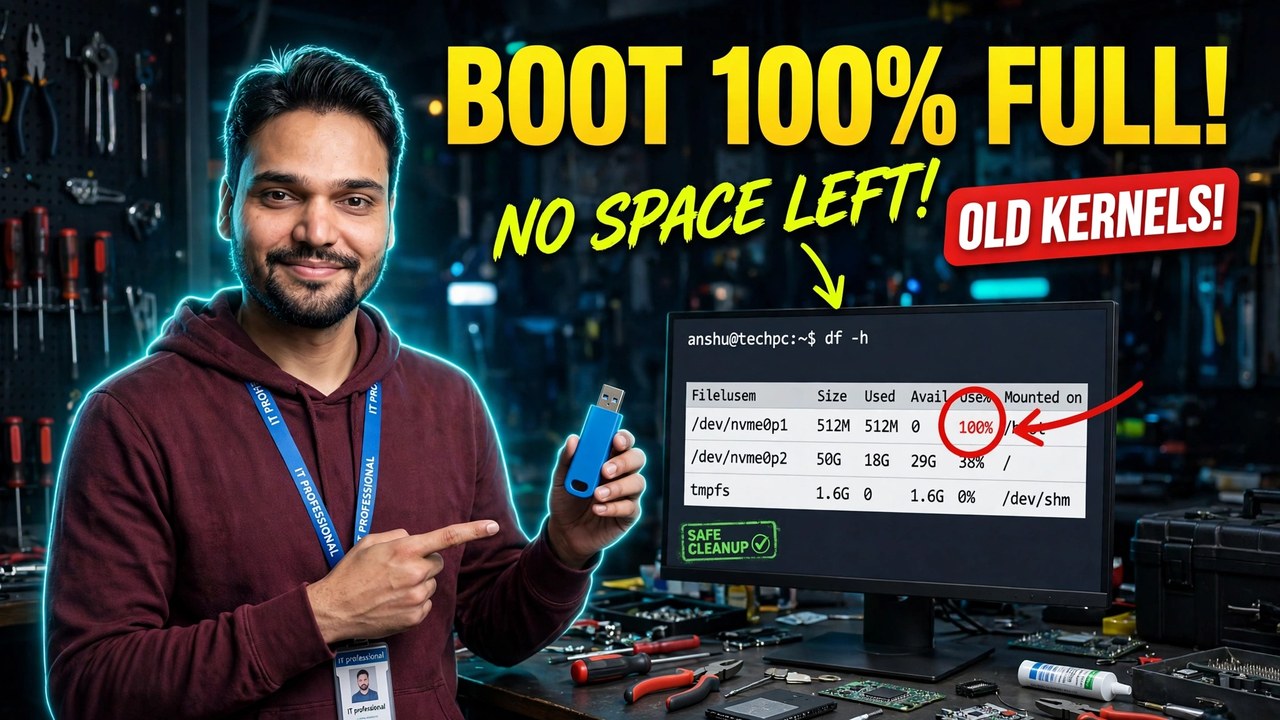
Zapytaj wątki Ubuntu dotyczące tego problemu, wszystkie są otwarte z tymi samymi dwoma wierszami: /boot jest pełny, a aktualizacja jądra kończy się niepowodzeniem i brak wolnego miejsca na urządzeniu. Dzieje się tak w systemach z oddzielną, małą partycją /boot — bardzo powszechny układ instalacji Ubuntu, zwłaszcza z szyfrowaniem lub LVM. Każda aktualizacja jądra dodaje nowy obraz jądra do /boot, ale stare pozostają i po wystarczającej liczbie aktualizacji partycja zapełnia się całkowicie. Instaluje się niedokończone jądro, a następnie blokuje sam dpkg, więc zwykłe aktualizacje również kończą się niepowodzeniem. Rozwiązaniem nie jest ręczne usuwanie plików. Ubuntu już wie, które jądra są stare, i apt może je wyczyścić, zachowując jądro, które używasz, i najnowsze. To jest wzorzec rodziny Ubuntu i Debiana: Fedora domyślnie przechowuje tylko 3 jądra, a Arch nie buduje /boot w ten sposób, więc poniższe kroki są napisane dla systemów apt.
df -h pokazuje /boot na 100%
gzip: stdout: Brak wolnego miejsca na urządzeniu
E: Podproces /usr/bin/dpkg zwrócił kod błędu (1) podczas konfigurowania obrazu-linux
X apt i dpkg nie działają podczas konfigurowania pakietu obrazu linux, a nie podczas jego pobierania
X df -h /boot pokazuje, że partycja /boot jest pełna lub prawie pełna
X Na głównym dysku jest jeszcze wolne miejsce - zapełniona jest tylko mała partycja /boot
/BOOT FULL Stare jądra zajmują miejsce, a nie pliki — usuń je za pomocą apt, aby baza danych pakietów pozostała spójna.
Odcisk palca tego problemu: błąd pojawia się podczas aktualizacji jądra i tylko /boot - a nie cały dysk - brakuje miejsca.
Potwierdź, że /boot jest pełny i wyświetl listę zainstalowanych jąder
Potwierdź diagnozę przed usunięciem czegokolwiek. Dwie szybkie kontrole dowodzą, że /boot jest naprawdę pełną partycją i pokazują, ile wersji jądra jest zainstalowanych i ile zajmuje na niej miejsca.
- Uruchom
df -h /booti sprawdź procent użycia dla /boot. Prawie 100% lub prawie 100% w przypadku niepowodzenia aktualizacji jądra potwierdza ten problem. Spójrz także na linię głównego systemu plików, aby wiedzieć, że reszta dysku również nie jest zapełniona. - Wyświetl listę zainstalowanych pakietów jądra za pomocą
dpkg -l | grep linux-image. W długo działającym systemie zazwyczaj zobaczysz na liście wiele wersji - każda z nich jest obrazem jądra znajdującym się w /boot. - Sprawdź, które jądro aktualnie używasz, korzystając z
uname -ri zapisz dokładnie tę wersję. Będziesz go potrzebować w następnej poprawce: działające jądro nie może być nigdy usuwane. - Nie zaczynaj jeszcze niczego usuwać i nie uruchamiaj ponownie systemu z częściowo skonfigurowaną aktualizacją jądra, jeśli możesz tego uniknąć. Najpierw zwolnij miejsce w poprawce 2, a następnie zakończ zablokowaną aktualizację w poprawce 3.
Bezpiecznie usuń stare jądra za pomocą apt autorove --purge ⭐
To rozwiązanie działa, a bezpieczeństwo wynika z pozwolenia apt na podjęcie decyzji. Apt zna działające jądro i najnowsze jądro i przechowuje oba; poprawnie czyści starsze wersje, aktualizując wpisy programu ładującego i bazę danych pakietów na bieżąco - nic się nie stanie, jeśli ręcznie usuniesz pliki.
- Uruchom
sudo apt autoremove --purgei przeczytaj proponowaną listę przed potwierdzeniem. Powinien zawierać listę starych obrazów Linuksa i powiązanych pakietów jądra, ale nie może wyświetlać wersji pokazywanej przezuname -r. - Jeśli działająca wersja jądra pojawi się na liście do usunięcia, zatrzymaj się i nie potwierdzaj. To nie powinno się zdarzyć w przypadku autorove, a działające jądro to to, którego używa obecnie twój aktywny system.
- Potwierdź i poczekaj, aż zakończy się całkowicie, bez zamykania terminala. Czyszczenie usuwa również stare pliki konfiguracyjne dla tych jąder, dlatego też użyto tutaj --purge zamiast zwykłego usunięcia.
- Następnie ponownie uruchom
df -h /boot. /boot powinien teraz mieć wolne miejsce na oczekujące jądro, a dpkg -l | grep linux-image powinien pokazać krótką listę: działające jądro i najnowsze.
Zakończ aktualizację zablokowanego jądra
Zwolnienie miejsca samo w sobie nie kończy aktualizacji, która nie powiodła się w połowie. Przerwany pakiet jądra nadal znajduje się w połowie skonfigurowany w dpkg, więc dokończ go, aby działać teraz, dopóki w /boot jest miejsce.
- Uruchom
sudo dpkg --configure -a, aby skonfigurować każdy pakiet oczekujący po nieudanej aktualizacji, łącznie z pakietem obrazu systemu Linux, w którym zabrakło miejsca. - Następnie uruchom
sudo apt --fix-broken install, aby naprawić wszelkie zależności pozostawione niekompletne w wyniku zakłócenia. Zanim przejdziesz dalej, pozwól obu poleceniom zakończyć się bez błędów. - Uruchom ponownie normalną aktualizację, aby najnowsze jądro zainstalowało się prawidłowo w zwolnionym miejscu, a następnie uruchom ponownie komputer, aby system uruchomił się z w pełni zainstalowanym i w pełni skonfigurowanym jądrem.
- Po ponownym uruchomieniu uruchom ponownie
uname -ridf -h /bootpo raz ostatni: powinieneś znajdować się na nowym jądrze z opcją /boot wygodnie poniżej pełnego.
Zachowaj polecenie /boot przed ponownym napełnieniem
Gdy zdarzyło się to raz, stanie się to ponownie na małej partycji /boot, jeśli pozostawione zostaną stare jądra, aby się zgromadziły. Krótka procedura po głównych aktualizacjach utrzymuje partycję w dobrym stanie bez żadnego ryzyka dla działającego systemu.
- Po aktualizacji jądra i pomyślnym ponownym uruchomieniu na nowym jądrze, uruchom ponownie
sudo apt autoremove --purgew ramach rutynowej czynności porządkowej. Zaraz po ponownym uruchomieniu jest najbezpieczniejszy moment: poprzednie jądro nie jest już uruchomionym, więc apt może je normalnie wyczyścić. - Sprawdź
df -h /bootza każdym razem, gdy aktualizacja wspomina o nowym obrazie systemu Linux. Trzydzieści sekund sprawdzania jest tańsze niż kolejna runda błędów Brak wolnego miejsca w trakcie aktualizacji. - Nigdy nie usuwaj jądra, usuwając ręcznie pliki w /boot. Ręczne usunięcie powoduje, że baza danych pakietu, wpisy initramfs i konfiguracja programu ładującego nie są zgodne z plikami na dysku, co zamienia problem z miejscem w problem z uruchamianiem.
- Pamiętaj o zakresie: to zestawienie jest wzorcem Ubuntu i Debiana. Fedora domyślnie ogranicza przechowywane jądra do 3 poprzez installonly_limit w /etc/dnf/dnf.conf, a Arch nie gromadzi /boot w ten sposób - więc nie szukaj dokładnie tej poprawki w tych systemach.
Potrzebne oprogramowanie
Nie jest potrzebne żadne dodatkowe oprogramowanie. Cała poprawka wykorzystuje narzędzia dostępne już w każdym systemie Ubuntu i Debian: df w celu potwierdzenia pełnej partycji, dpkg w celu wyświetlenia listy jąder i zakończenia zablokowanej konfiguracji, uname w celu zidentyfikowania działającego jądra, które należy zachować, oraz apt z autoremove --purge w celu bezpiecznego usunięcia starych jąder. Nie jest potrzebne żadne usuwanie menedżera plików, żadne narzędzie do czyszczenia innych firm ani pobierany skrypt - i żaden z nich nie zapewni spójności bazy danych pakietów w sposób, w jaki robi to apt.
Więcej poprawek na PC w technicznym Anshu
Co tydzień: Problemy z systemem Windows, ukryte narzędzia i pełne instrukcje instalacji, wyjaśnione krok po kroku.
Subscribe on YouTubeFrequently Asked Questions
Dlaczego /boot zapełnia się w Ubuntu?
W przypadku instalacji Ubuntu z oddzielną małą partycją /boot, każda aktualizacja jądra instaluje nowy obraz jądra w /boot, podczas gdy stare wersje pozostają zainstalowane. Po wystarczającej liczbie aktualizacji te stare jądra wykorzystują całą partycję, więc następny pakiet obrazu linux kończy się niepowodzeniem i wyświetla się komunikat: Brak wolnego miejsca na urządzeniu podczas konfigurowania go przez dpkg.
Jaki jest bezpieczny sposób na usunięcie starych jąder?
Użyj sudo apt autorove --purge. Apt usuwa wszystko oprócz działającego jądra i najnowszego jądra oraz na bieżąco aktualizuje bazę danych pakietów i wpisy programu ładującego. Nigdy nie usuwaj ręcznie plików jądra z /boot - ręczne usunięcie pozostawia dpkg i program ładujący wskazujące pliki, które już nie istnieją.
Jak mogę się upewnić, że nie usunę działającego jądra?
Przed rozpoczęciem uruchom uname -r i zanotuj dokładną wersję. Następnie przeczytaj listę usuwania wyświetloną przez sudo apt autorove --purge przed potwierdzeniem: nie może się na niej znajdować działająca wersja. Autoremove utrzymuje działające jądro zgodnie z projektem, ale sprawdzanie zajmuje kilka sekund i usuwa wszelkie wątpliwości.
Miejsce jest wolne, ale aktualizacje nadal kończą się niepowodzeniem. Co dalej?
Uszkodzony pakiet jądra jest nadal w połowie skonfigurowany. Uruchom sudo dpkg --configure -a, aby zakończyć konfigurowanie oczekujących pakietów, a następnie sudo apt --fix-broken install, aby naprawić wszystko, co pozostało niekompletne. Gdy oba zakończą się czysto, uruchom aktualizację ponownie i uruchom ponownie komputer z prawidłowo zainstalowanym jądrem.
Czy ten problem występuje również w Fedorze i Arch?
Nie w tej formie. Fedora domyślnie przechowuje tylko 3 jądra, kontrolowane przez installonly_limit w /etc/dnf/dnf.conf, więc /boot nie kumuluje się w ten sam sposób. Arch nie ma również tego osobnego wzorca /boot-full. Ten przewodnik i poprawka apt autorove dotyczą rodzin Ubuntu i Debian.