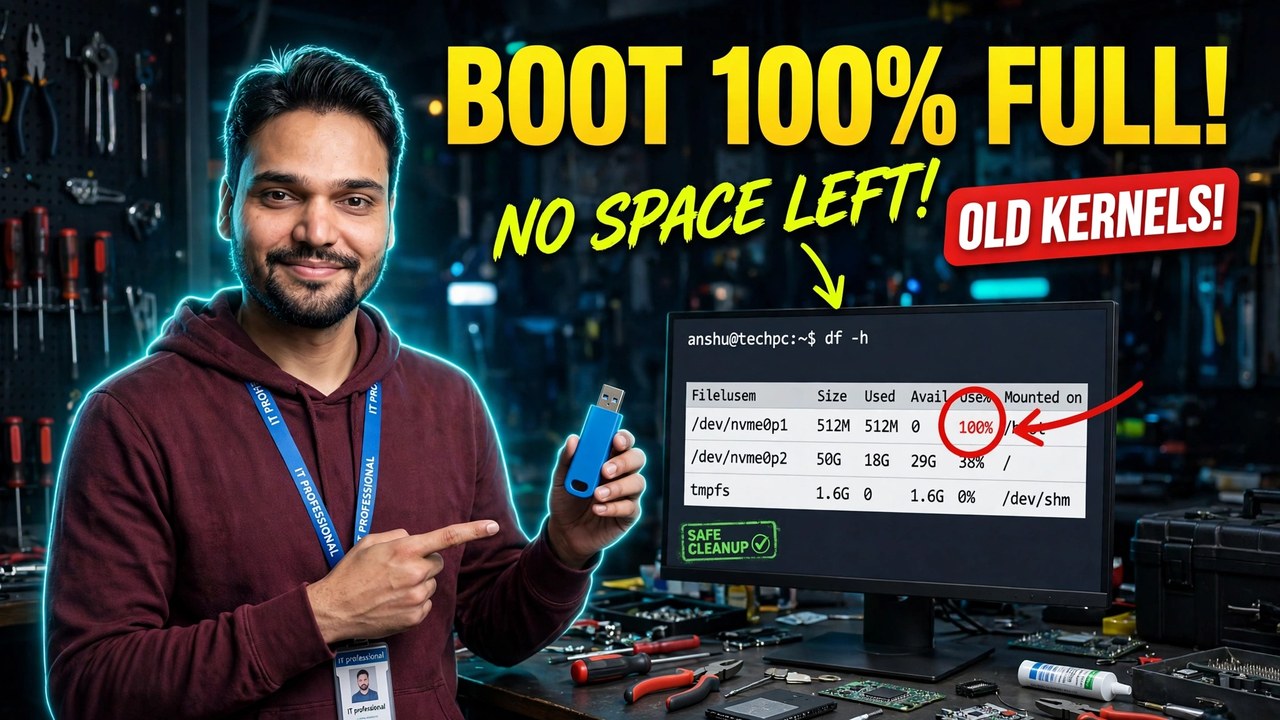
Pergunte aos tópicos do Ubuntu sobre este problema, todos abertos com as mesmas duas linhas: /boot está cheio e uma atualização do kernel falha com No space left on device. Isso acontece em sistemas com uma partição /boot pequena e separada - um layout de instalação muito comum do Ubuntu, especialmente com criptografia ou LVM. Cada atualização do kernel adiciona uma nova imagem do kernel a /boot, mas as antigas ficam para trás e, após atualizações suficientes, a partição é preenchida completamente. As instalações incompletas do kernel bloqueiam o próprio dpkg, portanto as atualizações comuns também falham. A solução é não excluir arquivos manualmente. O Ubuntu já sabe quais kernels são antigos, e o apt pode limpá-los enquanto mantém o kernel que você está executando e o mais novo. Este é um padrão da família Ubuntu e Debian: o Fedora mantém apenas 3 kernels por padrão e o Arch não cria /boot desta forma, então os passos abaixo são escritos para sistemas apt.
df -h mostra /boot em 100%
gzip: stdout: Não há espaço restante no dispositivo
E: O subprocesso /usr/bin/dpkg retornou um código de erro (1) ao configurar o linux-image
X apt e dpkg falham ao configurar um pacote linux-image, não ao baixá-lo
X df -h /boot mostra a partição /boot cheia ou quase cheia
X O disco principal ainda tem espaço livre - apenas a pequena partição /boot está cheia
/BOOT FULL Kernels antigos estão ocupando espaço, não seus arquivos. Remova-os por meio do apt para que o banco de dados de pacotes permaneça consistente.
A impressão digital deste problema: o erro aparece durante uma atualização do kernel, e apenas /boot - e não o disco inteiro - está sem espaço.
Confirme que /boot está cheio e liste os kernels instalados
Confirme o diagnóstico antes de remover qualquer coisa. Duas verificações rápidas provam que /boot é realmente a partição completa e mostram quantas versões do kernel estão instaladas e ocupando espaço nela.
- Execute
df -h /boote verifique a porcentagem de uso para /boot. Em ou próximo de 100 por cento com falha na atualização do kernel confirma esse problema. Dê uma olhada também na linha do sistema de arquivos raiz para saber que o resto do disco também não está cheio. - Liste os pacotes de kernel instalados com
dpkg -l | grep linux-image. Em um sistema de longa execução, você normalmente verá muitas versões listadas - cada uma delas é uma imagem do kernel localizada em /boot. - Verifique qual kernel você está executando agora com
uname -re anote a versão exata. Você precisará dele na próxima correção: o kernel em execução nunca deve ser removido. - Não comece a excluir nada ainda e não reinicie em uma atualização de kernel meio configurada se puder evitá-lo. Primeiro, libere espaço na Correção 2 e, em seguida, conclua a atualização travada na Correção 3.
Remova kernels antigos com segurança com apt autoremove --purge ⭐
Esta é a solução que funciona, e a segurança vem de deixar decidir. O Apt conhece o kernel em execução e o kernel mais novo e mantém ambos; ele limpa as versões mais antigas corretamente, atualizando as entradas do bootloader e o banco de dados do pacote à medida que avança - nada disso acontece se você excluir os arquivos manualmente.
- Execute
sudo apt autoremove --purgee leia a lista proposta antes de confirmar. Ele deve listar imagens antigas do Linux e pacotes de kernel relacionados, e não deve listar a versão mostrada poruname -r. - Se a versão do kernel em execução aparecer na lista de remoção, pare e não confirme. Isso não deveria acontecer com o autoremove, e o kernel em execução é aquele que seu sistema ativo está usando agora.
- Confirme e deixe terminar completamente sem fechar o terminal. A limpeza também remove os arquivos de configuração antigos desses kernels, e é por isso que --purge é usado aqui em vez de uma remoção simples.
- Execute
df -h /bootnovamente depois. /boot agora deve ter espaço livre para o kernel pendente e dpkg -l | grep linux-image deve mostrar uma pequena lista: o kernel em execução e o mais recente.
Conclua a atualização do kernel travado
A liberação de espaço por si só não conclui a atualização que falhou no meio do caminho. O pacote do kernel interrompido ainda está meio configurado no dpkg, então conclua esse trabalho agora enquanto /boot tem espaço.
- Execute
sudo dpkg --configure -apara configurar todos os pacotes que ficaram pendentes pela falha na atualização, incluindo o pacote linux-image que ficou sem espaço. - Em seguida, execute
sudo apt --fix-broken installpara reparar qualquer dependência deixada incompleta pela interrupção. Deixe ambos os comandos terminarem sem erros antes de prosseguir. - Execute sua atualização normal mais uma vez para que o kernel mais recente seja instalado corretamente no espaço que você liberou e, em seguida, reinicie para que o sistema inicie com um kernel totalmente instalado e configurado.
- Após a reinicialização, execute
uname -rnovamente edf -h /bootuma última vez: você deve estar no novo kernel com /boot confortavelmente abaixo de cheio.
Evite que /boot preencha novamente
Uma vez que isso tenha acontecido uma vez, acontecerá novamente em uma pequena partição /boot se os kernels antigos forem acumulados. Uma breve rotina após atualizações importantes mantém a partição saudável sem qualquer risco para o sistema em execução.
- Após uma atualização do kernel e uma reinicialização bem-sucedida no novo kernel, execute
sudo apt autoremove --purgenovamente como manutenção de rotina. Logo após a reinicialização é o momento mais seguro: o kernel anterior não está mais em execução, então o apt pode limpá-lo normalmente. - Verifique
df -h /bootsempre que uma atualização mencionar uma nova imagem do Linux. Trinta segundos de verificação são mais baratos do que outra rodada de erros sem espaço deixado no meio da atualização. - Nunca remova kernels excluindo arquivos dentro de /boot manualmente. A exclusão manual deixa o banco de dados do pacote, as entradas do initramfs e a configuração do bootloader fora de sintonia com os arquivos no disco, o que transforma um problema de espaço em um problema de inicialização.
- Lembre-se do escopo: esse acúmulo é um padrão do Ubuntu e do Debian. Os limites do Fedora mantiveram os kernels em 3 por padrão através de installonly_limit em /etc/dnf/dnf.conf, e o Arch não acumula /boot dessa maneira - então não procure por essa correção exata nesses sistemas.
Software necessário
Nenhum software extra é necessário. Toda a correção usa ferramentas já existentes em todos os sistemas Ubuntu e Debian: df para confirmar a partição completa, dpkg para listar os kernels e finalizar a configuração travada, uname para identificar o kernel em execução que você deve manter e apt com autoremove --purge para remover os kernels antigos com segurança. Não é necessária nenhuma exclusão do gerenciador de arquivos, nenhum limpador de terceiros e nenhum script baixado - e nenhum deles manteria o banco de dados de pacotes consistente como o apt faz.
Mais correções de PC no Technical Anshu
Toda semana: Problemas do Windows, ferramentas ocultas e guias completos de configuração, explicados passo a passo.
Subscribe on YouTubeFrequently Asked Questions
Por que /boot fica cheio no Ubuntu?
Nas instalações do Ubuntu com uma pequena partição /boot separada, cada atualização do kernel instala uma nova imagem do kernel em /boot enquanto as versões antigas permanecem instaladas. Depois de atualizações suficientes, esses kernels antigos usam a partição inteira, então o próximo pacote linux-image falha com No space left on device while dpkg o configura.
Qual é a maneira segura de remover kernels antigos?
Use sudo apt autoremove --purge. O Apt remove tudo, exceto o kernel em execução e o kernel mais recente, e atualiza o banco de dados do pacote e as entradas do bootloader à medida que avança. Nunca exclua arquivos do kernel de /boot manualmente - a exclusão manual deixa o dpkg e o bootloader apontando para arquivos que não existem mais.
Como posso ter certeza de não remover o kernel em execução?
Execute uname -r antes de começar e anote a versão exata. Em seguida, leia a lista de remoção mostrada por sudo apt autoremove --purge antes de confirmar: a versão em execução não deve estar nela. O Autoremove mantém o kernel em execução por design, mas a verificação leva segundos e elimina qualquer dúvida.
O espaço é gratuito, mas as atualizações ainda falham. O que vem a seguir?
O pacote de kernel com falha ainda está meio configurado. Execute sudo dpkg --configure -a para concluir a configuração dos pacotes pendentes e, em seguida, sudo apt --fix-broken install para reparar qualquer coisa que tenha ficado incompleta. Depois que ambos terminarem de forma limpa, execute a atualização novamente e reinicie no kernel instalado corretamente.
Esse problema também acontece no Fedora e no Arch?
Não nesta forma. O Fedora mantém apenas 3 kernels por padrão, controlados por installonly_limit em /etc/dnf/dnf.conf, então /boot não se acumula da mesma maneira. O Arch também não possui esse padrão /boot-full separado. Este guia e a correção do apt autoremove se aplicam à família Ubuntu e Debian.