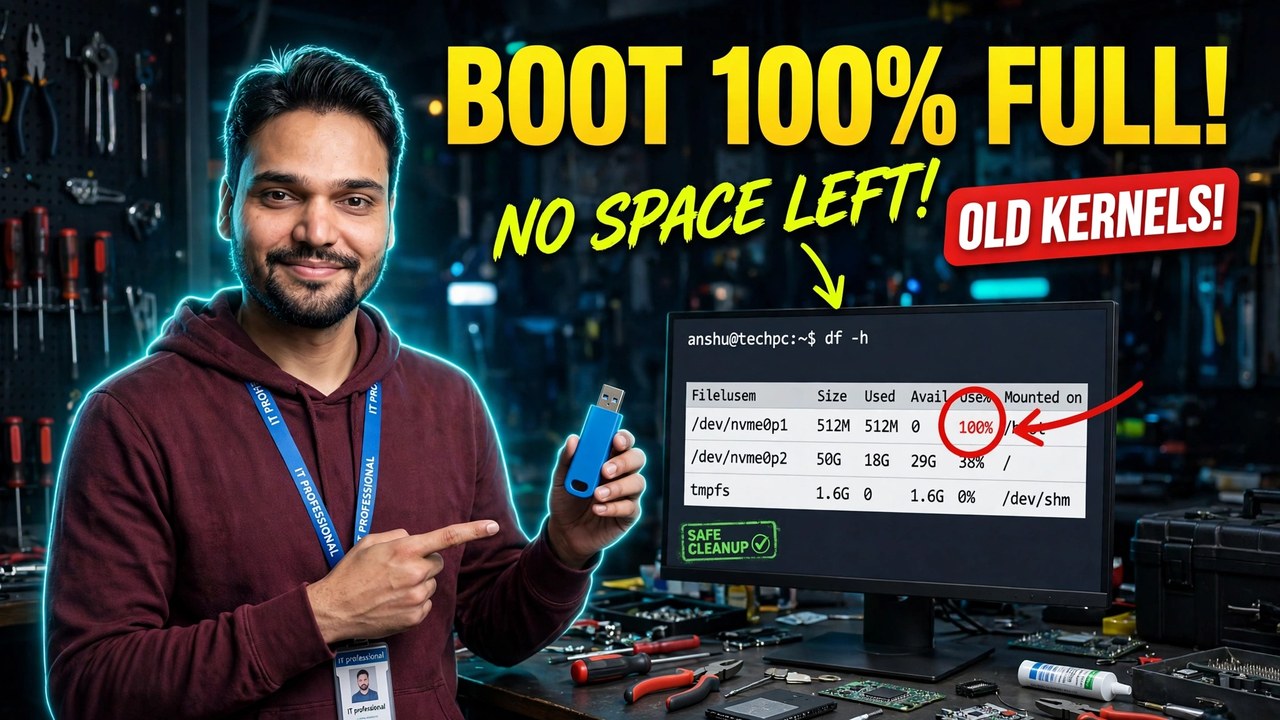
Fråga Ubuntu-trådar om detta problem alla öppna med samma två rader: /boot är full och en kärnuppdatering misslyckas med Inget utrymme kvar på enheten. Det händer på system med en separat, liten /boot-partition - en mycket vanlig installationslayout för Ubuntu, speciellt med kryptering eller LVM. Varje kärnuppdatering lägger till en ny kärnavbildning till /boot men de gamla stannar kvar, och efter tillräckligt många uppdateringar fylls partitionen helt. Halvfärdiga kärninstallationer blockerar sedan själva dpkg, så vanliga uppdateringar misslyckas också. Fixningen är att inte radera filer för hand. Ubuntu vet redan vilka kärnor som är gamla, och apt kan rensa dem rent samtidigt som den behåller kärnan du kör och den senaste. Detta är ett Ubuntu- och Debian-familjemönster: Fedora behåller endast 3 kärnor som standard och Arch bygger inte upp /boot på detta sätt, så stegen nedan är skrivna för apt-system.
df -h visar /boot vid 100%
gzip: stdout: Inget utrymme kvar på enheten
E: Underprocess /usr/bin/dpkg returnerade en felkod (1) vid konfigurering av linux-image
X apt och dpkg misslyckas när ett linux-image-paket konfigureras, inte när det laddas ner
X df -h /boot visar /boot-partitionen full eller nästan full
X Huvuddisken har fortfarande ledigt utrymme - bara den lilla /boot-partitionen är full
/BOOT FULL Gamla kärnor tar utrymmet, inte dina filer - ta bort dem via apt så att paketdatabasen förblir konsekvent.
Fingeravtrycket för detta problem: felet dyker upp under en kärnuppdatering, och endast /boot - inte hela disken - är slut.
Bekräfta att /boot är full och lista de installerade kärnorna
Bekräfta diagnosen innan du tar bort något. Två snabba kontroller bevisar att /boot verkligen är den fullständiga partitionen och visar hur många kärnversioner som är installerade och tar plats i den.
- Kör
df -h /bootoch kontrollera Använd procent för /boot. Vid eller nära 100 procent med en misslyckad kärnuppdatering bekräftar detta problem. Titta också på rotfilsystemet så att du vet att resten av disken inte är full lika bra. - Lista de installerade kärnpaketen med
dpkg -l | grep linux-image. På ett långvarigt system kommer du vanligtvis att se många versioner listade - var och en är en kärnbild som sitter i /boot. - Kontrollera vilken kärna du faktiskt kör just nu med
uname -roch notera den exakta versionen. Du kommer att behöva det i nästa fix: den körande kärnan får aldrig tas bort. - Börja inte ta bort något ännu, och starta inte om till en halvkonfigurerad kärnuppdatering om du kan undvika det. Frigör först utrymmet i Fix 2, avsluta sedan den fastnade uppdateringen i Fix 3.
Ta bort gamla kärnor säkert med apt autoremove --purge ⭐
Det här är fixen som fungerar, och säkerheten kommer från att låta apt bestämma. Apt känner till den körande kärnan och den senaste kärnan och behåller båda; den rensar de äldre versionerna ordentligt, uppdaterar starthanterarens poster och paketdatabasen allt eftersom - inget av det händer om du raderar filer för hand.
- Kör
sudo apt autoremove --purgeoch läs listan den föreslår innan du bekräftar. Den bör lista gamla linux-image och relaterade kärnpaket, och den får inte lista versionen som visas avuname -r. - Om den körande kärnversionen visas i borttagningslistan, stoppa och bekräfta inte. Det borde inte hända med autoremove, och den körande kärnan är den som ditt livesystem använder just nu.
- Bekräfta och låt det avslutas helt utan att stänga terminalen. Rensning tar också bort de gamla konfigurationsfilerna för dessa kärnor, varför --purge används här istället för en vanlig borttagning.
- Kör
df -h /bootigen efteråt. /boot bör nu ha ledigt utrymme för den väntande kärnan, och dpkg -l | grep linux-image bör visa en kort lista: den körande kärnan och den senaste.
Avsluta uppdateringen av fast kärna
Att frigöra utrymme avslutar inte i sig uppdateringen som misslyckades halvvägs. Det avbrutna kärnpaketet sitter fortfarande halvkonfigurerat i dpkg, så slutför det arbetet nu medan /boot har plats.
- Kör
sudo dpkg --configure -aför att konfigurera alla paket som lämnades i väntan på den misslyckade uppdateringen, inklusive linux-image-paketet som fick ont om utrymme. - Kör sedan
sudo apt --fix-broken installför att reparera eventuellt beroende som lämnats ofullständigt av avbrottet. Låt båda kommandona avslutas utan fel innan du går vidare. - Kör din vanliga uppdatering en gång till så att den senaste kärnan installeras rent i det utrymme du frigjorde, starta sedan om så att systemet startar på en fullt installerad, fullt konfigurerad kärna.
- Efter omstarten, kör
uname -rigen ochdf -h /booten sista gång: du bör vara på den nya kärnan med /boot bekvämt under full.
Håll /boot från att fyllas igen
När det har hänt en gång, kommer det att hända igen på en liten /boot-partition om gamla kärnor är kvar att ackumuleras. En kort rutin efter större uppdateringar håller partitionen frisk utan någon risk för det körande systemet.
- Efter en kärnuppdatering och en lyckad omstart till den nya kärnan, kör
sudo apt autoremove --purgeigen som rutinmässig hushållning. Direkt efter en omstart är det säkraste ögonblicket: den tidigare kärnan är inte längre den som körs, så apt kan rensa den normalt. - Kontrollera
df -h /bootnär en uppdatering nämner en ny linux-avbildning. Trettio sekunders kontroll är billigare än en annan omgång av Inget utrymme kvar fel mitt i uppdateringen. - Ta aldrig bort kärnor genom att ta bort filer inuti /boot för hand. Handradering lämnar paketdatabasen, initramfs-poster och starthanterarens konfiguration i otakt med filerna på disken, vilket förvandlar ett utrymmesproblem till ett startproblem.
- Kom ihåg omfattningen: den här högen är ett Ubuntu- och Debian-mönster. Fedora-gränser höll kärnor till 3 som standard genom installonly_limit i /etc/dnf/dnf.conf, och Arch ackumulerar inte /boot på det här sättet - så leta inte efter denna exakta fix på dessa system.
Programvara behövs
Ingen extra programvara behövs. Hela korrigeringen använder verktyg som redan finns på alla Ubuntu- och Debiansystem: df för att bekräfta hela partitionen, dpkg för att lista kärnor och slutföra den fastnade konfigurationen, uname för att identifiera den körande kärnan du måste behålla och apt med autoremove --purge för att säkert ta bort de gamla kärnorna. Ingen radering av filhanteraren, ingen rengöring från tredje part och inget nedladdat skript behövs - och ingen av dem skulle hålla paketdatabasen konsekvent på det sätt som apt gör.
Fler PC-fixar på Technical Anshu
Varje vecka: Windows-problem, dolda verktyg och fullständiga installationsguider, förklarade steg för steg.
Subscribe on YouTubeFrequently Asked Questions
Varför fylls /boot upp på Ubuntu?
På Ubuntu-installationer med en separat liten /boot-partition installerar varje kärnuppdatering en ny kärnavbildning i /boot medan de gamla versionerna förblir installerade. Efter tillräckligt många uppdateringar använder de gamla kärnorna hela partitionen, så nästa linux-image-paket misslyckas med Inget utrymme kvar på enheten medan dpkg konfigurerar den.
Vad är det säkra sättet att ta bort gamla kärnor?
Använd sudo apt autoremove --purge. Apt tar bort alla utom den körande kärnan och den senaste kärnan, och den uppdaterar paketdatabasen och startladdningsposterna allt eftersom. Ta aldrig bort kärnfiler från /boot för hand - manuell radering lämnar dpkg och starthanteraren att peka på filer som inte längre finns.
Hur ser jag till att jag inte tar bort den körande kärnan?
Kör uname -r innan du börjar och notera den exakta versionen. Läs sedan borttagningslistan som visas av sudo apt autoremove --purge innan du bekräftar: den körande versionen får inte finnas i den. Autoremove behåller den körande kärnan genom design, men kontroll tar några sekunder och tar bort alla tvivel.
Utrymmet är gratis men uppdateringar misslyckas fortfarande. Vad härnäst?
Det misslyckade kärnpaketet är fortfarande halvkonfigurerat. Kör sudo dpkg --configure -a för att avsluta konfigureringen av väntande paket, sedan sudo apt --fix-broken installation för att reparera allt som är ofullständigt. När båda är klara, kör uppdateringen igen och starta om på den korrekt installerade kärnan.
Händer detta problem även på Fedora och Arch?
Inte i denna form. Fedora behåller endast 3 kärnor som standard, kontrollerade av installonly_limit i /etc/dnf/dnf.conf, så /boot hopar sig inte på samma sätt. Arch har inte heller detta separata /boot-full-mönster. Den här guiden och apt autoremove-fixen gäller för Ubuntu- och Debian-familjen.