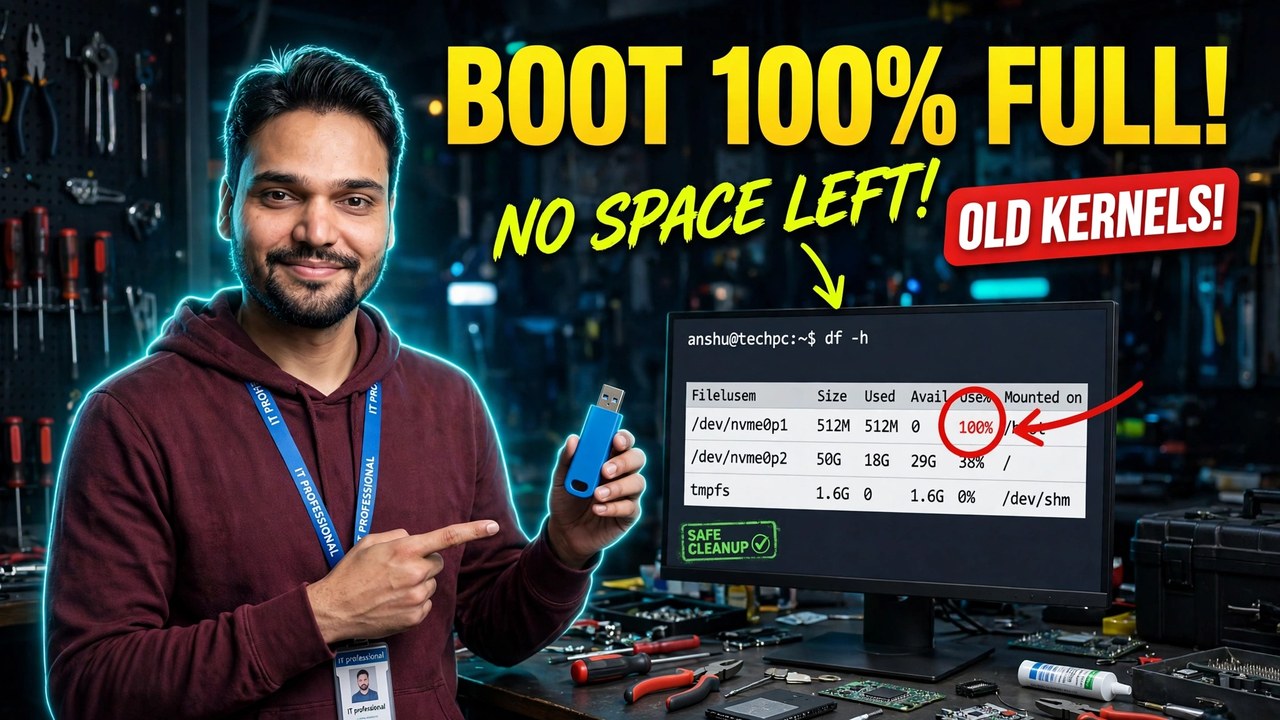
Bu sorunla ilgili Ubuntu konularının tümü aynı iki satırla açılıyor: /boot dolu ve çekirdek güncellemesi, Cihazda boş alan kalmadı hatasıyla başarısız oluyor. Bu, özellikle şifreleme veya LVM ile çok yaygın bir Ubuntu kurulum düzeni olan ayrı, küçük /önyükleme bölümü olan sistemlerde gerçekleşir. Her çekirdek güncellemesi /boot'a yeni bir çekirdek görüntüsü ekler, ancak eskileri geride kalır ve yeterli güncellemeden sonra bölüm tamamen dolar. Yarı tamamlanmış çekirdek kurulumları dpkg'nin kendisini engeller, dolayısıyla sıradan güncellemeler de başarısız olur. Çözüm, dosyaları elle silmek değildir. Ubuntu hangi çekirdeklerin eski olduğunu zaten biliyor ve apt, çalıştırdığınız çekirdeği ve en yenisini korurken bunları temiz bir şekilde temizleyebilir. Bu bir Ubuntu ve Debian ailesi modelidir: Fedora varsayılan olarak yalnızca 3 çekirdeği tutar ve Arch bu şekilde /boot oluşturmaz, dolayısıyla aşağıdaki adımlar apt sistemleri için yazılmıştır.
df -h /boot'un %100'de olduğunu gösterir
gzip: stdout: Cihazda yer kalmadı
E: /usr/bin/dpkg alt işlemi, linux-image'i yapılandırırken bir hata kodu (1) döndürdü
X apt ve dpkg, bir linux-image paketini indirirken değil, yapılandırırken başarısız oluyor
X df -h /boot /boot bölümünün dolu veya neredeyse dolu olduğunu gösterir
X Ana diskte hala boş alan var - yalnızca küçük /boot bölümü dolu
/BOOT FULL Dosyalarınızı değil, eski çekirdekler yer kaplıyor; paket veritabanının tutarlı kalması için bunları apt aracılığıyla kaldırın.
Bu sorunun parmak izi: hata, çekirdek güncellemesi sırasında ortaya çıkıyor ve diskin tamamı değil, yalnızca /boot'ta yer yok.
/boot'un Dolu Olduğunu Doğrulayın ve Kurulu Çekirdekleri Listeleyin
Herhangi bir şeyi çıkarmadan önce tanıyı doğrulayın. İki hızlı kontrol, /boot'un gerçekten tam bölüm olduğunu kanıtlar ve size kaç tane çekirdek sürümünün yüklü olduğunu ve içinde yer kapladığını gösterir.
df -h /bootkomutunu çalıştırın ve /boot için Kullanım yüzdesini kontrol edin. Çekirdek güncellemesinin yüzde 100'e yakın veya yüzde 100'e yakın olması bu sorunu doğruluyor. Ayrıca kök dosya sistemi satırına da göz atın, böylece diskin geri kalanının da dolu olmadığını bilirsiniz.dpkg -l | grep linux-imageile kurulu çekirdek paketlerini listeleyin. Uzun süredir çalışan bir sistemde genellikle birçok sürümün listelendiğini göreceksiniz - her biri /boot'ta bulunan bir çekirdek görüntüsüdür.uname -rile şu anda hangi çekirdeği çalıştırdığınızı kontrol edin ve tam sürümünü not edin. Bir sonraki düzeltmede buna ihtiyacınız olacak: Çalışan çekirdek asla kaldırılmamalıdır.- Henüz hiçbir şeyi silmeye başlamayın ve eğer bundan kaçınabiliyorsanız, yarı yapılandırılmış bir çekirdek güncellemesine yeniden başlamayın. Öncelikle Fix 2'de alanı boşaltın, ardından Fix 3'te takılı kalan güncellemeyi tamamlayın.
apt autoremove --purge ile Eski Çekirdekleri Güvenle Kaldırın ⭐
İşe yarayan çözüm budur ve güvenlik, kararın uygun olmasına izin verilmesinden gelir. Apt, çalışan çekirdeği ve en yeni çekirdeği bilir ve her ikisini de tutar; eski sürümleri düzgün bir şekilde temizler, önyükleyici girişlerini ve paket veritabanını ilerledikçe günceller; dosyaları elle silerseniz bunların hiçbiri gerçekleşmez.
sudo apt autoremove --purgekomutunu çalıştırın ve onaylamadan önce önerdiği listeyi okuyun. Eski linux-image ve ilgili çekirdek paketlerini listelemeli veuname -rtarafından gösterilen sürümü listelememelidir.- Çalışan çekirdek sürümü kaldırma listesinde görünüyorsa durun ve onaylamayın. Otomatik kaldırmada bu olmamalıdır ve çalışan çekirdek, canlı sisteminizin şu anda kullandığı çekirdektir.
- Onaylayın ve terminali kapatmadan işlemin tamamen bitmesini bekleyin. Temizleme aynı zamanda bu çekirdeklerin eski yapılandırma dosyalarını da kaldırır; bu nedenle burada düz kaldırma yerine --purge kullanılır.
- Daha sonra
df -h /bootkomutunu tekrar çalıştırın. /boot artık bekleyen çekirdek için boş alana sahip olmalı ve dpkg -l | grep linux-image kısa bir liste göstermelidir: çalışan çekirdek ve en yenisi.
Sıkışmış Çekirdek Güncellemesini Bitirin
Alanı boşaltmak, yarı yolda kalan güncellemeyi tek başına tamamlamaz. Kesintiye uğrayan çekirdek paketi hala dpkg'de yarı yapılandırılmış halde duruyor, bu nedenle /boot'ta yer varken işi şimdi tamamlayın.
- Alanı biten linux-image paketi de dahil olmak üzere, başarısız güncelleme nedeniyle beklemede kalan her paketi yapılandırmak için
sudo dpkg --configure -akomutunu çalıştırın. - Daha sonra kesinti nedeniyle eksik kalan bağımlılığı onarmak için
sudo apt --fix-broken installkomutunu çalıştırın. Daha ileri gitmeden önce her iki komutun da hatasız bitmesine izin verin. - En yeni çekirdeğin serbest bıraktığınız alana temiz bir şekilde yüklenmesi için normal güncellemenizi bir kez daha çalıştırın, ardından sistemin tam yüklü, tam olarak yapılandırılmış bir çekirdekte başlaması için yeniden başlatın.
- Yeniden başlatmanın ardından,
uname -r'yi tekrar çalıştırın ve son bir kezdf -h /bootçalıştırın: yeni çekirdekte /boot ile rahatça dolunun altında olmalısınız.
/boot'un Tekrar Doldurulmasını Engelle
Bir kez meydana gelen bu olay, eğer eski çekirdeklerin birikmesine izin verilirse, küçük /boot bölümünde tekrar meydana gelecektir. Büyük güncellemelerden sonraki kısa bir rutin, çalışan sistem için herhangi bir risk oluşturmadan bölümün sağlıklı kalmasını sağlar.
- Çekirdek güncellemesinden ve yeni çekirdekte başarılı bir yeniden başlatmanın ardından, rutin temizlik işlemi olarak
sudo apt autoremove --purge'yi yeniden çalıştırın. Yeniden başlatmanın hemen sonrası en güvenli andır: önceki çekirdek artık çalışan çekirdek değildir, bu nedenle apt onu normal şekilde temizleyebilir. - Bir güncelleme yeni bir linux görüntüsünden bahsettiğinde
df -h /boot'i kontrol edin. Otuz saniyelik kontrol, güncellemenin ortasında başka bir alan kalmadı hatası turundan daha ucuzdur. - /boot içindeki dosyaları elle silerek çekirdekleri asla kaldırmayın. Elle silme, paket veritabanını, initramfs girişlerini ve önyükleyici yapılandırmasını diskteki dosyalarla uyumsuz hale getirir ve bu da alan sorununu önyükleme sorununa dönüştürür.
- Kapsamı unutmayın: Bu yığılma bir Ubuntu ve Debian modelidir. Fedora sınırları, /etc/dnf/dnf.conf dosyasındaki installonly_limit aracılığıyla çekirdekleri varsayılan olarak 3'te tuttu ve Arch bu şekilde /boot biriktirmiyor - bu yüzden bu sistemlerde tam olarak bu düzeltmeyi aramayın.
Gerekli Yazılım
Ekstra bir yazılıma gerek yoktur. Düzeltmenin tamamı, her Ubuntu ve Debian sisteminde zaten bulunan araçları kullanır: df tam bölümü onaylamak için, dpkg çekirdekleri listelemek ve takılı kalan yapılandırmayı bitirmek için, uname tutmanız gereken çalışan çekirdeği tanımlamak için ve apt autoremove --purge ile eski çekirdekleri güvenli bir şekilde kaldırmak için. Dosya yöneticisinin silinmesine, üçüncü taraf temizleyiciye ve indirilen komut dosyasına gerek yoktur ve bunların hiçbiri paket veritabanını apt'nin yaptığı gibi tutarlı tutmaz.
Teknik Anshu'da Daha Fazla PC Düzeltmesi
Her hafta: Windows sorunları, gizli araçlar ve tam kurulum kılavuzları adım adım açıklanıyor.
Subscribe on YouTubeFrequently Asked Questions
Ubuntu'da neden /boot doluyor?
Ubuntu'nun ayrı bir küçük /boot bölümüyle kurulumunda, her çekirdek güncellemesi, eski sürümler kurulu kalırken /boot'a yeni bir çekirdek görüntüsü yükler. Yeterli güncellemeden sonra bu eski çekirdekler tüm bölümü kullanır, bu nedenle bir sonraki linux-image paketi dpkg yapılandırırken Aygıtta boş alan kalmadı hatasıyla başarısız olur.
Eski çekirdekleri kaldırmanın güvenli yolu nedir?
Sudo apt autoremove --purge komutunu kullanın. Apt, çalışan çekirdek ve en yeni çekirdek hariç tümünü kaldırır ve ilerledikçe paket veritabanını ve önyükleyici girişlerini günceller. Çekirdek dosyalarını asla /boot'tan elle silmeyin; manuel silme işlemi dpkg'yi ve önyükleyicinin artık var olmayan dosyaları işaret etmesini sağlar.
Çalışan çekirdeği kaldırmadığımdan nasıl emin olabilirim?
Başlamadan önce uname -r komutunu çalıştırın ve tam sürümü not edin. Ardından onaylamadan önce sudo apt autoremove --purge tarafından gösterilen kaldırma listesini okuyun: çalışan sürüm bu listede olmamalıdır. Autoremove, tasarımı gereği çalışan çekirdeği korur, ancak kontrol edilmesi birkaç saniye sürer ve tüm şüpheleri ortadan kaldırır.
Alan ücretsizdir ancak güncellemeler yine de başarısız oluyor. Sırada ne var?
Başarısız olan çekirdek paketi hala yarı yapılandırılmış durumda. Bekleyen paketleri yapılandırmayı tamamlamak için sudo dpkg --configure -a komutunu çalıştırın, ardından eksik kalan her şeyi onarmak için sudo apt --fix-broken install komutunu çalıştırın. Her ikisi de temiz bir şekilde tamamlandıktan sonra güncellemeyi tekrar çalıştırın ve doğru şekilde kurulmuş çekirdeği yeniden başlatın.
Bu sorun Fedora ve Arch'ta da oluyor mu?
Bu formda değil. Fedora varsayılan olarak /etc/dnf/dnf.conf dosyasındaki installonly_limit tarafından kontrol edilen yalnızca 3 çekirdeği tutar, dolayısıyla /boot aynı şekilde birikmez. Arch'ın da bu ayrı /boot-ful modeli yoktur. Bu kılavuz ve apt autoremove düzeltmesi Ubuntu ve Debian ailesi için geçerlidir.