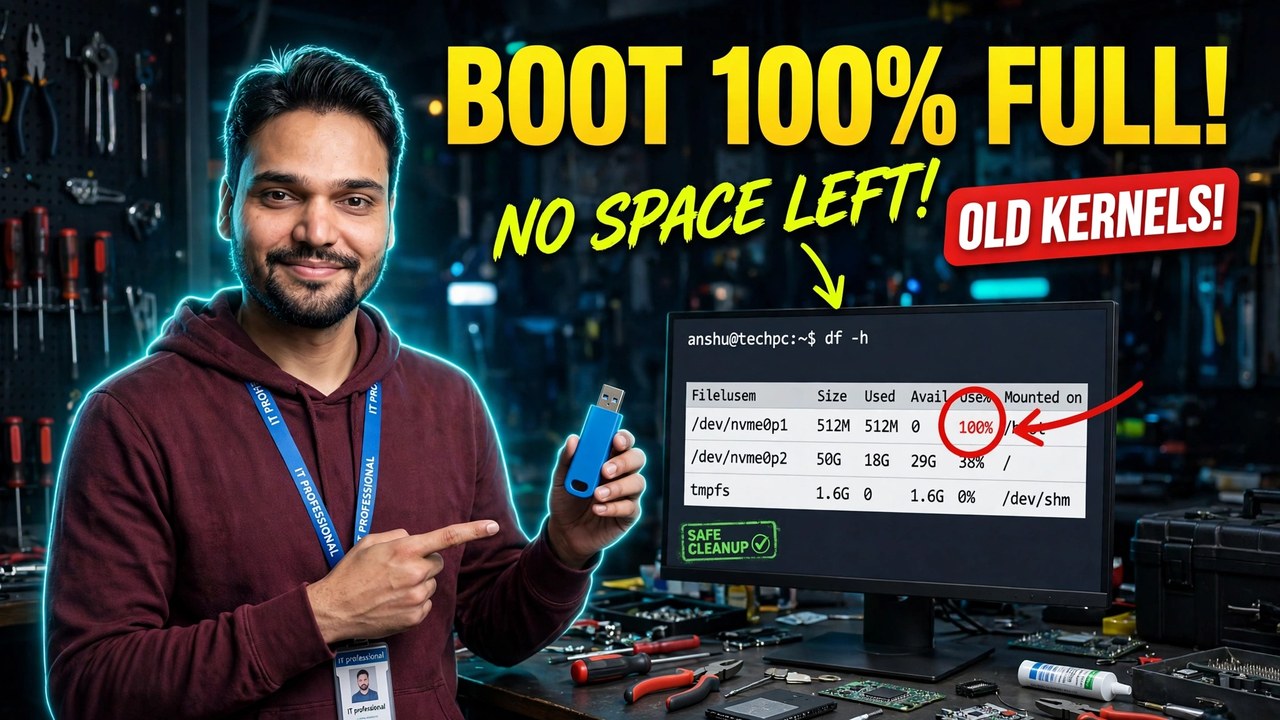
اس مسئلے پر اوبنٹو تھریڈز سے پوچھیں کہ سبھی ایک ہی دو لائنوں کے ساتھ کھلتے ہیں: /boot بھرا ہوا ہے اور آلہ پر کوئی جگہ باقی نہ رہنے کے ساتھ کرنل اپ ڈیٹ ناکام ہوجاتا ہے۔ یہ علیحدہ، چھوٹے /بوٹ پارٹیشن والے سسٹمز پر ہوتا ہے - ایک بہت عام Ubuntu انسٹال لے آؤٹ، خاص طور پر انکرپشن یا LVM کے ساتھ۔ ہر کرنل اپ ڈیٹ /boot میں ایک نئی کرنل امیج کا اضافہ کرتا ہے لیکن پرانے پیچھے رہ جاتے ہیں، اور کافی اپ ڈیٹس کے بعد پارٹیشن مکمل طور پر بھر جاتا ہے۔ آدھا ختم کرنل انسٹال ہو جاتا ہے پھر خود dpkg کو بلاک کر دیتا ہے، اس لیے عام اپڈیٹس بھی ناکام ہو جاتے ہیں۔ فکس فائلوں کو ہاتھ سے ڈیلیٹ کرنا نہیں ہے۔ Ubuntu پہلے ہی جانتا ہے کہ کون سے دانا پرانے ہیں، اور آپ جس دانا کو چلا رہے ہیں اور تازہ ترین کو رکھتے ہوئے آپ ان کو صاف کر سکتے ہیں۔ یہ ایک اوبنٹو اور ڈیبیئن فیملی پیٹرن ہے: فیڈورا صرف 3 دانا بطور ڈیفالٹ رکھتا ہے اور آرک اس طرح سے نہیں بنتا/بوٹ کرتا ہے، اس لیے نیچے دیئے گئے اقدامات مناسب سسٹمز کے لیے لکھے گئے ہیں۔
df -h دکھاتا ہے /boot 100%
gzip: stdout: ڈیوائس پر کوئی جگہ نہیں بچی
E: ذیلی عمل /usr/bin/dpkg نے لینکس امیج کو ترتیب دینے کے دوران غلطی کا کوڈ (1) لوٹایا
X apt اور dpkg لینکس امیج پیکج کی تشکیل کے دوران ناکام ہوجاتے ہیں، اسے ڈاؤن لوڈ کرتے وقت نہیں۔
X df -h /boot /boot پارٹیشن کو مکمل یا تقریباً مکمل دکھاتا ہے۔
X مین ڈسک میں ابھی بھی خالی جگہ ہے - صرف چھوٹا/boot پارٹیشن بھرا ہوا ہے۔
/BOOT FULL پرانے دانے جگہ لے رہے ہیں، آپ کی فائلوں کی نہیں - انہیں apt کے ذریعے ہٹائیں تاکہ پیکیج ڈیٹا بیس مستقل رہے۔
اس مسئلے کا فنگر پرنٹ: خرابی کرنل اپ ڈیٹ کے دوران ظاہر ہوتی ہے، اور صرف /boot - پوری ڈسک میں نہیں - جگہ سے باہر ہے۔
تصدیق کریں کہ /بوٹ مکمل ہے اور انسٹال شدہ دانا کی فہرست بنائیں
کسی بھی چیز کو ہٹانے سے پہلے تشخیص کی تصدیق کریں۔ دو فوری چیکس ثابت کرتے ہیں کہ /boot واقعی مکمل پارٹیشن ہے اور آپ کو دکھاتے ہیں کہ کرنل کے کتنے ورژن انسٹال ہیں اور اس میں جگہ لے رہے ہیں۔
df -h /bootچلائیں اور /boot کے لیے استعمال کا فیصد چیک کریں۔ 100 فیصد پر یا اس کے قریب کرنل اپ ڈیٹ میں ناکامی اس مسئلے کی تصدیق کرتی ہے۔ روٹ فائل سسٹم لائن پر بھی نظر ڈالیں تاکہ آپ کو معلوم ہو کہ باقی ڈسک بھی بھری نہیں ہے۔dpkg -l | grep linux-imageکے ساتھ نصب کرنل پیکجوں کی فہرست بنائیں۔ طویل عرصے سے چلنے والے سسٹم پر آپ کو عام طور پر بہت سے ورژن درج نظر آئیں گے - ہر ایک /boot میں بیٹھی دانا کی تصویر ہے۔- چیک کریں کہ آپ اس وقت
uname -rکے ساتھ اصل میں کون سا دانا چلا رہے ہیں اور وہ درست ورژن نوٹ کریں۔ آپ کو اگلے فکس میں اس کی ضرورت ہوگی: چلنے والی دانا کو کبھی نہیں ہٹانا چاہئے۔ - ابھی تک کسی بھی چیز کو حذف کرنا شروع نہ کریں، اور اگر آپ اس سے بچ سکتے ہیں تو نصف کنفیگر شدہ کرنل اپ ڈیٹ میں دوبارہ بوٹ نہ کریں۔ پہلے فکس 2 میں جگہ خالی کریں، پھر فکس 3 میں پھنسے ہوئے اپ ڈیٹ کو مکمل کریں۔
apt autoremove --purge ⭐ کے ساتھ پرانے دانے کو محفوظ طریقے سے ہٹا دیں۔
یہ وہ فکس ہے جو کام کرتا ہے، اور حفاظت مناسب فیصلہ کرنے سے آتی ہے۔ Apt چلنے والے دانا اور تازہ ترین دانا کو جانتا ہے اور دونوں کو رکھتا ہے۔ یہ پرانے ورژنز کو صحیح طریقے سے صاف کرتا ہے، بوٹ لوڈر کے اندراجات اور پیکج کے ڈیٹا بیس کو جیسے جیسے چلتا ہے اپ ڈیٹ کرتا ہے - ان میں سے کوئی بھی نہیں ہوتا اگر آپ فائلوں کو ہاتھ سے حذف کرتے ہیں۔
sudo apt autoremove --purgeچلائیں اور تصدیق کرنے سے پہلے اس کی تجویز کردہ فہرست کو پڑھیں۔ اس میں پرانے لینکس امیج اور متعلقہ کرنل پیکجز کی فہرست ہونی چاہیے، اور اس میںuname -rکے دکھائے گئے ورژن کی فہرست نہیں ہونی چاہیے۔- اگر چل رہا کرنل ورژن ہٹانے کی فہرست میں ظاہر ہوتا ہے، تو روکیں اور تصدیق نہ کریں۔ آٹو ریمو کے ساتھ ایسا نہیں ہونا چاہیے، اور چل رہا کرنل وہی ہے جسے آپ کا لائیو سسٹم ابھی استعمال کر رہا ہے۔
- تصدیق کریں اور ٹرمینل کو بند کیے بغیر اسے مکمل طور پر ختم ہونے دیں۔ پرجنگ ان داناوں کے لیے پرانی کنفگ فائلوں کو بھی ہٹا دیتی ہے، یہی وجہ ہے کہ --purge کو یہاں سادہ ہٹانے کی بجائے استعمال کیا جاتا ہے۔
- اس کے بعد دوبارہ
df -h /bootچلائیں۔ /boot میں اب زیر التواء دانا، اور dpkg -l | کے لیے واضح خالی جگہ ہونی چاہیے۔ grep linux-image کو ایک مختصر فہرست دکھانی چاہیے: چل رہا کرنل اور تازہ ترین۔
پھنسے ہوئے دانا کی تازہ کاری کو ختم کریں۔
جگہ خالی کرنے سے وہ اپ ڈیٹ ختم نہیں ہوتا جو آدھے راستے میں ناکام ہو جاتا ہے۔ مداخلت شدہ کرنل پیکیج اب بھی dpkg میں آدھا کنفیگرڈ بیٹھا ہے، لہذا اس کام کو ابھی مکمل کریں جب کہ /boot میں گنجائش ہو۔
- ہر اس پیکج کو ترتیب دینے کے لیے
sudo dpkg --configure -aکو چلائیں جو ناکام اپڈیٹ کی وجہ سے زیر التواء رہ گیا تھا، بشمول linux-image پیکیج جس کی جگہ ختم ہو گئی تھی۔ - پھر مداخلت سے نامکمل رہ جانے والے کسی بھی انحصار کی مرمت کے لیے
sudo apt --fix-broken installچلائیں۔ آگے جانے سے پہلے دونوں کمانڈز کو بغیر کسی غلطی کے ختم ہونے دیں۔ - اپنی عام اپڈیٹ کو ایک بار پھر چلائیں تاکہ تازہ ترین دانا صاف طور پر آپ کی آزاد کردہ جگہ میں انسٹال ہو جائے، پھر ریبوٹ کریں تاکہ سسٹم مکمل طور پر انسٹال شدہ، مکمل کنفیگر شدہ کرنل پر شروع ہو۔
- ریبوٹ کے بعد،
uname -rدوبارہ چلائیں اور ایک آخری بارdf -h /boot: آپ کو نئے دانا پر ہونا چاہئے /boot آرام سے مکمل سے نیچے۔
دوبارہ بھرنے سے /بوٹ رکھیں
ایک بار ایسا ہونے کے بعد، اگر پرانے دانا کو جمع ہونے کے لیے چھوڑ دیا جائے تو یہ ایک چھوٹے/boot پارٹیشن پر دوبارہ ہو گا۔ بڑے اپ ڈیٹس کے بعد ایک مختصر روٹین چلتے ہوئے سسٹم کو بغیر کسی خطرے کے پارٹیشن کو صحت مند رکھتی ہے۔
- کرنل اپ ڈیٹ اور نئے کرنل پر کامیاب ریبوٹ کے بعد،
sudo apt autoremove --purgeکو دوبارہ معمول کے مطابق ہاؤس کیپنگ کے طور پر چلائیں۔ ریبوٹ کے فورا بعد سب سے محفوظ لمحہ ہے: پچھلا دانا اب چلنے والا نہیں ہے، لہذا apt اسے عام طور پر صاف کر سکتا ہے۔ df -h /bootکو چیک کریں جب بھی کوئی اپ ڈیٹ کسی نئی لینکس امیج کا ذکر کرتا ہے۔ 30 سیکنڈ کی جانچ پڑتال درمیانی اپ ڈیٹ میں کوئی جگہ نہیں چھوڑی غلطیوں کے دوسرے دور سے سستی ہے۔- /بوٹ کے اندر موجود فائلوں کو ہاتھ سے ڈیلیٹ کرکے دانا کو کبھی نہ ہٹائیں۔ ہینڈ ڈیلیٹ کرنے سے پیکیج ڈیٹا بیس، initramfs اندراجات اور بوٹ لوڈر کنفیگریشن ڈسک پر موجود فائلوں کے ساتھ ختم ہو جاتی ہے، جو اسپیس کے مسئلے کو بوٹ کے مسئلے میں بدل دیتا ہے۔
- دائرہ کار کو یاد رکھیں: یہ پائل اپ اوبنٹو اور ڈیبیئن پیٹرن ہے۔ فیڈورا نے /etc/dnf/dnf.conf میں installonly_limit کے ذریعے کرنل کو ڈیفالٹ کے طور پر 3 تک محدود رکھا، اور Arch اس طرح /boot کو جمع نہیں کرتا ہے - لہذا ان سسٹمز پر اس درست حل کی تلاش میں نہ جائیں۔
سافٹ ویئر کی ضرورت ہے۔
کسی اضافی سافٹ ویئر کی ضرورت نہیں ہے۔ مکمل فکس ہر اوبنٹو اور ڈیبین سسٹم پر پہلے سے ہی ٹولز کا استعمال کرتا ہے: df مکمل پارٹیشن کی تصدیق کرنے کے لئے، dpkg کرنل کی فہرست بنانے اور پھنسی ہوئی کنفیگریشن کو ختم کرنے کے لئے، uname چلتے ہوئے کرنل کی شناخت کرنے کے لئے جو آپ کو رکھنا ضروری ہے، اور apt کو autoremove the kernel سے ہٹانے کے لئے -- کسی فائل مینیجر کو ڈیلیٹ نہیں کرنا، کسی تھرڈ پارٹی کلینر کی ضرورت نہیں ہے اور نہ ہی ڈاؤن لوڈ کردہ اسکرپٹ کی ضرورت ہے - اور ان میں سے کوئی بھی پیکج ڈیٹا بیس کو اسی طرح برقرار نہیں رکھے گا جس طرح apt کرتا ہے۔
ٹیکنیکل انشو پر مزید پی سی فکسز
ہر ہفتے: ونڈوز کے مسائل، پوشیدہ ٹولز اور مکمل سیٹ اپ گائیڈز، قدم بہ قدم وضاحت کی گئی۔
Subscribe on YouTubeFrequently Asked Questions
Ubuntu پر /boot کیوں بھرتا ہے؟
Ubuntu کے انسٹال ہونے پر ایک علیحدہ چھوٹے /boot پارٹیشن کے ساتھ، ہر کرنل اپ ڈیٹ /boot میں ایک نئی کرنل امیج انسٹال کرتا ہے جب کہ پرانے ورژن انسٹال رہتے ہیں۔ کافی اپ ڈیٹس کے بعد وہ پرانے کرنل پوری پارٹیشن کو استعمال کرتے ہیں، اس لیے اگلا لینکس امیج پیکج ناکام ہوجاتا ہے جب ڈی پی کے جی اسے کنفیگر کر رہا ہوتا ہے تو ڈیوائس پر کوئی جگہ باقی نہیں رہتی۔
پرانے دانا کو ہٹانے کا محفوظ طریقہ کیا ہے؟
sudo apt autoremove --purge استعمال کریں۔ Apt چلنے والے کرنل اور تازہ ترین کرنل کے علاوہ باقی سب کو ہٹاتا ہے، اور یہ پیکج ڈیٹا بیس اور بوٹ لوڈر اندراجات کو جیسے ہی چلتا ہے اپ ڈیٹ کرتا ہے۔ کرنل فائلوں کو کبھی بھی ہاتھ سے /boot سے حذف نہ کریں - دستی حذف کرنے سے dpkg اور بوٹ لوڈر ان فائلوں کی طرف اشارہ کرتا ہے جو اب موجود نہیں ہیں۔
میں یہ کیسے یقینی بنا سکتا ہوں کہ میں چلنے والے دانا کو نہیں ہٹاتا ہوں؟
شروع کرنے سے پہلے uname -r چلائیں اور صحیح ورژن کو نوٹ کریں۔ پھر تصدیق کرنے سے پہلے sudo apt autoremove --purge کے ذریعے دکھائی گئی ہٹانے کی فہرست پڑھیں: چل رہا ورژن اس میں نہیں ہونا چاہیے۔ Autoremove چلتے ہوئے دانا کو ڈیزائن کے لحاظ سے رکھتا ہے، لیکن چیک کرنے میں سیکنڈ لگتے ہیں اور کوئی شک دور ہو جاتا ہے۔
جگہ خالی ہے لیکن اپ ڈیٹس پھر بھی ناکام ہیں۔ آگے کیا؟
ناکام کرنل پیکیج اب بھی آدھا کنفیگرڈ ہے۔ زیر التواء پیکجوں کی تشکیل مکمل کرنے کے لیے sudo dpkg --configure -a چلائیں، پھر کسی بھی نامکمل رہ گئی چیز کی مرمت کے لیے sudo apt --fix-broken install کریں۔ دونوں کو صاف ستھرا کرنے کے بعد، اپ ڈیٹ کو دوبارہ چلائیں اور صحیح طریقے سے انسٹال کردہ کرنل پر ریبوٹ کریں۔
کیا یہ مسئلہ فیڈورا اور آرک پر بھی ہوتا ہے؟
اس شکل میں نہیں۔ فیڈورا ڈیفالٹ کے طور پر صرف 3 کرنل رکھتا ہے، جو /etc/dnf/dnf.conf میں installonly_limit کے ذریعے کنٹرول کیا جاتا ہے، لہذا /boot اسی طرح ڈھیر نہیں ہوتا ہے۔ آرک میں یہ علیحدہ/بوٹ فل پیٹرن بھی نہیں ہے۔ یہ گائیڈ اور مناسب آٹو ریموو فکس Ubuntu اور Debian فیملی پر لاگو ہوتا ہے۔