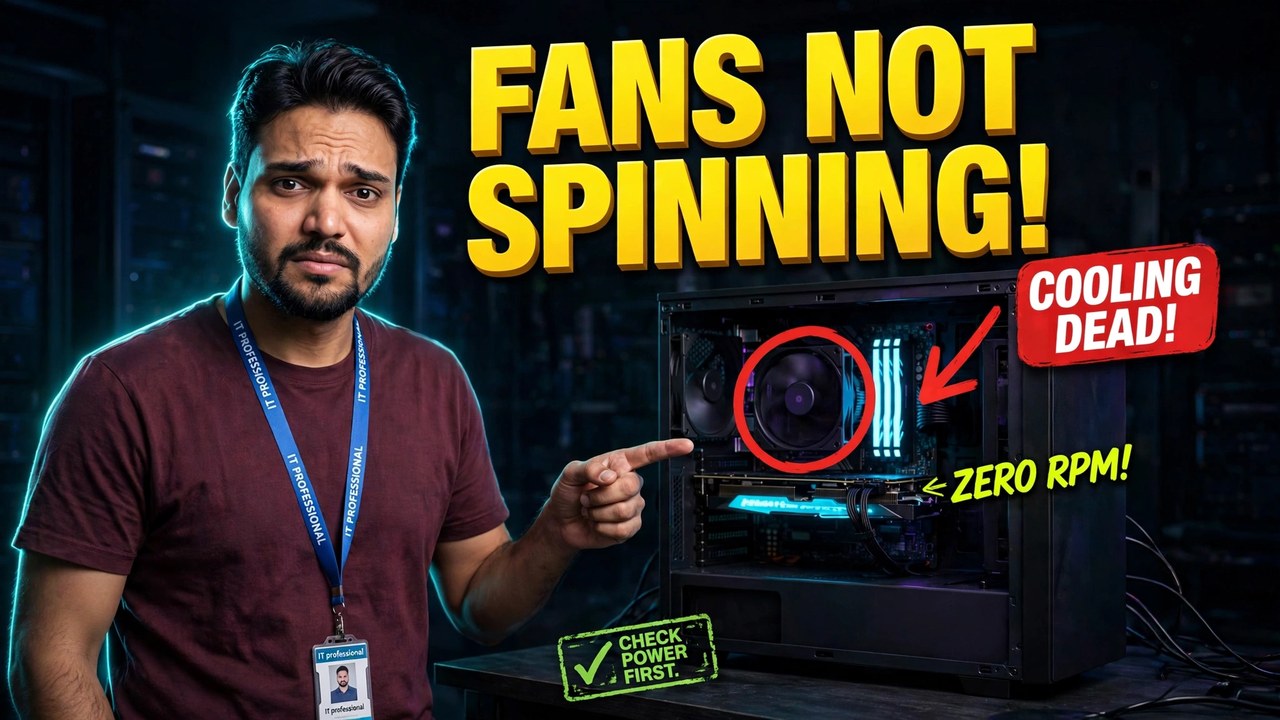
تملأ هذه المشكلة سلاسل Reddit r/buildapc، وغالبًا ما تكون "مراوح الحالة لا تدور ولكن أضواء RGB مضاءة" مباشرة بعد إنشاء جديد أو تبديل الحالة. نادراً ما يموت المشجعون دفعة واحدة. الأسباب المعتادة هي أكثر اعتيادية: قابس مروحة نصف مثبت على رأسه، أو مركز مروحة بدون طاقة SATA، أو وضع PWM أو DC خاطئ في BIOS، أو منحنى مروحة صامت يوقف المراوح عمدًا بينما يكون الكمبيوتر الشخصي باردًا. قم بإجراء عمليات التحقق بالترتيب وستجد أي منها - دائمًا مع إيقاف تشغيل الكمبيوتر قبل لمس أي موصل.
تعرض شاشة أجهزة X BIOS سرعة CHA_FAN / SYS_FAN "0 RPM" أو "N/A" للمروحة المتصلة
X لا تتحرك شفرات المروحة أبدًا، حتى تحت الحمل عندما يصبح الهيكل دافئًا
تحقق: في مراوح RGB، يمكن تشغيل الأضواء بالكامل بينما لا يحصل المحرك على أي طاقة على الإطلاق
0 دورة في الدقيقة لا ترى اللوحة الأم أي مروحة تدور على ذلك الرأس - اكتشف الآن ما إذا كان الخلل هو الكابل أم لوحة الوصل أم الإعدادات أم المروحة.
بصمة هذه المشكلة: يبلغ BIOS عن 0 دورة في الدقيقة أو N/A على الرأس الذي يجب أن يحرك مروحة الهيكل.
اتبع الكابل: الرأس والمحور وطاقة المحور ⭐
ابدأ بعينيك وأصابعك، وليس بالإعدادات. يتم حل معظم حالات توقف المروحة في هذه الخطوة، حتى قبل فتح BIOS.
- أوقف تشغيل الكمبيوتر بالكامل وافصله. افتح العلبة وابحث عن الكابل الذي يأتي من المروحة المعطلة. قم بتتبعه إلى حيث ينتهي بالفعل - رأس اللوحة الأم، أو مركز المروحة، أو مروحة أخرى في سلسلة ديزي.
- إذا انتهى على اللوحة الأم، فأعد تثبيته بإحكام على رأسه SYS_FAN أو CHA_FAN. يتم تثبيت القابس بحيث لا يتناسب إلا مع اتجاه واحد - يجب أن يتم تثبيته بالكامل دون وجود فجوة أو ظهور أي دبابيس.
- إذا كانت مراوحك تمر عبر مركز مروحة (صندوق صغير أو شريط يتم توصيل جميع المراوح به)، فتحقق من شريان الحياة الخاص به: يحتاج الموزع إلى طاقة SATA من وحدة PSU لتشغيل محركات المروحة، ويجب توصيل كابل إشارة PWM الخاص به برأس مروحة اللوحة الأم حتى تتمكن اللوحة من التحكم فيه. يعد المحور المزود بطاقة RGB ولكن بدون طاقة SATA هو الإعداد الكلاسيكي المضاء ولكن الثابت.
- تحقق من توصيل قابس SATA الخاص بالمحور بالكامل، ومن عدم تعرض الكابل للضغط أو الانكسار بشكل حاد.
- قم بتشغيل المراوح وشاهدها أثناء التمهيد - تقوم معظم اللوحات بتدوير جميع المراوح بأقصى سرعة لمدة ثانية أثناء POST، وهو اختبار مجاني سريع.
قم بتبديل واختبار المروحة على رأس تعرف أنه يعمل
يقسم هذا الاختبار المشكلة إلى قسمين: خطأ في المروحة أو خطأ في الرأس.
- قم بإيقاف تشغيل الطاقة وافصلها مرة أخرى. انقل قابس المروحة الميتة إلى رأس يقوم حاليًا بتدوير مروحة أخرى - على سبيل المثال، قم بتبديل قابسي المروحة.
- تشغيل الطاقة. إذا كانت تدور المروحة الخاملة على الرأس الجيد، فهذا يعني أن المروحة سليمة وأن الرأس الأصلي أو منفذ لوحة الوصل أو إعدادات BIOS بها خطأ - انتقل إلى الإصلاح 3 والإصلاح 4.
- إذا كانت المروحة لا تزال معطلة على موصل جيد معروف (والمروحة الأخرى تدور الآن على الموصل الأول)، فهذا يعني أن محرك المروحة نفسه قد فشل. انتقل إلى الحكم في الإصلاح 5.
- على الموزع، قم بإجراء نفس الاختبار عن طريق نقل المروحة إلى منفذ محور مختلف، وتجربة مروحة واحدة مباشرة على اللوحة الأم لتجاوز المحور بالكامل.
اضبط الوضع الصحيح في BIOS: PWM لـ 4-Pin، وDC لـ 3-Pin
يمكن لكل موصل للمروحة تشغيل المروحة بطريقتين مختلفتين، ويمكن أن يؤدي الاختيار الخاطئ إلى إيقاف تشغيل المروحة السليمة.
- أعد التشغيل وأدخل BIOS (عادةً Del أو F2). افتح عناصر التحكم في المروحة - المسماة Q-Fan أو Smart Fan أو Hardware Monitor اعتمادًا على الشركة المصنعة للوحة.
- قم بعدّ الأسلاك الموجودة في قابس المروحة: تحتاج المراوح ذات 4 سنون إلى وضع PWM، تحتاج المراوح ذات 3 سنون إلى وضع التيار المباشر. اضبط كل رأس ليتوافق مع المروحة الموصولة به.
- عدم التطابق الأكثر أهمية: يمكن للمروحة ذات 3 سنون الموجودة على رأس PWM أن تظل متوقفة تمامًا عند إعدادات السرعة المنخفضة، لأن وضع PWM يحافظ على الجهد العالي ويتحكم في السرعة باستخدام السلك الرابع الذي لا تحتوي عليه المروحة ذات 3 سنون.
- قم بحفظ قراءات RPM وإعادة التشغيل والتحقق منها في BIOS Hardware Monitor - حيث تبلغ المروحة العاملة عن سرعتها هناك، وعادة ما تكون عدة مئات إلى أكثر من ألف دورة في الدقيقة.
تحقق من منحنى المروحة: الملفات الشخصية الصامتة توقف المعجبين عن قصد
إذا كانت المروحة تدور تحت الحمل ولكنها ظلت ثابتة على سطح المكتب، فقد لا تكون معيبة على الإطلاق - بل قد تكون مطيعة لمنحناها.
- في نفس عناصر التحكم في مروحة BIOS، انظر إلى المنحنى أو الملف الشخصي للرأس: تتميز ملفات التعريف الصامتة وميزات إيقاف المروحة (صفر دورة في الدقيقة) عمدًا بإيقاف تشغيل المراوح حتى درجة حرارة محددة، غالبًا ما تتراوح بين 50 إلى 60 درجة.
- للاختبار، قم بتعيين الرأس على ملف تعريف قياسي أو كامل السرعة، ثم احفظه وأعد التشغيل. إذا كانت المروحة تدور الآن طوال الوقت، فهذا يعني أن الجهاز على ما يرام وكان المنحنى هو القصة بأكملها.
- قم بتعيين المنحنى الذي تريده بالفعل بعد ذلك: قم برفع السرعة الدنيا بحيث تعمل المراوح ببطء بدلاً من التوقف، أو احتفظ بنقطة توقف المروحة إذا كنت تفضل الصمت وتكون درجات الحرارة لديك صحية.
- قم بتشغيل صانع اللوحة ضبط المروحة أو معايرتها إذا كان BIOS الخاص بك يوفر ذلك (ضبط Q-Fan وما شابه) - فهو يقيس سرعة البدء الحقيقية لكل مروحة ويعيد بناء المنحنى حولها.
- إذا كنت تستخدم برنامج مروحة Windows من الشركة المصنعة للوحة، فتأكد من أنه لا يتجاوز BIOS بملف التعريف المتوقف الخاص به.
إزالة الانسدادات، والتحقق من السلسلة، وحكم الفشل
أصبحت عمليات التحقق الأخيرة فعلية مرة أخرى - تلك التي لا يمكن لأي إعداد إصلاحها.
- مع إيقاف التشغيل، قم بتدوير كل مروحة بلطف بواسطة إصبعك. يجب أن تتحول بحرية. قم بإزالة أي شيء يلامس الشفرات: ربطة كابل مفكوكة، أو كابل SATA موضوع على المروحة، أو حصيرة غبار مثبتة على الإطار.
- إذا كانت مراوحك متصلة بسلسلة تعاقبية (يتم توصيل مروحة واحدة بالمروحة التالية)، فأعد توصيل السلسلة بمروحة واحدة في كل مرة واختبرها بعد كل مروحة. رابط واحد معطل يقتل كل معجب بعده، لذلك يكون الانقطاع دائمًا قبل أول مروحة ميتة في السلسلة.
- الحكم: المروحة التي لا تدور على رأس معروف، في الوضع الصحيح، مع شفرات واضحة، بها محرك فاشل. استبدله - قم بمطابقة الحجم (عادةً 120 مم أو 140 مم)، والموصل (3 أو 4 سنون)، وبالنسبة لمراوح RGB، نوع موصل الإضاءة الذي يستخدمه الموزع الخاص بك.
البرمجيات اللازمة
لا يلزم تنزيل البرامج. يستخدم التشخيص شاشة أجهزة BIOS وعناصر التحكم في المروحة الموجودة بالفعل على اللوحة الأم، واختبار دوران الإصبع مع إيقاف تشغيل الطاقة. تعد الأداة المساعدة Windows الخاصة بصانع اللوحة (على سبيل المثال Armory Crate أو MSI Center أو Gigabyte Control Center) اختيارية لضبط المنحنيات من Windows - استخدم فقط الأداة المساعدة الخاصة بصانع اللوحة، وإذا لم يتفق BIOS والأداة المساعدة، فاضبط المنحنى في BIOS وقم بإزالة التعارض. لا يمكن لأي أداة مروحة تابعة لجهة خارجية تشغيل المروحة التي لا يحتوي مركزها على طاقة SATA أو التي يكون قابسها خارج رأسها.
المزيد من إصلاحات جهاز الكمبيوتر على التقنية Anshu
كل أسبوع: شرح مشاكل Windows والأدوات المخفية وأدلة الإعداد الكاملة خطوة بخطوة.
Subscribe on YouTubeFrequently Asked Questions
لماذا تضاء أضواء RGB الخاصة بمروحة حالتي ولكن المراوح لا تدور؟
تستخدم الإضاءة والغزل اتصالات منفصلة. يمكن تشغيل كابل RGB عندما يكون كابل محرك المروحة مفكوكًا، أو متصلاً بالمكان الخطأ، أو متصلاً بمحور لا يحتوي على طاقة SATA. اتبع كابل محرك المروحة حتى رأسه أو مركزه أولاً - فالمروحة المضاءة ولكن الثابتة دائمًا ما تكون مشكلة في قوة المروحة أو التحكم فيها، وليست مشكلة في الإضاءة.
ما الفرق بين وضع المروحة PWM وDC في BIOS؟
يتحكم وضع PWM في المراوح ذات 4 سنون مع إشارة تحكم على السلك الرابع، بينما يتحكم وضع DC في المراوح ذات 3 سنون عن طريق تغيير الجهد. يجب أن يتطابق وضع الرأس مع نوع المروحة: يمكن للمروحة ذات 3 أسنان الموجودة على موصل مضبوط على PWM أن تظل متوقفة عند الإعدادات المنخفضة لأنها لا تحصل أبدًا على جهد البدء الذي تحتاجه. قم بتعيين PWM للمراوح ذات 4 سنون و DC للمراوح ذات 3 سنون.
هل من الطبيعي أن تتوقف مراوح الحالة تمامًا عندما يكون الكمبيوتر خاملاً؟
يمكن أن يكون. تتضمن العديد من ملفات تعريف BIOS الصامتة ومنحنيات المروحة نقطة صفر دورة في الدقيقة أو نقطة توقف المروحة أقل من عتبة درجة الحرارة، لذلك تظل المراوح متوقفة عن العمل عمدًا عندما يكون الكمبيوتر باردًا وتبدأ تحت الحمل. تحقق من منحنى المروحة لديك قبل اعتباره خطأ - ثم قم بتحميل الكمبيوتر لفترة وجيزة وتأكد من بدء تشغيل المراوح مع ارتفاع درجة الحرارة.
مات أحد المعجبين والآن توقف المشجعون بعده في السلسلة. لماذا؟
تقوم المراوح ذات السلسلة التعاقبية بتمرير الطاقة والإشارة من مروحة إلى أخرى، لذلك يمكن لرابط واحد مكسور أو موصل سلسلة مفكك أو مروحة أولى فاشلة أن يقتل كل مروحة بعده في السلسلة. اختبر المروحة الميتة بمفردها على رأس معروف جيدًا، وأعد توصيل السلسلة بمروحة واحدة في كل مرة للعثور على الكسر.
كيف يمكنني إثبات فشل حالة المروحة نفسها؟
انقل المروحة الميتة إلى موصل اللوحة الأم الذي يقوم حاليًا بتدوير مروحة أخرى، مع ضبط وضع PWM أو DC الصحيح. إذا ظل لا يدور هناك ولا يوجد شيء يعيق الشفرات، فهذا يعني أن محرك المروحة قد فشل. تعتبر مراوح العلبة غير مكلفة وذات حجم قياسي، لذا فإن الاستبدال هو الحل - لاحظ الحجم، عادةً 120 مم أو 140 مم، ونوع الموصل قبل الشراء.