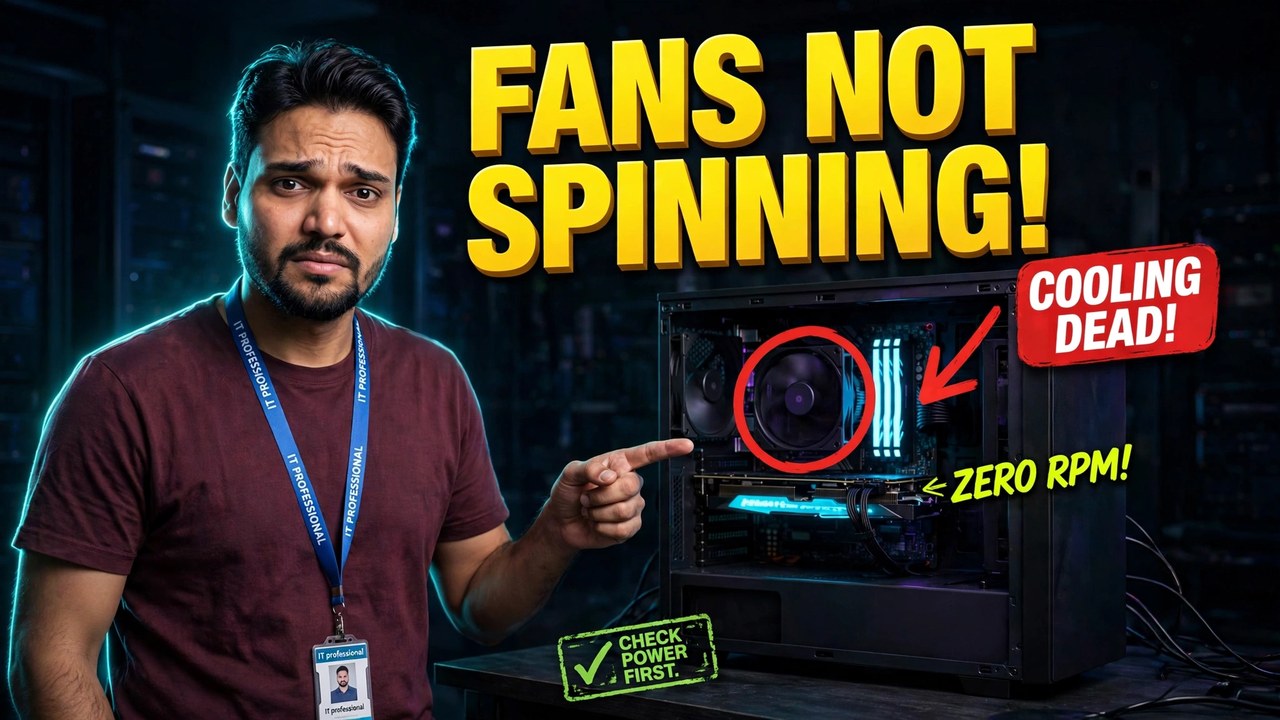
Este problema llena los hilos de Reddit r/buildapc, más a menudo como "los ventiladores de la caja no giran pero las luces RGB están encendidas" justo después de una nueva construcción o un cambio de caja. Los fans rara vez están todos muertos a la vez. Las causas habituales son mucho más comunes: un enchufe del ventilador medio asentado en su cabezal, un concentrador de ventilador sin alimentación SATA, el modo PWM o DC incorrecto en BIOS, o una curva de ventilador silenciosa que detiene intencionalmente los ventiladores mientras la PC está fría. Realice las comprobaciones en orden y encontrará cuál es, siempre con la PC apagada antes de tocar cualquier conector.
X BIOS Hardware Monitor muestra la velocidad CHA_FAN / SYS_FAN "0 RPM" o "N/A" para el ventilador conectado
X Las aspas del ventilador nunca se mueven, incluso bajo carga cuando la carcasa se calienta
Verificar: en los ventiladores RGB las luces pueden estar completamente encendidas mientras el motor no recibe energía
0 RPM La placa base no ve ningún ventilador girando en ese cabezal; ahora averigüe si la falla es el cable, el concentrador, la configuración o el ventilador.
La huella digital de este problema: el BIOS informa 0 RPM o N/A en un encabezado que debería estar accionando un ventilador de la caja.
Siga el cable: cabecera, concentrador y alimentación del concentrador ⭐
Comience con los ojos y los dedos, no con la configuración. La mayoría de los casos de ventiladores muertos se resuelven en este paso, incluso antes de abrir el BIOS.
- Apague la PC por completo y desconéctela. Abra la carcasa y busque el cable que viene del ventilador muerto. Rastree hasta donde realmente termina: un encabezado de placa base, un concentrador de ventilador u otro ventilador en una cadena tipo margarita.
- Si termina en la placa base, vuelva a asentarla firmemente en su encabezado SYS_FAN o CHA_FAN. El enchufe tiene una llave para que solo encaje en una dirección: debe asentarse completamente sin espacios ni clavijas visibles.
- Si sus ventiladores pasan por un concentrador de ventilador (una pequeña caja o tira a la que se conectan todos los ventiladores), verifique sus dos líneas de vida: el concentrador necesita alimentación SATA de la fuente de alimentación para alimentar los motores del ventilador, y su cable de señal PWM debe estar conectado a un cabezal de ventilador de la placa base para que la placa pueda controlarlo. Un concentrador con alimentación RGB pero sin alimentación SATA es la configuración clásica iluminada pero quieta.
- Verifique que el conector SATA del concentrador esté completamente insertado y que el cable no tenga pellizcos ni roturas.
- Encienda y observe los ventiladores durante el arranque: la mayoría de las placas hacen girar todos los ventiladores a máxima velocidad durante un segundo durante la POST, que es una prueba rápida y gratuita.
Cambie y pruebe el ventilador en un encabezado que sabe que funciona
Esta prueba divide el problema claramente en dos: falla del ventilador o falla del cabezal.
- Apague y desconecte nuevamente. Mueva el conector del ventilador inactivo a un cabezal que actualmente esté haciendo girar otro ventilador; por ejemplo, intercambie los dos enchufes del ventilador.
- Encendido. Si el ventilador muerto gira en el cabezal en buen estado, el ventilador está bien y el cabezal original, el puerto del concentrador o la configuración del BIOS tienen fallas; vaya a las soluciones 3 y 4.
- Si el ventilador todavía está muerto en un cabezal en buen estado (y el otro ventilador ahora gira en el primer cabezal), el motor del ventilador ha fallado. Vaya al veredicto en la Solución 5.
- En un concentrador, haga la misma prueba moviendo el ventilador a un puerto de concentrador diferente y probando un ventilador directamente en la placa base para evitar el concentrador por completo.
Configure el modo correcto en BIOS: PWM para 4 pines, DC para 3 pines
Cada cabezal de ventilador puede accionar un ventilador de dos maneras diferentes, y la elección incorrecta puede dejar un ventilador en buen estado apagado.
- Reinicie e ingrese al BIOS (generalmente Del o F2). Abra los controles del ventilador, denominados Q-Fan, Smart Fan o Hardware Monitor según el fabricante de la placa.
- Cuente los cables en el enchufe de su ventilador: los ventiladores de 4 pines necesitan modo PWM, los ventiladores de 3 pines necesitan modo DC. Configure cada cabezal para que coincida con el ventilador conectado a él.
- La falta de coincidencia que más importa: un ventilador de 3 pines en un cabezal PWM puede permanecer completamente apagado en configuraciones de baja velocidad, porque el modo PWM mantiene el voltaje alto y controla la velocidad con el cuarto cable que el ventilador de 3 pines no tiene.
- Guarde, reinicie y verifique las lecturas de RPM en el Monitor de hardware del BIOS: un ventilador en funcionamiento informa allí su velocidad, generalmente entre varios cientos y más de mil RPM.
Verifique la curva del ventilador: los perfiles silenciosos detienen los ventiladores a propósito
Si el ventilador gira bajo carga pero permanece quieto en el escritorio, es posible que no esté defectuoso en absoluto: puede que esté obedeciendo su curva.
- En los mismos controles del ventilador del BIOS, observe la curva o perfil del encabezado: los perfiles silenciosos y las funciones de cero RPM (parada del ventilador) mantienen intencionalmente los ventiladores apagados hasta una temperatura establecida, a menudo alrededor de 50 a 60 grados.
- Para realizar pruebas, configure el encabezado en un perfil estándar o de velocidad completa, guárdelo y reinicie. Si el ventilador ahora gira todo el tiempo, el hardware está bien y la curva fue toda la historia.
- Establezca la curva que realmente desee después: aumente la velocidad mínima para que los ventiladores funcionen lentamente en lugar de pararse, o mantenga el punto de parada del ventilador si prefiere el silencio y sus temperaturas son saludables.
- Ejecute el ajuste o calibración del ventilador del fabricante de la placa si su BIOS lo ofrece (Q-Fan Tuning y similar): mide la velocidad de inicio real de cada ventilador y reconstruye la curva a su alrededor.
- Si utiliza el software de ventilador de Windows del fabricante de la placa, verifique que no anule el BIOS con su propio perfil detenido.
Eliminar bloqueos, comprobar la cadena y veredicto de fallo
Los últimos controles vuelven a ser físicos, aquellos que ninguna configuración puede solucionar.
- Con la energía apagada, haga girar cada ventilador suavemente con el dedo. Debe girar libremente. Retire cualquier cosa que toque las aspas: una brida para cables suelta, un cable SATA que descansa sobre el ventilador o una alfombra antipolvo acumulada en el marco.
- Si sus ventiladores están encadenados (un ventilador conectado al siguiente), vuelva a conectar la cadena un ventilador a la vez y pruébelo después de cada uno. Un eslabón roto mata a todos los ventiladores que le siguen, por lo que la rotura siempre se produce justo antes del primer ventilador muerto de la cadena.
- El veredicto: un ventilador que no gira sobre un cabezal en buen estado, en el modo correcto, con aspas limpias tiene un motor defectuoso. Reemplácelo: haga coincidir el tamaño (normalmente 120 mm o 140 mm), el conector (3 o 4 pines) y, para los ventiladores RGB, el tipo de conector de iluminación que utiliza su concentrador.
Software necesario
No se requiere descarga de software. El diagnóstico utiliza el monitor de hardware del BIOS y los controles del ventilador que ya están en su placa base, y una prueba de giro de los dedos con la alimentación apagada. La utilidad de Windows del fabricante de placas (por ejemplo Armory Crate, MSI Center o Gigabyte Control Center) es opcional para ajustar las curvas desde Windows; use solo su propia utilidad de fabricante de placas y, si el BIOS y la utilidad alguna vez no están de acuerdo, configure la curva en el BIOS y elimine el conflicto. Ninguna herramienta de ventilador de terceros puede alimentar un ventilador cuyo concentrador no tiene alimentación SATA o cuyo enchufe está desconectado.
Más correcciones de PC sobre el Anshu técnico
Cada semana: problemas de Windows, herramientas ocultas y guías de configuración completas, explicadas paso a paso.
Subscribe on YouTubeFrequently Asked Questions
¿Por qué las luces RGB del ventilador de mi caja están encendidas pero los ventiladores no giran?
La iluminación y el hilado utilizan conexiones separadas. El cable RGB se puede alimentar mientras el cable del motor del ventilador está suelto, enchufado en el lugar equivocado o conectado a un concentrador que no tiene alimentación SATA. Primero siga el cable del motor del ventilador hasta su cabezal o concentrador: un ventilador encendido pero quieto casi siempre es un problema de control o alimentación del ventilador, no un problema de iluminación.
¿Cuál es la diferencia entre el modo de ventilador PWM y DC en BIOS?
El modo PWM controla ventiladores de 4 pines con una señal de control en el cuarto cable, mientras que el modo DC controla ventiladores de 3 pines cambiando el voltaje. El modo del encabezado debe coincidir con el tipo de ventilador: un ventilador de 3 pines en un encabezado configurado en PWM puede permanecer apagado en configuraciones bajas porque nunca obtiene el voltaje de arranque que necesita. Configure PWM para ventiladores de 4 pines y DC para ventiladores de 3 pines.
¿Es normal que los ventiladores de la carcasa se detengan por completo cuando la PC está inactiva?
Puede ser. Muchos perfiles silenciosos del BIOS y curvas de ventilador incluyen un punto de cero RPM o de parada del ventilador por debajo de un umbral de temperatura, por lo que los ventiladores permanecen apagados intencionalmente mientras la PC está fría y arrancan bajo carga. Verifique la curva de su ventilador antes de tratarla como una falla; luego cargue la PC brevemente y confirme que los ventiladores se enciendan a medida que aumenta la temperatura.
Un fan murió y ahora los fans que le seguían en la cadena también se han ido. ¿Por qué?
Los ventiladores conectados en cadena pasan energía y señal de un ventilador al siguiente, por lo que un eslabón roto, un conector de cadena suelto o un primer ventilador fallido pueden matar a todos los ventiladores posteriores en la cadena. Pruebe el ventilador muerto solo en un cabezal que se sepa que está en buen estado y vuelva a conectar la cadena, un ventilador a la vez, para encontrar la rotura.
¿Cómo puedo probar que un ventilador de caja ha fallado?
Mueva el ventilador inactivo a un encabezado de la placa base que actualmente esté haciendo girar otro ventilador, con el modo PWM o DC correcto configurado. Si todavía no gira allí y nada bloquea las aspas, el motor del ventilador ha fallado. Los ventiladores de caja son económicos y de tamaño estándar, por lo que el reemplazo es la solución; tenga en cuenta el tamaño, generalmente 120 mm o 140 mm, y el tipo de conector antes de comprarlos.