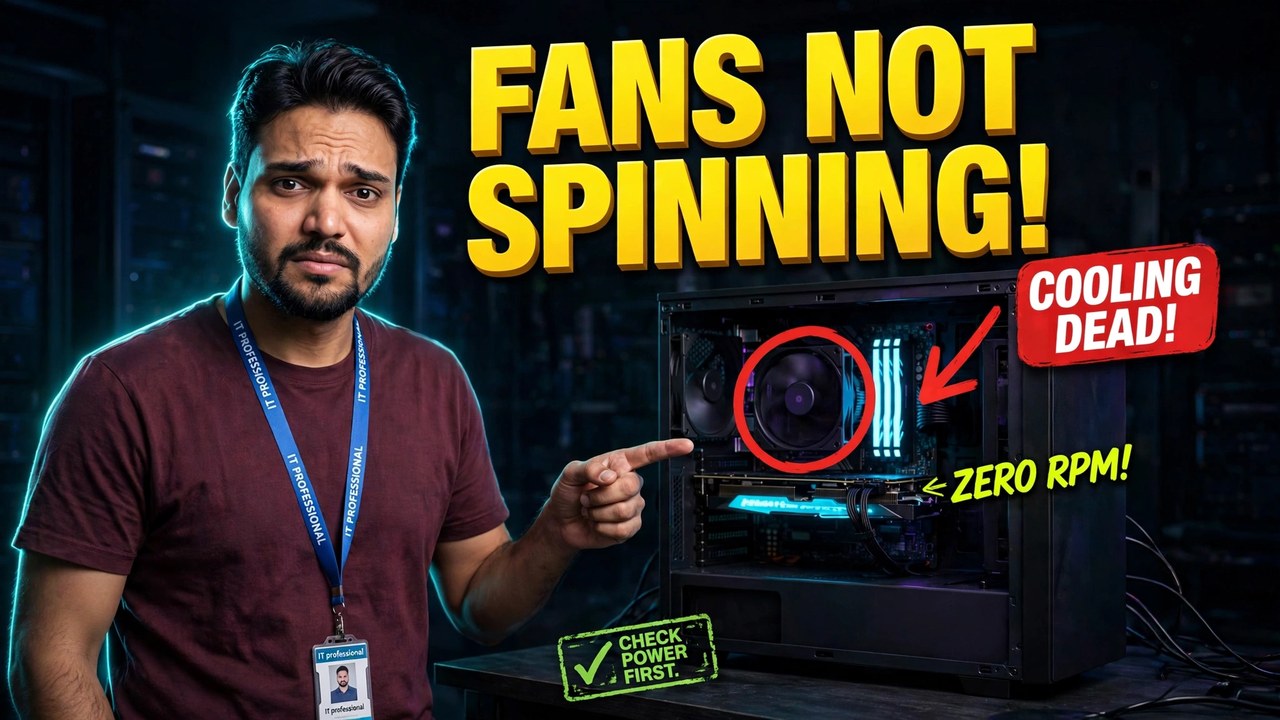
این مشکل رشتههای Reddit r/buildapc را پر میکند، اغلب به این دلیل که «پنداران کیس نمیچرخند اما چراغهای RGB روشن میشوند» بلافاصله پس از ساخت جدید یا تعویض کیس. هواداران به ندرت همه یکباره می میرند. دلایل معمول بسیار معمولیتر هستند: دوشاخه فن نیمه نشسته روی هدر خود، هاب فن بدون برق SATA، حالت PWM یا DC اشتباه در BIOS، یا منحنی فن بیصدا که عمداً فنها را متوقف میکند در حالی که رایانه شخصی خنک است. بررسی ها را به ترتیب انجام دهید و متوجه خواهید شد که کدام یک است - همیشه قبل از اینکه به هر کانکتوری دست بزنید، کامپیوتر خاموش باشد.
مانیتور سخت افزار X BIOS سرعت CHA_FAN / SYS_FAN "0 RPM" یا "N/A" را برای فن متصل نشان می دهد
X پرههای فن هرگز حرکت نمیکنند، حتی در شرایطی که کیس گرم میشود
بررسی کنید: در فنهای RGB، چراغها میتوانند به طور کامل روشن شوند در حالی که موتور اصلاً برق نمیگیرد
0 RPM مادربورد هیچ فن در آن هدر را نمیبیند - حالا ببینید که خطا از کابل، هاب، تنظیمات یا فن است.
اثر انگشت این مشکل: BIOS 0 RPM یا N/A را در هدری که باید یک فن کیس را هدایت کند، گزارش می دهد.
کابل را دنبال کنید: هدر، هاب و هاب پاور ⭐
با چشم ها و انگشتان خود شروع کنید، نه با تنظیمات. اکثر موارد فن مرده در این مرحله، قبل از باز شدن بایوس حل می شوند.
- رایانه را کاملاً خاموش کنید و آن را از پریز جدا کنید. کیس را باز کنید و کابلی را که از فن مرده می آید پیدا کنید. آن را به جایی که در واقع به پایان می رسد ردیابی کنید - هدر مادربرد، هاب فن یا فن دیگری در زنجیره دیزی.
- اگر به مادربرد ختم میشود، آن را محکم روی سرصفحه SYS_FAN یا CHA_FAN آن قرار دهید. دوشاخه کلید خورده است، بنابراین فقط در یک جهت قرار می گیرد - باید کاملاً بدون شکاف و بدون پین قابل مشاهده باشد.
- اگر طرفداران شما از یک هاب فن عبور می کنند (جعبه یا نوار کوچکی که همه فن ها به آن وصل می شوند)، دو خط حیاتی آن را بررسی کنید: هاب برای تغذیه موتورهای فن به نیروی SATA از PSU نیاز دارد و کابل سیگنال PWM آن باید به هدر فن مادربرد وصل شود تا برد بتواند آن را کنترل کند. یک هاب با توان RGB اما بدون برق SATA، راهاندازی کلاسیک روشن اما همچنان است.
- بررسی کنید که دوشاخه SATA هاب به طور کامل وصل شده باشد و کابل راهاندازی آن گیر یا شکستگی تیز نداشته باشد.
- فن ها را در حین بوت روشن کنید و تماشا کنید - اکثر بردها همه فن ها را برای یک ثانیه در طول POST با سرعت کامل می چرخانند، که یک تست رایگان سریع است.
تعویض - فن را روی هدری که می دانید کار می کند تست کنید
این یک آزمایش مشکل را به دو بخش تقسیم می کند: خطای فن یا خطای هدر.
- خاموش کنید و دوباره برق را بکشید. شاخه فن مرده را به هدری که در حال حاضر در حال چرخاندن فن دیگری است منتقل کنید - برای مثال، دو شاخه فن را با هم عوض کنید.
- روشن کنید. اگر پنکه مرده روی هدر خوب چرخید، فن مشکلی ندارد و هدر اصلی، پورت هاب یا تنظیمات بایوس آن اشتباه است - به Fix 3 و Fix 4 بروید.
- اگر پنکه هنوز در یک هدر خوب شناخته شده خاموش باشد (و فن دیگر اکنون روی هدر اول بچرخد)، خود موتور فن از کار افتاده است. به حکم در Fix 5 بروید.
- در یک هاب، با انتقال فن به پورت هاب دیگر، و با استفاده از یک فن مستقیماً روی مادربرد، آزمایش مشابهی را انجام دهید تا هاب را به طور کامل دور بزند.
حالت مناسب را در بایوس تنظیم کنید: PWM برای 4 پین، DC برای 3 پین
هر هدر فن می تواند یک فن را به دو روش مختلف هدایت کند و انتخاب اشتباه می تواند یک فن سالم را خاموش کند.
- راه اندازی مجدد و وارد BIOS شوید (معمولا Del یا F2). بسته به سازنده برد، کنترلهای فن را باز کنید - Q-Fan، Smart Fan یا Hardware Monitor.
- سیمهای دوشاخه فن خود را بشمارید: پنکههای 4 پین به حالت PWM نیاز دارند، پنکههای 3 پین به حالت DC نیاز دارند. هر هدر را طوری تنظیم کنید که با فن متصل به آن مطابقت داشته باشد.
- عدم تطابق که بسیار مهم است: یک پنکه 3 پین در هدر PWM می تواند در تنظیمات سرعت پایین کاملاً خاموش بماند، زیرا حالت PWM ولتاژ را بالا نگه می دارد و سرعت را با سیم چهارمی که فن 3 پینی ندارد کنترل می کند.
- ذخیره، راهاندازی مجدد و بررسی RPM در مانیتور سختافزار BIOS - یک فن فعال سرعت خود را در آنجا گزارش میکند، معمولاً چند صد تا بیش از هزار دور در دقیقه.
منحنی فن را بررسی کنید: نمایههای بیصدا فنها را به صورت هدفمند متوقف میکنند
اگر فن زیر بار بچرخد اما روی دسکتاپ ثابت بماند، ممکن است اصلاً معیوب نباشد - ممکن است از منحنی خود پیروی کند.
- در همان کنترلهای فن BIOS، به منحنی یا نمایه برای هدر نگاه کنید: پروفایلهای بیصدا و ویژگیهای صفر RPM (توقف فن) عمداً فنها را تا دمای تنظیمشده، اغلب در حدود ۵۰ تا ۶۰ درجه خاموش میکنند.
- برای آزمایش، سرصفحه را روی نمایه استاندارد یا با سرعت کامل تنظیم کنید، ذخیره کنید و راهاندازی مجدد کنید. اگر اکنون فن همیشه می چرخد، سخت افزار خوب است و منحنی تمام ماجرا بود.
- بعد از آن منحنی را که واقعاً میخواهید تنظیم کنید: حداقل سرعت را افزایش دهید تا فنها بهجای توقف به آرامی بیکار شوند، یا اگر سکوت را ترجیح میدهید و دمای شما سالم است، نقطه توقف فن را حفظ کنید.
- اگر بایوس شما آن را ارائه میدهد تنظیم فن یا کالیبراسیون برد سازنده را اجرا کنید (Q-Fan Tuning و موارد مشابه) - سرعت شروع واقعی هر فن را اندازهگیری میکند و منحنی اطراف آن را بازسازی میکند.
- اگر از نرمافزار فنهای ویندوز از سازنده برد استفاده میکنید، بررسی کنید که BIOS با نمایه متوقفشده خودش غلبه نکرده باشد.
رفع انسداد، بررسی زنجیره و حکم شکست
آخرین بررسیها دوباره فیزیکی هستند - مواردی که هیچ تنظیمی نمیتواند آنها را برطرف کند.
- در حالت خاموش، هر فن را به آرامی با انگشت بچرخانید. باید آزادانه بچرخد. هر چیزی را که با پره ها تماس می گیرد پاک کنید: یک بند کابل شل، یک کابل SATA که روی فن قرار دارد یا یک تشک گرد و غباری که روی قاب قرار گرفته است.
- اگر فن های شما با زنجیر دیزی هستند (یک پنکه به دیگری متصل است)، هر بار فن زنجیر را دوباره وصل کنید و بعد از هر بار تست کنید. یک حلقه شکسته هر طرفدار را بعد از خود می کشد، بنابراین شکست همیشه درست قبل از اولین فن مرده در زنجیره است.
- حکم: پنکه ای که روی یک هدر شناخته شده خوب نمی چرخد، در حالت صحیح، با پره های شفاف دارای موتور خراب است. آن را جایگزین کنید - اندازه (معمولا 120 میلی متر یا 140 میلی متر)، کانکتور (3 پین یا 4 پین) و برای طرفداران RGB، کانکتور روشنایی که هاب شما استفاده می کند مطابقت داشته باشد.
نرم افزار مورد نیاز
نیازی به دانلود نرم افزار نیست. Diagnosis از مانیتور سختافزار BIOS و کنترلهای فن از قبل روی مادربرد شما و تست چرخش انگشت با خاموش شدن برق استفاده میکند. ابزار سازنده برد ویندوز (به عنوان مثال Armory Crate، MSI Center یا Gigabyte Control Center) برای تنظیم منحنی ها از ویندوز اختیاری است - فقط از ابزار سازنده برد خود استفاده کنید، و اگر BIOS و برنامه با هم موافق نبودند، منحنی را در BIOS تنظیم کنید و تضاد را حذف کنید. هیچ ابزار فن شخص ثالثی نمی تواند فن هایی را که هاب آن برق SATA ندارد یا دوشاخه آن از هدر قطع شده است، تغذیه کند.
تعمیرات بیشتر رایانه در Technical Anshu
هر هفته: مشکلات ویندوز، ابزارهای مخفی و راهنماهای راه اندازی کامل، گام به گام توضیح داده شده است.
Subscribe on YouTubeFrequently Asked Questions
چرا چراغ های RGB فن کیس من روشن هستند اما فن ها نمی چرخند؟
روشنایی و چرخش از اتصالات جداگانه استفاده می کنند. کابل RGB را می توان در حالی که کابل موتور فن شل است، به جای نامناسبی وصل شده است یا به هابی که برق SATA ندارد وصل می شود، تغذیه شود. ابتدا کابل موتور فن را به سمت هدر یا هاب آن دنبال کنید - یک فن روشن اما همچنان یک مشکل برق یا کنترل فن است، نه مشکل روشنایی.
تفاوت بین حالت فن PWM و DC در بایوس چیست؟
حالت PWM فن های 4 پین را با سیگنال کنترل روی سیم چهارم کنترل می کند، در حالی که حالت DC فن های 3 پین را با تغییر ولتاژ کنترل می کند. حالت هدر باید با نوع فن مطابقت داشته باشد: یک فن 3 پین روی هدر تنظیم شده روی PWM می تواند در تنظیمات پایین خاموش بماند زیرا هرگز ولتاژ شروع مورد نیاز خود را دریافت نمی کند. PWM را برای فن های 4 پین و DC را برای فن های 3 پین تنظیم کنید.
آیا خاموش شدن کامل فن های کیس در حالت بیکار بودن کامپیوتر طبیعی است؟
می تواند باشد. بسیاری از پروفایلهای بیصدا و منحنیهای فن بایوس شامل یک دور صفر یا نقطه توقف فن زیر آستانه دما هستند، بنابراین فنها عمداً خاموش میمانند در حالی که رایانه شخصی خنک است و زیر بار روشن میشود. منحنی فن خود را قبل از تلقی آن به عنوان یک خطا بررسی کنید - سپس رایانه شخصی را برای مدت کوتاهی بارگذاری کنید و تأیید کنید که فن ها با افزایش دما شروع به کار می کنند.
یکی از هواداران فوت کرد و حالا طرفداران پس از آن در زنجیره نیز خاموش هستند. چرا؟
فنهای زنجیرهای دیزی برق و سیگنال را از یک فن به فن دیگر منتقل میکنند، بنابراین یک حلقه شکسته، یک اتصال زنجیر شل یا یک فن اول خراب میتواند هر فن بعد از آن را در زنجیره بکشد. فن مرده را به تنهایی روی یک هدر خوب تست کنید و فن زنجیر را یکی یکی دوباره وصل کنید تا شکستگی پیدا کنید.
چگونه ثابت کنم که خود فن کیس شکست خورده است؟
فن مرده را با تنظیم صحیح حالت PWM یا DC به هدر مادربردی که در حال حاضر فن دیگری در حال چرخش است منتقل کنید. اگر باز هم در آنجا نمی چرخد و هیچ چیز جلوی پره ها را نمی گیرد، موتور فن از کار افتاده است. فن های کیس ارزان و اندازه استاندارد هستند، بنابراین جایگزینی آن راه حل است - قبل از خرید به اندازه، معمولاً 120 میلی متر یا 140 میلی متر، و نوع رابط توجه کنید.